Procreateのグリッドツールと参照ツールは、互いに口をきいてくれません。2Dグリッドは、アクション > キャンバス > 描画ガイドを編集にあり、線を引くのはキャンバスの上だけです。基準コンパニオンは、アクション > キャンバス > 基準から開くフローティングウィンドウで、写真は映せてもグリッドは持っていません。グリッドを乗せた参照写真を見ながら描きたいとき、Procreateにはそれを直接かなえる機能がありません。
小さな隙間に聞こえるかもしれません。ところが、写真のプロポーションをデジタルのキャンバスに実際に移そうとした瞬間、これが問題のすべてになります。
2Dグリッドが触れるのは、いつでもキャンバスだけ
Procreateの2Dグリッドは、アクション > キャンバス > 描画ガイドを編集の中にあります。オンにするとキャンバスの上に線が並び、カラー、不透明度、太さの各スライダーと、グリッドのサイズを決めるコントロールが1つ用意されます。さらに「描画アシスト」のトグルがあり、描き始めるとストロークが線に沿うようになります。Procreate公式ハンドブックの描画ガイドのページに書かれているとおりです。ノードをドラッグすればグリッド全体を動かせ、もう1つのノードで回転もできます。キャンバスに直接描くとき、パースと位置合わせを正直に保つ道具として、これは本当によくできています。
できないのは、読み込んだ写真に適用することです。2Dグリッドはキャンバスのガイドであり、「参照画像」という概念を持っていません。Procreateのインターフェイスでは、参照画像はそもそもキャンバスの上に存在しないからです。参照画像は、まったく別の場所にいます。
基準コンパニオンが見せるのは、いつでも写真だけ
その別の場所が基準コンパニオンです。アクション > キャンバス > 基準から開く、独立したフローティングウィンドウです。Procreateの基準コンパニオンのヘルプページによれば、上部のハンドルをドラッグして位置を変え、隅をドラッグしてサイズを変え、ピンチでズームし、キャンバスをパンするのとまったく同じ感覚でウィンドウの中を動かせます。TrueDepthカメラ、またはA12以降のチップを搭載したiPadでは、同じウィンドウに顔ボタンが加わり、FacePaintが有効になります。前面カメラと拡張現実を使って、キャンバスの内容をそのまま自分の顔に映し出す機能です。
これは本当に見事なエンジニアリングですし、現実の問題を解いています。キャンバスを隠さずに参照を見る、という問題です。ただ、機能の一覧をもう一度読んでみてください。サイズ変更、パン、ズーム、FacePaint。そこにグリッドはありません。描き始める前に写真をキャンバスのアスペクト比に切り抜く手段もありません。基準コンパニオンは見るためのウィンドウであって、測るための道具ではないのです。
2つの良い道具と、そのちょうど間にある隙間
2つを並べると、問題の正体が見えます。Procreateは、キャンバスの上に住むグリッドと、自分のウィンドウの中に住む参照ビューアを用意しました。そして、その2つをつなぐ機能を持っていません。基準コンパニオンで写真を開き、2Dグリッドをオンにして、写真の上にグリッドが描かれるのを見る、ということはできません。グリッドはキャンバスに残り、写真はウィンドウに残ります。アプリの中では別々の面であり、Procreateがその2枚を重ねようとすることはありません。
回避策はあります。グリッドを使うProcreateユーザーなら、たいていどこかで通ってきた道です。参照写真をキャンバスに1枚のレイヤーとして読み込み、そのレイヤーの不透明度を透けて見える程度まで下げ、キャンバス全体に2Dグリッドをオンにする。これでグリッドと薄い写真が同じ画面に並びます。ただし、代償が3つついてきます。
1つ目。目の前にあるグリッドはキャンバス全体のガイドであって、写真のレイヤーだけに効くものではありません。参照をなぞってからグリッドだけを消したいとき、あるいはその逆をしたいとき、本来別の目的のために作られた設定を切り替えることになります。
2つ目。その写真レイヤーをキャンバスの比率に合わせて切り抜く、あるいはサイズを変える作業は、結局自分の手に残ります。この流れの中に、代わりにやってくれるものはありません。
3つ目。完成した絵に残る線を1本も引かないうちに、キャンバスのレイヤー枠と自分の集中力を、準備の一手に使ってしまっています。
推測ではありません。ユーザーはProcreateにこの機能を求めています
当たり前に思える機能に見えるとしたら、それは多くのProcreateユーザーが同じことを考え、記録に残る形で口にしてきたからです。Procreate公式のコミュニティフォーラムであるProcreate Folioには、まさにこの組み合わせを求める、未解決のまま開いた機能リクエストのスレッドがあります。「Reference image with overlying grid」というスレッド、別に立てられた「Reference Mode Grid」、そしてもう少し広い内容の「Reference image feature improvements」です。3つとも今日もProcreateの公式フォーラムに存在し、コミュニティが機能を要望し投票するセクションに置かれています。どれも、すでに実装された機能を説明したものではありません。ほしい、と書かれたものです。
ここは少し立ち止まる価値があります。キャンバスの設定を間違えた人だけが困る、ワークフローの些細な癖ではありません。Procreateのユーザー自身が、繰り返し会社に作ってほしいと頼み続けている具体的な機能です。すでに手元にある2つの道具が、その仕事をほとんど果たしていながら、あと一歩のところで止まっているからです。
Procreateだけの問題ではありません
Procreateだけに非があるわけではありません。もう一つの主要なペイントアプリであるClip Studio Paintにも、同じ形の制約があります。表示 > グリッドでオンにし、環境設定で調整するそのグリッドは、色、不透明度、間隔を自分で持つキャンバスのオーバーレイであり、参照画像の機能とは完全に切り離されています。Clip Studio Paint公式マニュアルの定規バーとグリッドのページにも、そのように書かれています。Clip Studio Paintで参照画像にグリッドを引き、作画用のキャンバスにもグリッドを引くと、Procreateと同じで、2つのグリッドを手で描き、ズレていないことを自分で信じるほかありません。
ほとんどのデジタルペイントアプリは、「グリッド」と「参照」を、別々の道具が担う別々の仕事として扱います。歴史的に、その形で作られてきたからです。グリッドは、キャンバスに直接描くためのパースと位置合わせのガイドから育ちました。参照ビューアは、写真のためにもう1枚ウィンドウがほしいという願いから育ちました。同じ機能として設計した人は誰もいなかったので、多くのアプリでは今も同じ機能になっていません。
紙のときより、画面のほうが効いてくる理由
画家はデジタルペイントが生まれるずっと前から、写真の参照にグリッドを引いてきました。たいていは紙に印刷し、ときにはイーゼルに貼って使ってきました。紙の上なら、黒いグリッド線はほとんど何に対してもはっきり読めます。何が印刷されていても、紙が返してくる周囲の光の量はおおよそ一定だからです。
画面の上の参照写真は、そう振る舞いません。画面は反射ではなくバックライトで光り、その明るさとコントラストの振れ幅は、印刷された紙が到底およばないほど大きく動きます。明るい空と暗い森が隣り合う写真は、同じパネルの上で、ほとんど白からほとんど黒まで振れます。ディスプレイの輝度をどこに設定しているか、どんな照明の部屋で作業しているかによっても変わります。黒か白かの固定色で引いたグリッドは、ある参照写真の上ではちょうどよく見えても、次の写真の暗い隅では消えてしまいます。これは紙のときより画面のほうが確実に厄介です。だからこそ、画像を読み取って自分の色を変え、見えつづけるグリッドは、この機能について昔から語られてきた以上の意味を、デジタルペイントで持ちます。
グリッドの前にキャンバスを合わせる。インチではなくピクセルで
もう一つの古典的な失敗、つまり作画面と比率を合わせる前に参照へグリッドを引いてしまうことも、デジタルのキャンバスでは別の言葉に置き換える必要があります。物理的なキャンバスを前提にした絵画のチュートリアルは、どれもセンチかインチを確かめろと言います。iPadに、定規のついたキャンバスはありません。あるのは、ピクセルの寸法を持つキャンバスと、たいていまったく無関係なピクセル寸法とアスペクト比を持つ参照写真です。
Procreateの作画用キャンバスを4:5で作り、参照写真がカメラロールから3:4で出てきたなら、その写真にそのままグリッドを引いて1マスずつ写す作業は、転写をゆがめます。比率の合わない印刷キャンバスで起きることとまったく同じで、単位がセンチではなくピクセルになっただけです。直し方も、画家が昔から使ってきたものと変わりません。グリッドを乗せる前に、参照をキャンバスの比率へ切り抜くことです。ただし今回の「キャンバス」は、木枠ではなくProcreateドキュメントのピクセル寸法を指します。
ワークフロー:片側でグリッド、もう片側で作画
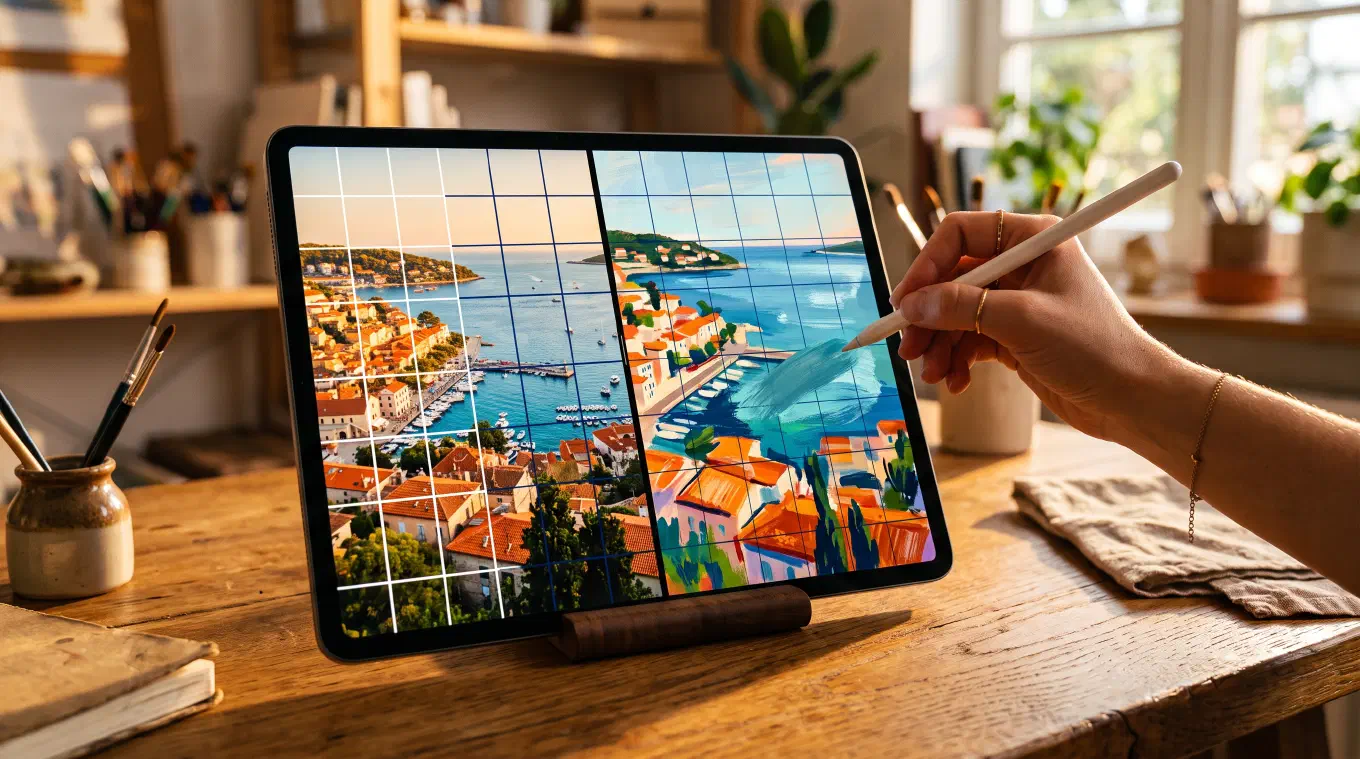
ここまでのすべてに対する実際の解決策は、Procreateが新機能を出すのを待つことではありません。iPadOSには、2つのアプリを同時に動かす仕組みがすでにあります。Split Viewは2つのアプリを画面に並べ、新しいiPadではステージマネージャが、サイズを変えられて重ねられるウィンドウを最大4つのアプリまで用意します。どちらでも、片方のウィンドウにグリッドアプリを、もう片方にペイントアプリを、同じ画面で同時に置けます。
Overgridは、その片方のウィンドウに立つために作られています。参照写真を読み込み、キャンバスのアスペクト比に合わせて切り抜きます。目指す面が実物のキャンバスでも、プリントでも、画面でもかまいません。その上に調整可能なグリッドを乗せ、色は自分で決めても、アダプティブコントラストグリッドにその写真の上ではっきり読める色を自動で選ばせてもかまいません。OvergridをSplit Viewやステージマネージャのウィンドウに置き、隣にProcreate、Adobe Fresco、あるいはどんなペイントアプリを並べても、正しく切り抜かれたグリッド付きの参照が、描いているあいだずっとキャンバスの横にあります。レイヤーの小細工も、別の目的のために作られたキャンバス全体のガイドの切り替えも、始める前に合わせておくアスペクト比の計算もありません。
OvergridはiPad、iPhone、Mac、Androidで動きます。アカウントもクラウドへのアップロードも広告もありません。実用になるグリッドが無料で使え、フルのカラーピッカー、アダプティブコントラストグリッド、その他の分析ツールは、サブスクリプションではなく買い切りで開きます。参照写真は端末の中に残ります。画面の隣にどのペイントアプリを置いていても同じです。Overgridをほかのグリッドアプリと比べたい場合は、グリッドアプリのおすすめ7選で、各アプリの費用と広告の有無を確認できます。
グリッドが解くのは、昔から変わらず同じ問題
これで、グリッドの仕事そのものが変わるわけではありません。グリッドが答えるのは、今も「どこに何があるか」だけです。線の質、エッジの処理、バリュー、色。絵をよくする判断は、プロポーションが正しく置かれたあとで、すべて自分の手の中で起こります。技法の全体像、4,000年近い歴史、そして拡大縮小の計算については、グリッド法の完全ガイドをご覧ください。Procreate以外のグリッドの選択肢を、無料のデスクトップツールやブラウザツールも含めて探しているなら、写真にグリッドを重ねて描く4つの方法をどうぞ。
紙からiPadの画面に移って変わったのは、摩擦がどこにあるかです。かつては定規とプリンターでした。今は、出会うようには設計されなかった、Procreateの2つのよくできた機能です。専用のグリッドアプリをペイントアプリの隣で動かせば、どちらのアプリが変わるのを待つこともなく、その隙間は埋まります。