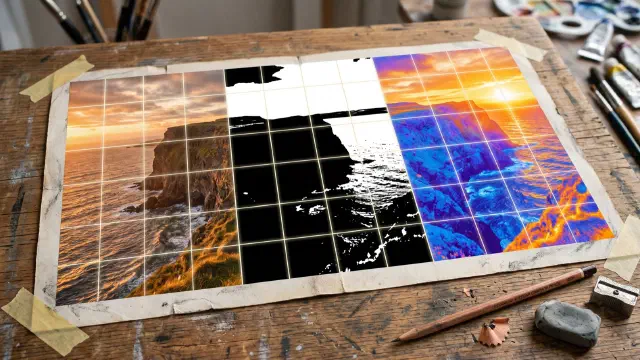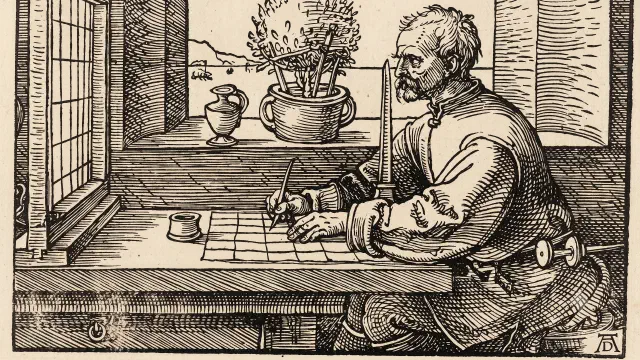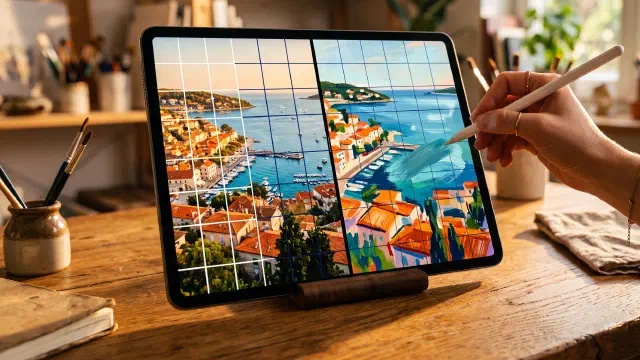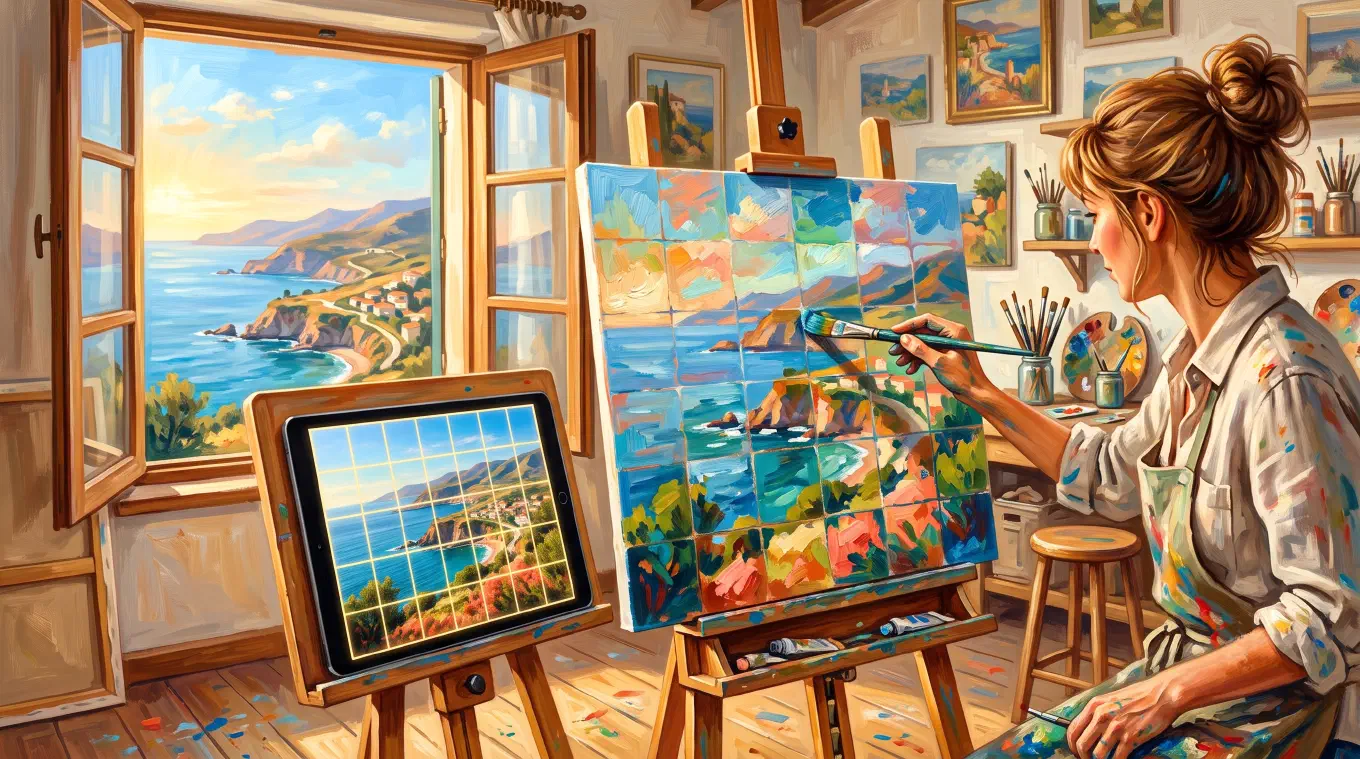
写真にグリッドを重ねる一番早い方法は、Overgridのようなグリッド専用アプリです。画像を選び、行数と列数を決めれば、それで完成します。PhotoshopやGIMP、無料のWebツールでもできますし、印刷した写真に定規で引くこともできます。どの方法も機能します。違いはスピード、コントロール、そしてほぼ全員がはまる書き出しの落とし穴の有無だけです。
この記事のテーマは、写真にグリッドを乗せるところまでです。マス目、拡大縮小、転写といった技法そのものについては、グリッド法の完全ガイドをご覧ください。
まず、写真をキャンバスの比率にトリミングする
グリッドを乗せる前に、写真は描く面と同じアスペクト比になっている必要があります。4:5の写真にグリッドを引いて2:3のキャンバスに転写すると、1マスずつどれだけ丁寧に写しても、仕上がりは間延びしてしまいます。トリミングが先、グリッドは後です。以下のどの方法もこれを済ませている前提で進みますし、グリッド転写が失敗する最も多い原因がまさにこれです。
昔ながらの方法:印刷、定規、鉛筆
元祖のやり方は今でも通用します。写真を印刷し、各辺に沿って定規で等間隔の印を付け、細いペンか鉛筆で印どうしを結びます。そして紙かキャンバスにも同じグリッドを、同じ行数と列数で描き、1マスずつ写していきます。Art is Funのグリッド法チュートリアルでは、参照画像と作画を比例したサイズに保つコツも含めて、全工程を解説しています。
ただし、代償も現実にあります。グリッドを変えるたびに印刷し直しになります。インクと紙のコストもかさみます。そして手で引いたグリッドは測り方の正確さ止まりで、正確さこそがグリッドの目的であることを考えると、これは無視できません。
Photoshop:高機能、ただし落とし穴あり
Adobe Photoshopなら、どんな写真にも数秒でグリッドを表示できます。表示 > 表示・非表示 > グリッドです。行数と列数を細かく指定したいときは、表示 > ガイド > 新規ガイドレイアウトで正確な本数や間隔を設定できます。
ここに落とし穴があります。どちらも画面上の補助表示で、Adobeが「エクストラ」と呼ぶ機能の一部です。そしてエクストラは印刷にも書き出しにも反映されません。グリッドを乗せた写真をJPEGで保存し、タブレットやプリンターに送ると、グリッドは消えています。美しいガイドレイアウトを組んだのに、書き出した参照画像にはグリッドがなかった、という経験をしたアーティストは数え切れません。
Photoshopからグリッドを取り出すには、ピクセルとして作り込む必要があります。ラインツールで新しいレイヤーに線を引くか、グリッドパターンを作ってレイヤーを塗りつぶし、統合して書き出します。これは機能しますし、1本ずつPhotoshopならではの精度で調整できます。ただし、グリッドアプリが1ステップで済ませることを、10ステップかけて遠回りする作業でもあります。
GIMP:無料、ただし正しいグリッドを選べば
無料でオープンソースの画像編集ソフトGIMPには、グリッドが2種類あります。どちらがどちらかを知っておくと、Photoshopと同じ落とし穴を避けられます。
画像 > グリッドの設定でカスタマイズできるのは表示用のグリッドです。グリッドの描画に関するGIMPのドキュメントが述べているとおり、これは「補助にすぎず、モニターやスクリーンショット上でしか見えません」。書き出しには反映されません。
使うべきなのは、フィルター > 下塗り > パターン > グリッドです。このグリッドフィルターは、グリッドを実際のピクセルとしてレイヤーに描き込みます。間隔、線の太さ、オフセット、色を調整できます。ファイルを書き出せば、グリッドもいっしょについてきます。無料のデスクトップツールとしては、これが最も高機能な選択肢です。代償はGIMPの学習コストと、間隔をピクセル単位で指定する点です。正確な8×10のレイアウトにするには、画像の寸法から間隔を自分で計算することになります。
無料のWebツール:ブラウザで手早く
パソコンの前にいて、インストールなしでグリッド入りの画像がほしいなら、ブラウザツールで済みます。Luuk Minkmanのグリッドオーバーレイツールは良質な無料ツールです。写真をアップロードし、行数と列数を決め、線の太さと色を調整し、必要ならミリ・センチ・インチで用紙サイズを入力して、グリッドを焼き込んだ画像をダウンロードできます。
Webツールは基本をしっかり押さえています。足りないのは作業のための環境です。プロジェクトの保存もプリセットもなく、画面の横に参照画像を置いてイーゼルの前に立つ場面に合わせた作りにもなっていません。
Procreateはどうか?
iPad用ペイントアプリのProcreateには、操作 > キャンバス > 描画ガイドを編集の中に2Dグリッドがあります。色、不透明度、太さ、グリッドサイズを調整でき、Procreateの描画ガイドのハンドブックにも記載があります。すでにProcreateで描いているなら、今まさに描いているキャンバスのガイドとしては十分です。
ただし、その正体は押さえておきましょう。これはキャンバスに重ねるガイドで、行数と列数ではなくスケールのスライダーでサイズを決めます。読み込んだ参照写真を、物理的なキャンバスに合わせた特定の6×8のレイアウトに分割するために作られたものではありません。Procreate内でのデジタルペイントには使えます。参照写真にグリッドを引いて紙やキャンバスに転写する用途には、道具が合っていません。
一番簡単な方法:この作業のために作られたグリッドアプリ
Overgridは、まさにこの作業のために存在します。写真を選べば、もうグリッドが乗っています。あとは、ほかの方法なら苦労して手に入れるものが、すべてスライダーかトグル1つです。行数と列数、線の色、線の太さ、不透明度、迷子にならないためのマス目の番号付け、構図のための対角線、そして全体を線で覆うと画像が隠れすぎるときのために交点を線・ドット・十字で表示する切り替えまで。適応コントラストモードは写真を読み取ってグリッドの色を自動で調整し、暗い森でも明るい空でも線が見えるように保ちます。固定色のグリッドがいずれ必ずぶつかる問題です。
転写作業でとくに効くのが2つの機能です。1つはアスペクト比のトリミングが流れに組み込まれていること。グリッドを乗せる前に、写真をキャンバスの比率に合わせられます。もう1つはキャンバスサイズモードで、これは通常の手順を逆にします。行数と列数を選ぶ代わりに、物理的なキャンバスの寸法と、ほしいマスのサイズをセンチかインチで入力すると、Overgridがグリッドを計算します。画面上のグリッドとキャンバス上のグリッドは、計算なしで必ず一致します。
設定が決まったら、グリッド入りの画像を書き出して印刷したりどこへでも送ったりでき、テンプレートとして保存して次の参照画像で再利用することもできます。すべてが端末上で完結します。アカウントもクラウドも広告もなく、参照写真がスマホの外に出ることはありません。基本のグリッドは無料で、フルセットの機能はサブスクリプションではなく買い切りです。OvergridはiPhone、iPad、Android、Macで動きます。
写真にグリッドが乗ったら、いよいよ作画です。その先は、写真をキャンバスに転写する方法をご覧ください。
どの方法を選ぶべきか?
すでにPhotoshopが生活の一部で、ピクセル単位のカスタムな線がほしいなら、レイヤーにグリッドを作って書き出しましょう。無料のデスクトップソフトがいいなら、GIMPの描画グリッドフィルターが最も強力な無料の選択肢です。ブラウザの前にいて急いでいるなら、Luuk Minkmanのような Webツールで基本は足ります。Procreateでデジタルに描くなら、その2Dグリッドがキャンバスのガイドになります。
そして、日常的に、しかも実際に持ち歩く端末で写真にグリッドを引くなら、専用アプリが大事な点すべてで勝ります。手数ではなく数秒、必ず書き出せるグリッド、実物のキャンバスに合うサイズ、そして外に出ない参照画像。それこそOvergridが作られた目的です。グリッドアプリはOvergridだけではありません。グリッドアプリのおすすめ7選では、広告からサブスクリプションまで、ほかのアプリの仕組みと料金体系を紹介しています。