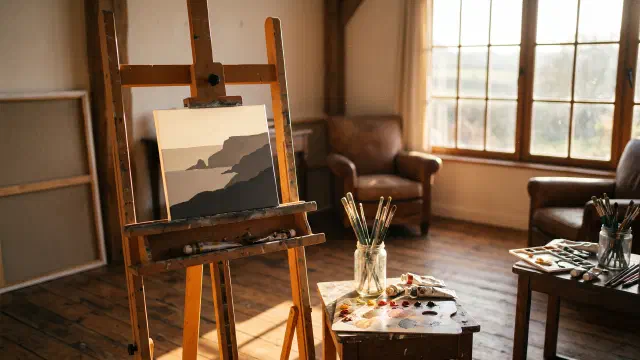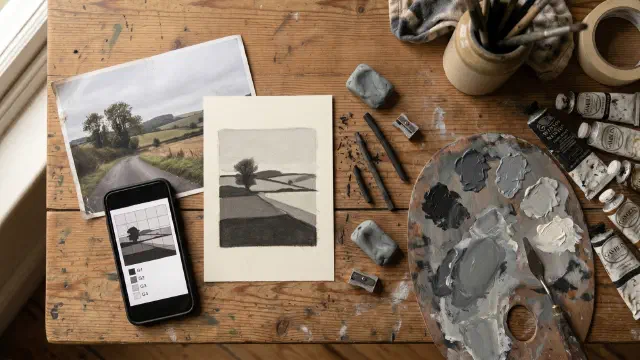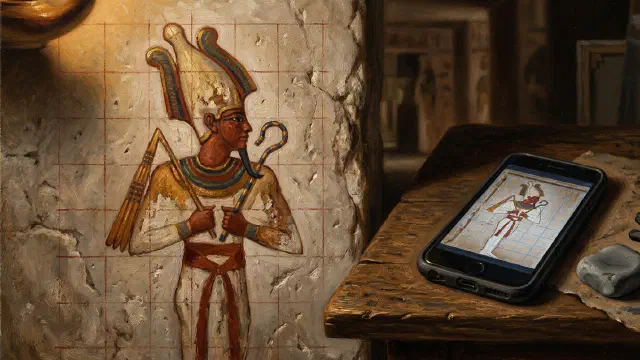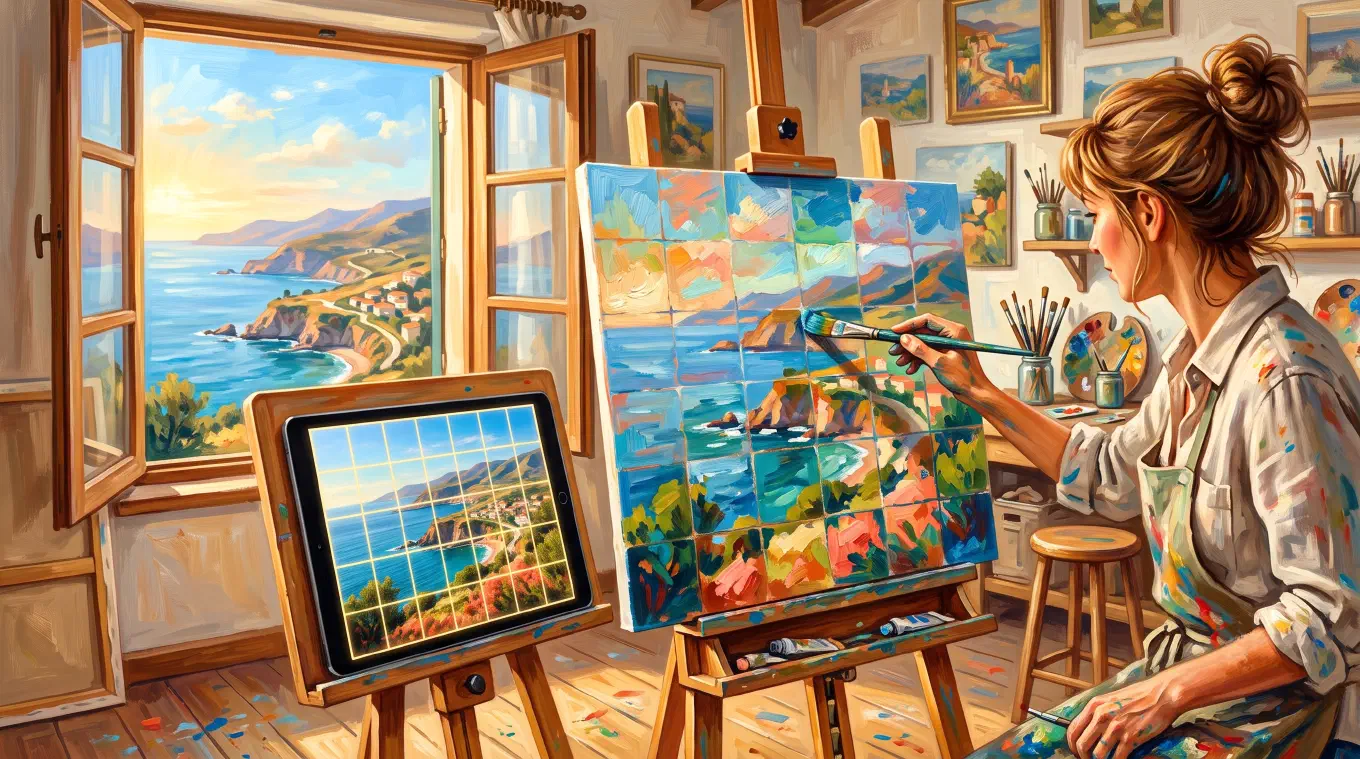
A forma mais rápida de colocar uma grade em uma foto é um app de grade dedicado como o Overgrid: escolha a imagem, configure linhas e colunas, pronto. Também dá para fazer isso no Photoshop ou no GIMP, com uma ferramenta web gratuita, ou com uma régua sobre uma impressão. Todos os métodos funcionam. As diferenças estão na velocidade, no controle e em uma pegadinha na exportação que pega quase todo mundo.
Este artigo é sobre como colocar a grade na foto. Para a técnica em si, quadrados, escala e transferência, leia o guia completo do método da grade.
Primeiro, corte a foto na proporção da tela
Antes de qualquer grade tocar a foto, ela precisa ter a mesma proporção da superfície onde você vai desenhar. Uma foto 4:5 gradeada e transferida para uma tela 2:3 sai esticada, não importa quanto cuidado você tenha ao copiar cada quadrado. Corte primeiro, gradeie depois. Todos os métodos abaixo partem do princípio de que você já fez isso, e essa é a razão mais comum de uma transferência com grade sair errada.
O jeito clássico: uma impressão, uma régua e um lápis
O método original ainda funciona. Imprima a foto, meça intervalos iguais ao longo de cada borda com uma régua e conecte as marcas com uma caneta fina ou um lápis. Depois desenhe uma grade correspondente no seu papel ou tela, mesmas linhas, mesmas colunas, e copie um quadrado de cada vez. O tutorial do método da grade da Art is Fun percorre o processo completo, incluindo como manter a referência e desenhar em tamanhos proporcionais.
As desvantagens são reais, porém. Cada mudança de grade significa uma nova impressão. Tinta e papel se acumulam. E uma grade desenhada à mão é tão precisa quanto a sua medição, o que importa quando o ponto inteiro da grade é precisão.
Photoshop: poderoso, com uma armadilha
O Adobe Photoshop pode mostrar uma grade sobre qualquer foto em segundos: Visualizar > Mostrar > Grade. Para controle preciso sobre linhas e colunas, Visualizar > Guias > Novo Layout de Guias permite especificar quantidades e espaçamentos exatos.
Aqui está a armadilha. As duas são ajudas de tela, parte do que a Adobe chama de Extras, e os Extras nunca imprimem nem exportam. Salve sua foto gradeada como JPEG, mande para o tablet ou a impressora, e a grade sumiu. Incontáveis artistas montaram um lindo layout de guias só para descobrir que a referência exportada não tem grade nenhuma.
Para tirar uma grade do Photoshop, você precisa construí-la em pixels: desenhar linhas em uma camada nova com a ferramenta de linha, ou criar um padrão de grade e preencher uma camada com ele, depois achatar e exportar. Funciona, e dá um controle de nível Photoshop sobre cada linha. Também é um desvio de dez passos para o que um app de grade faz em um só.
GIMP: gratuito, se você escolher a grade certa
O GIMP, o editor de imagens gratuito e de código aberto, tem duas grades, e saber diferenciar poupa a mesma frustração que no Photoshop.
Imagem > Configurar Grade personaliza a grade de exibição, que, como diz a documentação do GIMP sobre renderizar uma grade, “é apenas uma ajuda, e só é visível no monitor ou em uma captura de tela.” Ela não exporta.
A que você quer é Filtros > Renderizar > Padrão > Grade. Este filtro de Grade desenha a grade na camada como pixels reais, com espaçamento, espessura de linha, deslocamento e cor ajustáveis. Exporte o arquivo e a grade vai junto. Para uma ferramenta desktop gratuita, essa é a opção mais completa. O custo é a curva de aprendizado do GIMP e o fato de que o espaçamento é definido em pixels, então conseguir um layout exato de 8 por 10 significa calcular o espaçamento a partir das dimensões da sua imagem você mesmo.
Ferramentas web gratuitas: rápidas, no navegador
Se você está no computador e quer uma imagem gradeada sem instalar nada, uma ferramenta de navegador resolve. A ferramenta de sobreposição de grade de Luuk Minkman é uma boa opção gratuita: envie uma foto, configure o número de linhas e colunas, ajuste a espessura e a cor da linha, opcionalmente digite o tamanho do papel em milímetros, centímetros ou polegadas, e baixe a imagem com a grade já gravada.
Ferramentas web cobrem bem o básico. O que faltam é a sessão de trabalho: sem projetos salvos, sem predefinições, nada pensado para ficar em pé no cavalete com a referência em uma tela ao lado.
E o Procreate?
O Procreate, o app de pintura do iPad, tem uma Grade 2D dentro de Ações > Tela > Editar Guia de Desenho, com cor, opacidade, espessura e tamanho de grade ajustáveis, documentada no manual de guias de desenho do Procreate. Se você já pinta no Procreate, é um bom guia para a tela em que está trabalhando.
Mas repare no que ele é: um guia sobre sua tela, dimensionado por um controle deslizante de escala em vez de contagens de linhas e colunas. Não foi feito para dividir uma foto de referência importada em um layout específico de 6 por 8 que combine com uma tela física. Para pintura digital dentro do Procreate, use à vontade. Para gradear uma referência a transferir para papel ou tela, é a ferramenta errada.
O jeito mais fácil: um app de grade feito para isso
O Overgrid existe exatamente para essa tarefa. Escolha uma foto, e a grade já está nela. A partir daí, tudo que os outros métodos fazem você trabalhar vira um controle deslizante ou uma alternância: linhas e colunas, cor da linha, espessura da linha, opacidade, numeração de células para você nunca perder o lugar, diagonais para composição, e linhas, pontos ou cruzes nas interseções se linhas completas cobrirem demais da imagem. Um modo de contraste adaptativo lê a foto e ajusta a cor da grade para as linhas continuarem visíveis tanto sobre a floresta escura quanto sobre o céu claro, que é o problema que toda grade de cor fixa acaba enfrentando.
Dois recursos importam especialmente para o trabalho de transferência. O corte por proporção está integrado ao fluxo, então a foto combina com as proporções da sua tela antes de a grade entrar. E o modo de tamanho de tela inverte a configuração usual: em vez de escolher números de linhas e colunas, você digita as dimensões físicas da sua tela e o tamanho de quadrado que quer, em centímetros ou polegadas, e o Overgrid calcula a grade. A grade na sua tela do celular e a grade na sua tela de pintura são garantidas para coincidir, sem nenhuma conta.
Quando a configuração está pronta, exporte a imagem gradeada para imprimir ou enviar para qualquer lugar, ou salve como modelo e reutilize na próxima referência. Tudo roda no seu dispositivo: sem conta, sem nuvem, sem anúncios, e suas fotos de referência nunca saem do celular. A grade básica é gratuita, e o conjunto completo de ferramentas é uma compra única, não uma assinatura. O Overgrid roda em iPhone, iPad, Android e Mac.
Uma vez que a grade está na foto, começa a parte do desenho. Para isso, veja como transferir foto para tela.
Qual método usar?
Se você já vive no Photoshop e precisa de linhas personalizadas com precisão de pixel, construa a grade em uma camada e exporte. Se quer software desktop gratuito, o filtro de renderização Grade do GIMP é a opção gratuita mais forte. Se está no navegador e com pressa, uma ferramenta web como a de Luuk Minkman resolve o básico. Se desenha digitalmente no Procreate, a Grade 2D dele guia sua tela.
E se você gradeia fotos com regularidade, no dispositivo que realmente carrega com você, um app dedicado ganha em tudo que importa: segundos em vez de passos, uma grade que sempre exporta, tamanhos que combinam com a sua tela real, e referências que continuam privadas. É para isso que o Overgrid foi construído. Não é o único app de grade, e os melhores apps de grade para artistas mostra como os outros funcionam e como cobram, de anúncios a assinaturas.