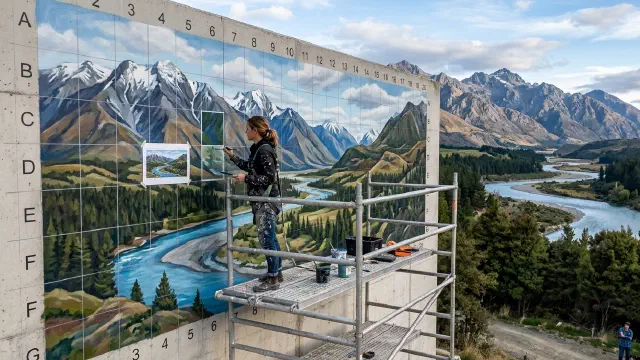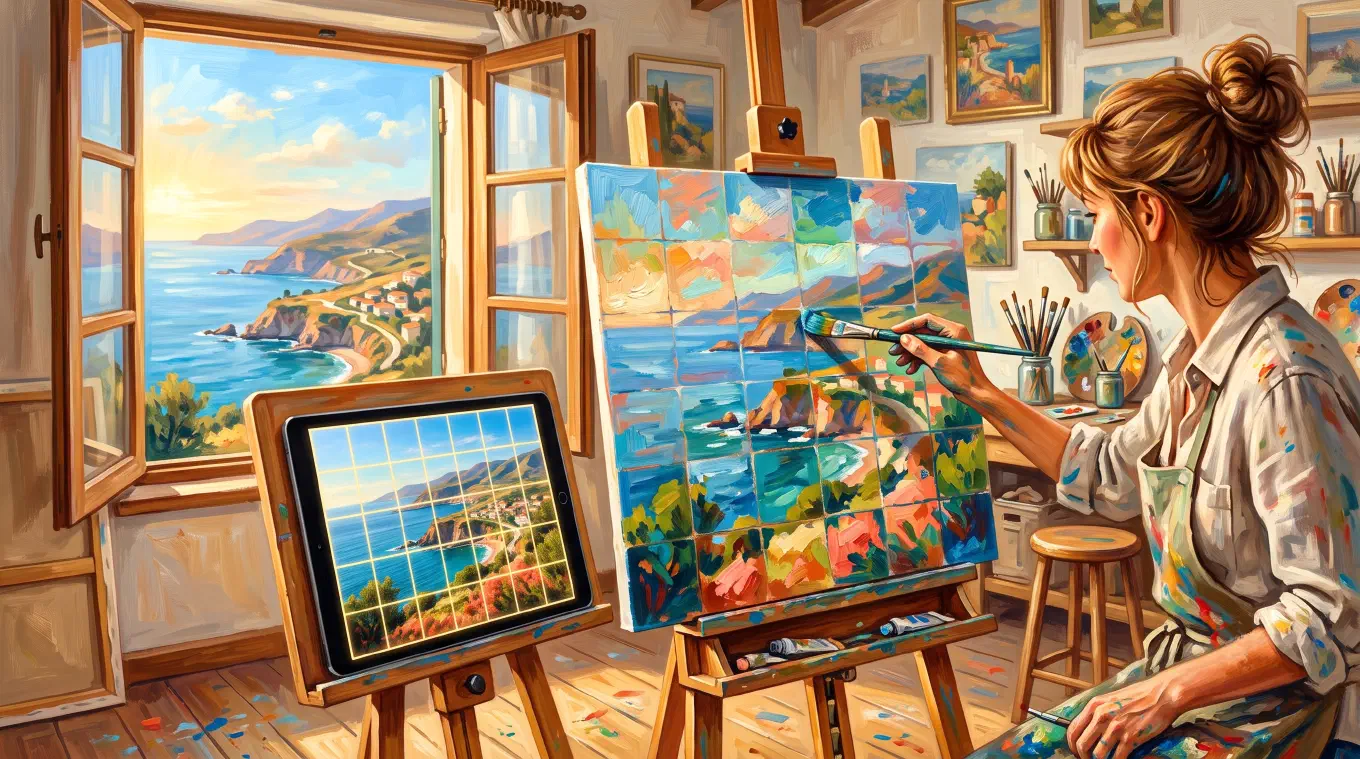
Der schnellste Weg, ein Raster auf ein Foto zu legen, ist eine spezielle Raster-App wie Overgrid: Bild wählen, Zeilen und Spalten einstellen, fertig. Es geht auch in Photoshop oder GIMP, mit einem kostenlosen Web-Tool, oder mit Lineal auf einem Ausdruck. Jede Methode funktioniert. Die Unterschiede liegen in Geschwindigkeit, Kontrolle und einer Export-Falle, die fast jeden erwischt.
Dieser Artikel dreht sich darum, das Raster auf das Foto zu bekommen. Für die Technik selbst, Quadrate, Skalierung und Übertragung, gibt es den vollständigen Leitfaden zur Rastermethode.
Zuerst: Foto auf das Seitenverhältnis der Leinwand zuschneiden
Bevor überhaupt ein Raster das Foto berührt, braucht das Foto dasselbe Seitenverhältnis wie die Fläche, auf die gezeichnet wird. Ein 4:5-Foto, das gerastert und auf eine 2:3-Leinwand übertragen wird, kommt verzerrt heraus, egal wie sorgfältig jedes Quadrat kopiert wird. Erst zuschneiden, dann rastern. Jede Methode weiter unten setzt voraus, dass dieser Schritt schon erledigt ist, und er ist der häufigste Grund, warum eine Rasterübertragung schiefgeht.
Der klassische Weg: Ausdruck, Lineal und Bleistift
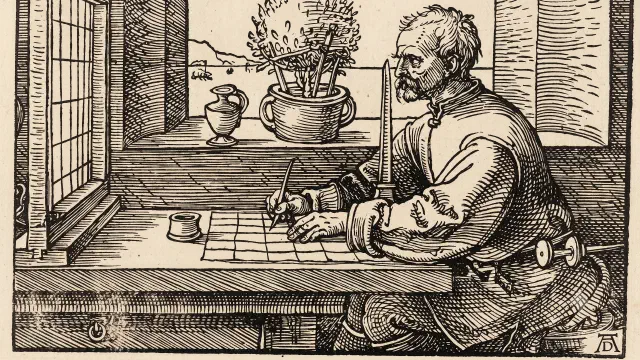
Die ursprüngliche Methode funktioniert immer noch. Foto ausdrucken, mit dem Lineal gleiche Abstände an jeder Kante messen und die Markierungen mit einem feinen Stift oder Bleistift verbinden. Dann ein passendes Raster auf Papier oder Leinwand zeichnen, gleiche Zeilen, gleiche Spalten, und Quadrat für Quadrat kopieren. Das Grid-Method-Tutorial von Art is Fun führt durch den kompletten Ablauf, einschließlich wie man die Referenz aufbewahrt und in proportionalen Größen zeichnet.
Die Nachteile sind real. Jede Rasteränderung bedeutet einen neuen Ausdruck. Tinte und Papier summieren sich. Und ein handgezogenes Raster ist nur so genau wie die eigene Messung, was ins Gewicht fällt, wenn der ganze Sinn des Rasters Genauigkeit ist.
Photoshop: mächtig, mit einer Falle
Adobe Photoshop kann in Sekunden ein Raster über jedes Foto legen: Ansicht > Anzeigen > Raster. Für präzise Kontrolle über Zeilen und Spalten erlaubt Ansicht > Hilfslinien > Neues Hilfslinienlayout die Angabe exakter Anzahlen und Abstände.
Hier ist die Falle. Beides sind reine Bildschirmhilfen, Teil dessen, was Adobe Extras nennt, und Extras werden niemals gedruckt oder exportiert. Das gerasterte Foto als JPEG speichern, an Tablet oder Drucker schicken, und das Raster ist weg. Unzählige Künstler haben ein wunderschönes Hilfslinienlayout eingerichtet, nur um festzustellen, dass ihre exportierte Referenz kein Raster mehr hat.
Um ein Raster tatsächlich aus Photoshop herauszubekommen, muss man es aus Pixeln bauen: Linien auf einer neuen Ebene mit dem Linienwerkzeug zeichnen, oder ein Rastermuster erstellen und eine Ebene damit füllen, dann die Ebenen zusammenfügen und exportieren. Es funktioniert und liefert Kontrolle auf Photoshop-Niveau über jede Linie. Es ist auch ein Umweg über zehn Schritte für das, was eine Raster-App in einem erledigt.
GIMP: kostenlos, wenn man das richtige Raster wählt
GIMP, der kostenlose und quelloffene Bildeditor, hat zwei Raster, und zu wissen, welches welches ist, erspart dieselbe Frustration wie in Photoshop.
Bild > Raster konfigurieren passt das Anzeigeraster an, das laut der GIMP-Dokumentation zum Rastern „nur eine Hilfe ist und nur auf dem Monitor oder in einem Screenshot sichtbar ist.“ Es wird nicht exportiert.
Das gesuchte Raster ist unter Filter > Render > Muster > Raster zu finden. Dieser Raster-Filter zeichnet das Raster als echte Pixel in die Ebene, mit einstellbarem Abstand, Linienstärke, Versatz und Farbe. Datei exportieren, und das Raster ist dabei. Für ein kostenloses Desktop-Tool ist das die leistungsfähigste Option. Der Preis dafür ist GIMPs Lernkurve und die Tatsache, dass der Abstand in Pixeln festgelegt wird, sodass für ein exaktes 8-mal-10-Layout der Abstand selbst aus den Bildmaßen berechnet werden muss.
Kostenlose Web-Tools: schnell, im Browser
Wer am Computer sitzt und ein gerastertes Bild ohne Installation will, kommt mit einem Browser-Tool zum Ziel. Luuk Minkmans Raster-Overlay-Tool ist eine gute kostenlose Option: Foto hochladen, Anzahl von Zeilen und Spalten festlegen, Linienstärke und Farbe anpassen, optional das Papierformat in Millimetern, Zentimetern oder Zoll eingeben, und das Bild mit fest eingebranntem Raster herunterladen.
Web-Tools decken die Grundlagen gut ab. Was ihnen fehlt, ist die Arbeitssitzung: keine gespeicherten Projekte, keine Voreinstellungen, nichts, das dafür gemacht ist, an der Staffelei zu stehen mit der Referenz auf einem Bildschirm daneben.
Wie sieht es mit Procreate aus?
Procreate, die Mal-App für das iPad, hat unter Aktionen > Leinwand > Zeichenhilfe bearbeiten ein 2D-Raster mit einstellbarer Farbe, Deckkraft, Stärke und Rastergröße, dokumentiert im Procreate-Handbuch zu Zeichenhilfen. Wer schon in Procreate malt, findet darin eine gute Hilfe für die Leinwand, an der gerade gearbeitet wird.
Aber wichtig zu wissen: Es ist eine Hilfslinie über der eigenen Leinwand, mit einem Skalierungsregler dimensioniert statt mit Zeilen- und Spaltenzahlen. Es ist nicht dafür gebaut, ein importiertes Referenzfoto in ein bestimmtes 6-mal-8-Layout zu unterteilen, das zu einer physischen Leinwand passt. Für digitales Malen in Procreate ist es genau richtig. Für das Rastern einer Referenz zur Übertragung auf Papier oder Leinwand ist es das falsche Werkzeug.
Der einfachste Weg: eine Raster-App, genau dafür gebaut
Overgrid existiert genau für diese Aufgabe. Foto wählen, und das Raster liegt schon drauf. Von da an wird alles, wofür die anderen Methoden Arbeit abverlangen, zu einem Schieberegler oder Schalter: Zeilen und Spalten, Linienfarbe, Linienstärke, Deckkraft, Zellennummerierung, damit man nie den Überblick verliert, Diagonalen für die Komposition, und Linien, Punkte oder Kreuze an den Schnittpunkten, wenn volle Linien zu viel vom Bild verdecken. Ein adaptiver Kontrastmodus liest das Foto aus und passt die Rasterfarbe an, sodass die Linien sowohl über dem dunklen Wald als auch über dem hellen Himmel sichtbar bleiben, ein Problem, auf das jedes fest eingefärbte Raster irgendwann stößt.
Zwei Funktionen zählen besonders für die Übertragungsarbeit. Der Zuschnitt nach Seitenverhältnis ist fest in den Ablauf eingebaut, sodass das Foto zu den Proportionen der Leinwand passt, bevor das Raster aufgelegt wird. Und der Leinwandgröße-Modus dreht die übliche Reihenfolge um: Statt Zeilen- und Spaltenzahlen zu wählen, werden die physischen Maße der Leinwand und die gewünschte Quadratgröße in Zentimetern oder Zoll eingegeben, und Overgrid berechnet das Raster. Das Raster auf dem Bildschirm und das Raster auf der Leinwand stimmen garantiert überein, ganz ohne Kopfrechnen.
Ist die Einrichtung fertig, wird das gerasterte Bild zum Drucken oder Verschicken exportiert, oder als Vorlage gespeichert und bei der nächsten Referenz wiederverwendet. Alles läuft auf dem Gerät: kein Konto, keine Cloud, keine Werbung, und die Referenzfotos verlassen das Handy nie. Das Grundraster ist kostenlos, und das vollständige Werkzeugset ist ein einmaliger Kauf, kein Abonnement. Overgrid läuft auf iPhone, iPad, Android und Mac.
Sobald das Raster auf dem Foto liegt, beginnt der Zeichenteil. Dazu gibt es wie man ein Foto auf Leinwand überträgt.
Welche Methode passt?
Wer schon in Photoshop zu Hause ist und pixelgenaue eigene Linien braucht, baut das Raster auf einer Ebene und exportiert. Wer kostenlose Desktop-Software will, findet im Render-Raster-Filter von GIMP die stärkste kostenlose Option. Wer am Browser sitzt und es eilig hat, kommt mit einem Web-Tool wie dem von Luuk Minkman zu den Grundlagen. Wer digital in Procreate zeichnet, nutzt dessen 2D-Raster für die Leinwand.
Und wer regelmäßig Fotos rastert, auf dem Gerät, das tatsächlich immer dabei ist, für den gewinnt eine spezialisierte App in jeder Hinsicht, die zählt: Sekunden statt Schritte, ein Raster, das immer exportiert wird, Größen, die zur echten Leinwand passen, und Referenzen, die privat bleiben. Genau dafür wurde Overgrid gebaut. Es ist nicht die einzige Raster-App, und in den besten Raster-Apps für Künstler siehst du, wie die anderen funktionieren und wie sie sich finanzieren, von Werbung bis zu Abos.