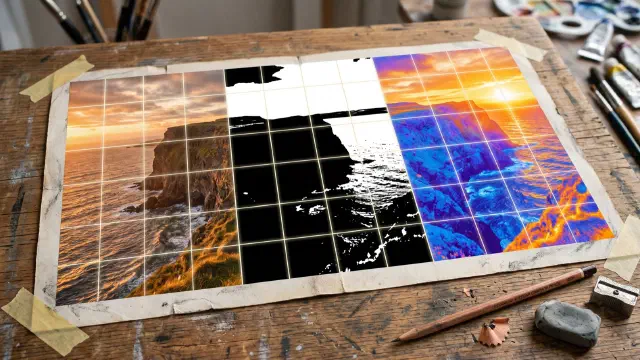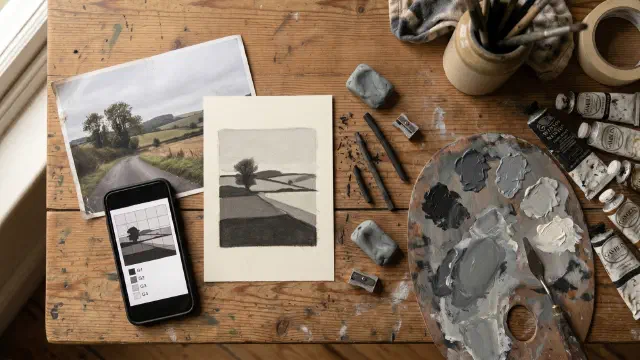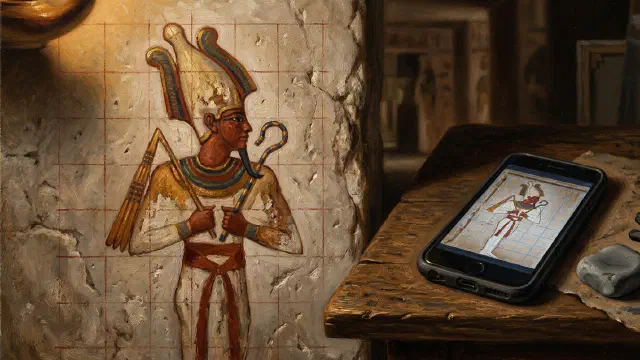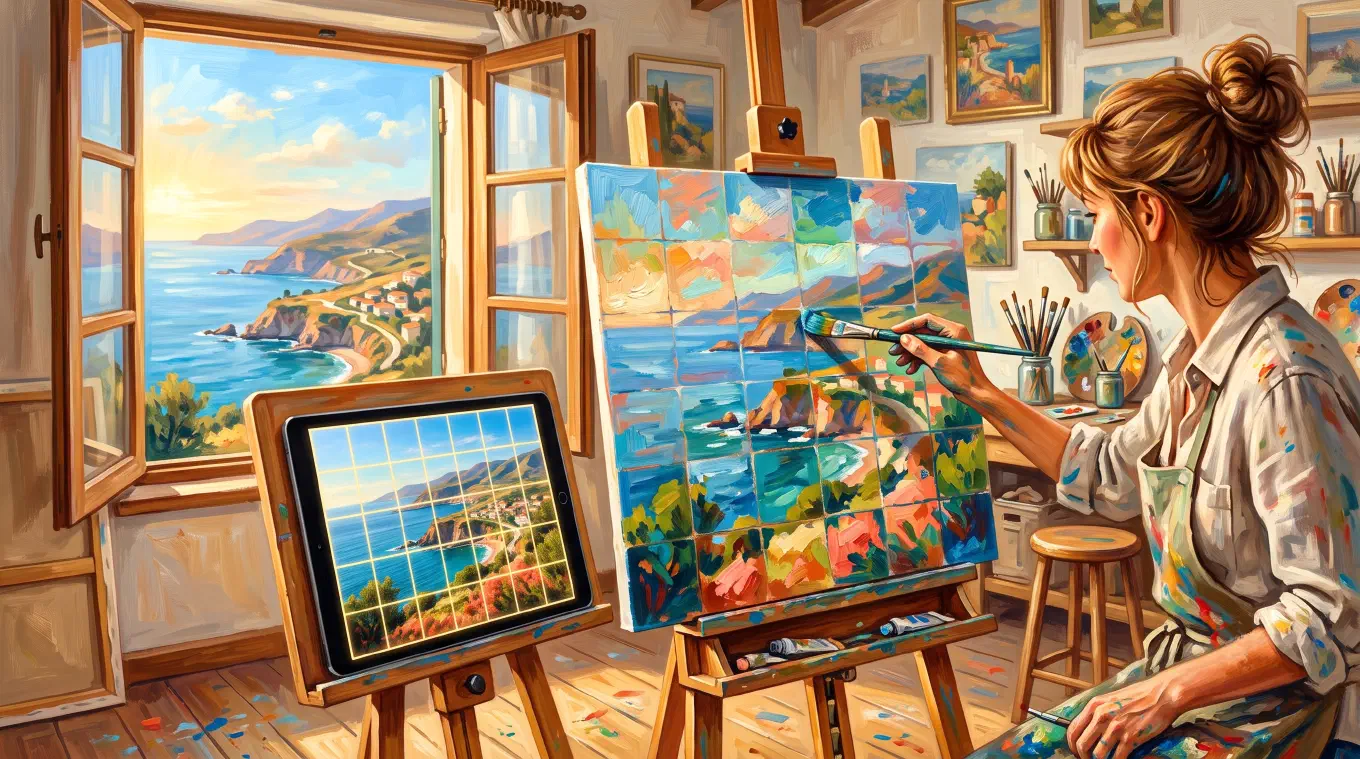
Il modo più veloce per mettere una griglia su una foto è un’app per griglie dedicata come Overgrid: si sceglie l’immagine, si impostano righe e colonne, fatto. Si può fare anche in Photoshop o GIMP, con uno strumento web gratuito, o con un righello su una stampa. Ogni metodo funziona. Le differenze stanno nella velocità, nel controllo e in un errore di esportazione che frega quasi tutti.
Questo articolo parla di come mettere la griglia sulla foto. Per la tecnica vera e propria, quadrati, scalatura e trasferimento, leggi la guida completa al metodo della griglia.
Prima di tutto, ritaglia la foto secondo le proporzioni della tela
Prima che qualsiasi griglia tocchi la foto, la foto deve avere le stesse proporzioni della superficie su cui si disegnerà. Una foto 4:5 grigliata e trasferita su una tela 2:3 esce deformata, per quanta cura si metta nel copiare ogni quadrato. Prima ritagliare, poi grigliare. Ogni metodo qui sotto presuppone che questo passaggio sia già stato fatto, ed è il motivo più comune per cui un trasferimento con griglia va storto.
Il modo classico: una stampa, un righello e una matita
Il metodo originale funziona ancora. Si stampa la foto, si misurano intervalli uguali lungo ogni bordo con un righello e si collegano i segni con una penna fine o una matita. Poi si disegna una griglia corrispondente sulla carta o sulla tela, stesse righe, stesse colonne, e si copia un quadrato alla volta. Il tutorial sul metodo della griglia di Art is Fun ripercorre l’intero processo, incluso come tenere il riferimento e disegnare a dimensioni proporzionali.
I compromessi sono reali, però. Ogni cambio di griglia richiede una nuova stampa. Inchiostro e carta si accumulano. E una griglia disegnata a mano è precisa quanto lo è la misurazione, il che conta quando l’intero senso della griglia è la precisione.
Photoshop: potente, con una trappola
Adobe Photoshop può mostrare una griglia su qualsiasi foto in pochi secondi: Visualizza > Mostra > Griglia. Per un controllo preciso su righe e colonne, Visualizza > Guide > Nuovo Layout Guide permette di specificare conteggi e margini esatti.
Ecco la trappola. Entrambe sono aiuti sullo schermo, parte di quelli che Adobe chiama Extra, e gli Extra non si stampano né si esportano mai. Si salva la foto grigliata come JPEG, la si manda al tablet o alla stampante, e la griglia è sparita. Innumerevoli artisti hanno impostato un bellissimo layout guide solo per scoprire che il loro riferimento esportato è senza griglia.
Per portare una griglia fuori da Photoshop, bisogna costruirla in pixel: disegnare linee su un nuovo livello con lo strumento linea, oppure creare un pattern a griglia e riempire un livello con esso, poi appiattire ed esportare. Funziona, e dà un controllo di livello Photoshop su ogni linea. È anche una deviazione di dieci passaggi per quello che un’app per griglie fa in uno.
GIMP: gratis, se si sceglie la griglia giusta
GIMP, l’editor di immagini gratuito e open source, ha due griglie, e sapere qual è quale risparmia la stessa frustrazione di Photoshop.
Immagine > Configura Griglia personalizza la griglia di visualizzazione, che, come dice la documentazione GIMP sul rendering di una griglia, “è solo un aiuto, ed è visibile solo sul monitor o in uno screenshot.” Non si esporta.
Quella che serve è Filtri > Render > Motivo > Griglia. Questo filtro Griglia disegna la griglia nel livello come pixel veri, con spaziatura, spessore della linea, offset e colore regolabili. Si esporta il file e la griglia viene con esso. Per uno strumento desktop gratuito, è l’opzione più completa. Il costo è la curva di apprendimento di GIMP e il fatto che la spaziatura si imposta in pixel, quindi ottenere un layout esatto di 8 per 10 significa calcolare la spaziatura dalle dimensioni dell’immagine da soli.
Strumenti web gratuiti: veloci, nel browser
Se si è al computer e si vuole un’immagine grigliata senza installare nulla, uno strumento del browser risolve. Lo strumento di sovrapposizione griglia di Luuk Minkman è una buona opzione gratuita: si carica una foto, si imposta il numero di righe e colonne, si regolano spessore e colore della linea, opzionalmente si inserisce il formato carta in millimetri, centimetri o pollici, e si scarica l’immagine con la griglia già incorporata.
Gli strumenti web coprono bene le basi. Quello che manca è la sessione di lavoro: nessun progetto salvato, nessun preset, niente pensato per stare davanti al cavalletto con il riferimento su uno schermo accanto.
E Procreate?
Procreate, l’app di pittura per iPad, ha una Griglia 2D dentro Azioni > Tela > Modifica Guida al Disegno, con colore, opacità, spessore e dimensione della griglia regolabili, documentata nel manuale delle guide al disegno di Procreate. Se si dipinge già in Procreate, è una buona guida per la tela su cui si sta lavorando.
Ma bisogna notare cos’è: una guida sopra la tela, dimensionata con un cursore di scala anziché con conteggi di righe e colonne. Non è pensata per dividere una foto di riferimento importata in un layout specifico di 6 per 8 che corrisponda a una tela fisica. Per dipingere digitalmente dentro Procreate, va benissimo. Per grigliare un riferimento da trasferire su carta o tela, è lo strumento sbagliato.
Il modo più semplice: un’app per griglie fatta apposta
Overgrid esiste esattamente per questo compito. Si sceglie una foto, e la griglia è già lì. Da quel momento, tutto ciò per cui gli altri metodi fanno faticare diventa un cursore o un interruttore: righe e colonne, colore della linea, spessore della linea, opacità, numerazione delle celle per non perdere mai il proprio posto, diagonali per la composizione, e linee, punti o croci alle intersezioni se le linee complete coprono troppo dell’immagine. Una modalità di contrasto adattivo legge la foto e regola il colore della griglia in modo che le linee restino visibili sia sul bosco scuro che sul cielo luminoso, che è il problema in cui finisce ogni griglia a colore fisso.
Due funzioni contano in particolare per il lavoro di trasferimento. Il ritaglio per proporzioni è integrato nel flusso, così la foto corrisponde alle proporzioni della tela prima che venga applicata la griglia. E la modalità dimensione tela inverte la configurazione consueta: invece di scegliere il numero di righe e colonne, si inseriscono le dimensioni fisiche della tela e la dimensione di quadrato desiderata, in centimetri o pollici, e Overgrid calcola la griglia. La griglia sullo schermo e quella sulla tela corrispondono garantite, senza calcoli.
Quando la configurazione è pronta, si esporta l’immagine grigliata da stampare o inviare ovunque, oppure la si salva come modello e la si riutilizza sul prossimo riferimento. Tutto gira sul dispositivo: nessun account, nessun cloud, nessuna pubblicità, e le foto di riferimento non lasciano mai il telefono. La griglia di base è gratis, e il set completo di strumenti è un acquisto unico, non un abbonamento. Overgrid funziona su iPhone, iPad, Android e Mac.
Una volta che la griglia è sulla foto, inizia la parte del disegno. Per quella, vedi come trasferire una foto su tela.
Quale metodo scegliere?
Se si vive già dentro Photoshop e servono linee personalizzate perfette al pixel, si costruisce la griglia su un livello e si esporta. Se si vuole software desktop gratuito, il filtro Griglia di rendering di GIMP è l’opzione gratuita più solida. Se si è al browser e di fretta, uno strumento web come quello di Luuk Minkman copre le basi. Se si disegna in digitale con Procreate, la sua Griglia 2D guida la tela.
E se si griglia foto con regolarità, sul dispositivo che si porta davvero con sé, un’app dedicata vince su ogni fronte che conta: secondi invece di passaggi, una griglia che si esporta sempre, dimensioni che corrispondono alla tela reale, e riferimenti che restano privati. È il compito per cui è stata costruita Overgrid. Non è l’unica app di griglia, e le migliori app di griglia per artisti mostra come funzionano le altre e come fanno pagare, dalla pubblicità agli abbonamenti.