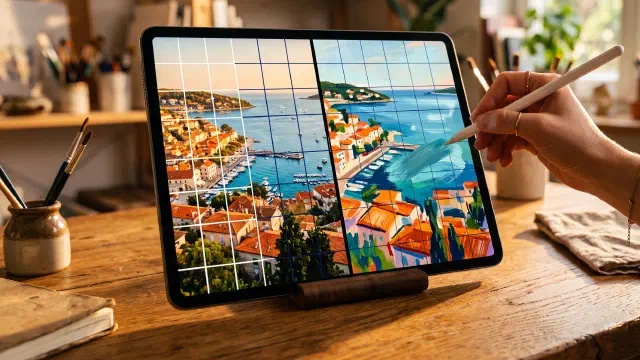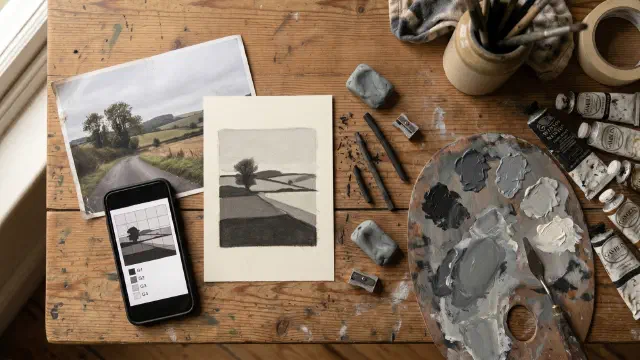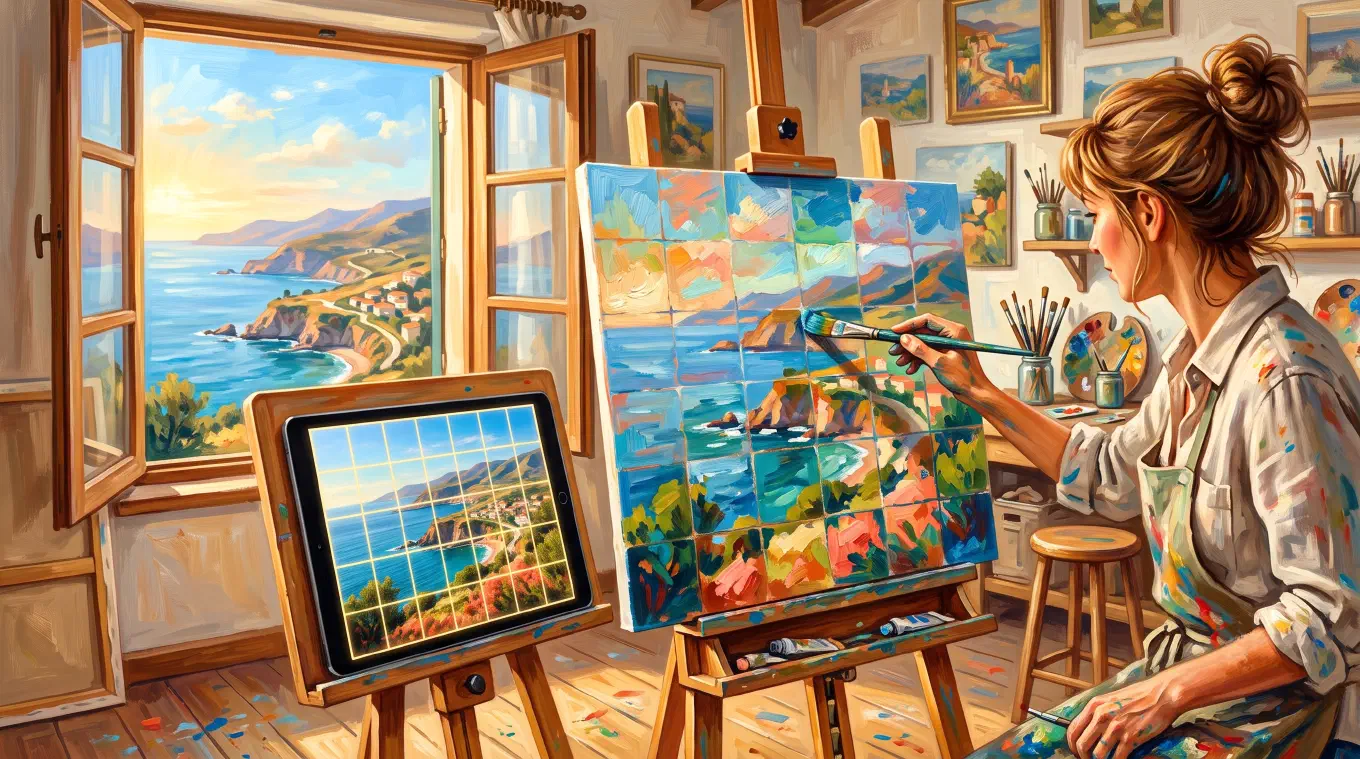
La façon la plus rapide de mettre une grille sur une photo est une application de grille dédiée comme Overgrid : choisissez l’image, réglez les lignes et les colonnes, c’est fait. Vous pouvez aussi le faire dans Photoshop ou GIMP, avec un outil web gratuit, ou avec une règle sur une impression. Chaque méthode fonctionne. Ce qui les distingue, c’est la vitesse, le contrôle et un piège à l’export qui surprend presque tout le monde.
Cet article traite de la mise en place de la grille sur la photo. Pour la technique elle-même, les carrés, la mise à l’échelle et le transfert, lisez le guide complet de la méthode de la grille.
D’abord, recadrez la photo au format de la toile
Avant qu’une grille ne touche la photo, celle-ci doit avoir le même rapport d’aspect que la surface sur laquelle vous allez dessiner. Une photo en 4:5 quadrillée puis transférée sur une toile en 2:3 ressort étirée, quel que soit le soin apporté à copier chaque carré. Recadrez d’abord, quadrillez ensuite. Chaque méthode ci-dessous suppose que cette étape est faite, et c’est la raison la plus fréquente pour laquelle un transfert avec grille tourne mal.
La méthode classique : une impression, une règle et un crayon
La méthode d’origine fonctionne toujours. Imprimez la photo, mesurez des intervalles égaux le long de chaque bord avec une règle, et reliez les repères avec un stylo fin ou un crayon. Dessinez ensuite une grille identique sur votre papier ou votre toile, mêmes lignes, mêmes colonnes, et copiez un carré à la fois. Le tutoriel de la méthode de la grille d’Art is Fun détaille tout le processus, y compris comment conserver la référence et dessiner à des tailles proportionnelles.
Les inconvénients sont réels, cependant. Chaque changement de grille signifie une nouvelle impression. L’encre et le papier s’accumulent. Et une grille tracée à la main n’est précise qu’à la hauteur de votre mesure, ce qui compte quand tout l’intérêt de la grille est la précision.
Photoshop : puissant, avec un piège
Adobe Photoshop peut afficher une grille sur n’importe quelle photo en quelques secondes : Affichage > Afficher > Grille. Pour un contrôle précis des lignes et des colonnes, Affichage > Repères > Nouvelle disposition de repères permet de spécifier des quantités et des marges exactes.
Voici le piège. Ces deux fonctions sont des aides à l’écran, elles font partie de ce qu’Adobe appelle Extras, et les Extras ne s’impriment ni ne s’exportent jamais. Enregistrez votre photo quadrillée en JPEG, envoyez-la à votre tablette ou à votre imprimante, et la grille a disparu. D’innombrables artistes ont mis en place une magnifique disposition de repères pour découvrir ensuite que leur référence exportée n’a plus de grille.
Pour sortir une grille de Photoshop, il faut la construire en pixels : dessiner des lignes sur un nouveau calque avec l’outil trait, ou créer un motif de grille et en remplir un calque, puis aplatir et exporter. Cela fonctionne, et vous obtenez un contrôle digne de Photoshop sur chaque ligne. C’est aussi un détour en dix étapes pour ce qu’une application de grille fait en une seule.
GIMP : gratuit, à condition de choisir la bonne grille
GIMP, l’éditeur d’images gratuit et open source, possède deux grilles, et savoir laquelle est laquelle évite la même frustration que dans Photoshop.
Image > Configurer la grille personnalise la grille d’affichage qui, comme le précise la documentation GIMP sur le rendu d’une grille, « n’est qu’une aide, visible uniquement sur le moniteur ou dans une capture d’écran ». Elle ne s’exporte pas.
Celle qu’il vous faut est Filtres > Rendu > Motif > Grille. Ce filtre Grille dessine la grille dans le calque sous forme de vrais pixels, avec un espacement, une épaisseur de trait, un décalage et une couleur réglables. Exportez le fichier et la grille est incluse. Pour un outil de bureau gratuit, c’est l’option la plus complète. Le coût, c’est la courbe d’apprentissage de GIMP et le fait que l’espacement se règle en pixels, si bien qu’obtenir une disposition exacte de 8 par 10 demande de calculer soi-même l’espacement à partir des dimensions de l’image.
Outils web gratuits : rapides, dans le navigateur
Si vous êtes sur un ordinateur et que vous voulez une image quadrillée sans rien installer, un outil dans le navigateur fait l’affaire. L’outil de superposition de grille de Luuk Minkman en est un bon exemple gratuit : téléversez une photo, réglez le nombre de lignes et de colonnes, ajustez l’épaisseur et la couleur du trait, entrez éventuellement le format du papier en millimètres, centimètres ou pouces, et téléchargez l’image avec la grille intégrée.
Les outils web couvrent bien l’essentiel. Ce qui leur manque, c’est la session de travail : pas de projets sauvegardés, pas de préréglages, rien de conçu pour se tenir devant un chevalet avec la référence sur un écran à côté.
Qu’en est-il de Procreate ?
Procreate, l’application de peinture pour iPad, propose une grille 2D dans Actions > Toile > Modifier le guide de dessin, avec couleur, opacité, épaisseur et taille de grille réglables, documentée dans le manuel des guides de dessin Procreate. Si vous peignez déjà dans Procreate, c’est un bon guide pour la toile sur laquelle vous travaillez.
Mais notez ce que c’est vraiment : un guide posé sur votre toile, dimensionné par un curseur d’échelle plutôt que par un nombre de lignes et de colonnes. Il n’est pas conçu pour diviser une photo de référence importée selon une disposition précise de 6 par 8 correspondant à une toile physique. Pour peindre en numérique dans Procreate, utilisez-le. Pour quadriller une référence à transférer sur papier ou sur toile, ce n’est pas le bon outil.
La solution la plus simple : une application de grille conçue pour cela
Overgrid existe précisément pour cette tâche. Choisissez une photo, et la grille y est déjà. À partir de là, tout ce que les autres méthodes vous font travailler devient un curseur ou un interrupteur : lignes et colonnes, couleur du trait, épaisseur du trait, opacité, numérotation des cellules pour ne jamais perdre le fil, diagonales pour la composition, et lignes, points ou croix aux intersections quand des lignes complètes couvrent trop de l’image. Un mode de contraste adaptatif lit la photo et ajuste la couleur de la grille pour que les lignes restent visibles à la fois sur la forêt sombre et sur le ciel lumineux, ce qui est le problème que toute grille à couleur fixe finit par rencontrer.
Deux fonctions comptent particulièrement pour le travail de transfert. Le recadrage par rapport d’aspect est intégré au flux, de sorte que la photo corresponde aux proportions de votre toile avant l’application de la grille. Et le mode taille de toile inverse la logique habituelle : au lieu de choisir un nombre de lignes et de colonnes, vous entrez les dimensions physiques de votre toile et la taille de carré souhaitée, en centimètres ou en pouces, et Overgrid calcule la grille. La grille sur votre écran et celle sur votre toile correspondent forcément, sans aucun calcul.
Une fois la configuration en place, exportez l’image quadrillée pour l’imprimer ou l’envoyer où vous voulez, ou enregistrez-la comme modèle pour la réutiliser sur la prochaine référence. Tout se passe sur votre appareil : pas de compte, pas de cloud, pas de publicité, et vos photos de référence ne quittent jamais votre téléphone. La grille de base est gratuite, et l’ensemble complet des outils est un achat unique, pas un abonnement. Overgrid fonctionne sur iPhone, iPad, Android et Mac.
Une fois la grille posée sur la photo, la partie dessin commence. Pour cela, voyez comment transférer une photo sur toile.
Quelle méthode choisir ?
Si vous vivez déjà dans Photoshop et avez besoin de lignes personnalisées au pixel près, construisez la grille sur un calque et exportez. Si vous voulez un logiciel de bureau gratuit, le filtre de rendu Grille de GIMP est l’option gratuite la plus solide. Si vous êtes devant un navigateur et pressé, un outil web comme celui de Luuk Minkman couvre l’essentiel. Si vous dessinez en numérique dans Procreate, sa grille 2D guide votre toile.
Et si vous quadrillez des photos régulièrement, sur l’appareil que vous avez vraiment sur vous, une application dédiée gagne sur tous les points qui comptent : des secondes au lieu d’étapes, une grille qui s’exporte toujours, des tailles qui correspondent à votre toile réelle, et des références qui restent privées. C’est la mission pour laquelle Overgrid a été conçu. Ce n’est pas la seule application de grille, et les meilleures applications de grille pour artistes montre comment fonctionnent les autres et comment elles se rémunèrent, de la publicité aux abonnements.