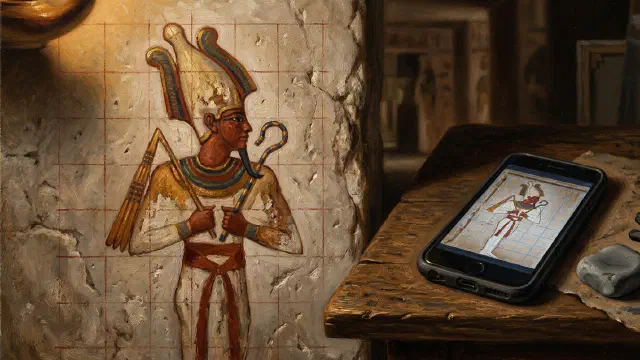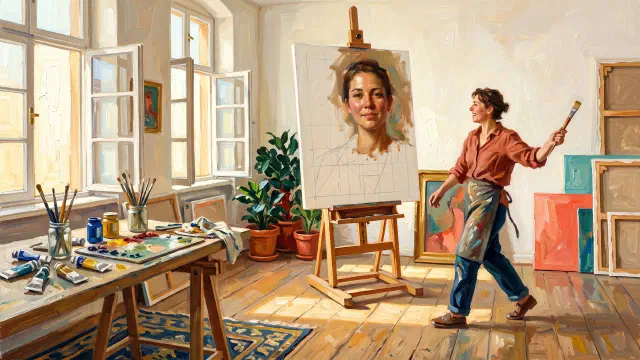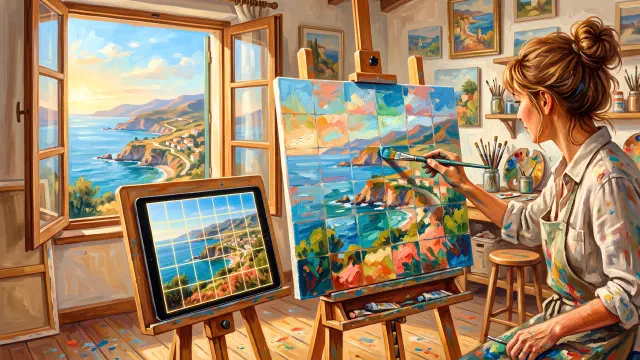
L’outil grille de Procreate et son outil de référence ne se parlent pas. La grille 2D, dans Actions > Canvas > Edit Drawing Guide, ne se dessine que sur la toile. Le Reference Companion, activé depuis Actions > Canvas > Reference, affiche une photo dans une fenêtre flottante dépourvue de grille. Si vous voulez peindre d’après une photo de référence quadrillée, Procreate n’offre aucune fonction qui le fasse directement.
Cela ressemble à un petit manque, jusqu’au moment où il faut réellement reporter les proportions d’une photo sur une toile numérique. Là, c’est tout le problème.
La grille 2D ne touche jamais que la toile
La grille 2D de Procreate se trouve dans Actions > Canvas > Edit Drawing Guide. En l’activant, un ensemble de lignes apparaît sur la toile, avec un sélecteur de couleur, un curseur d’opacité, un curseur d’épaisseur et un réglage de taille de grille, plus un interrupteur Drawing Assist qui aimante les traits sur les lignes dès que le dessin commence, d’après la page du manuel de Procreate consacrée aux repères de dessin. La grille entière se déplace en tirant un nœud et pivote en tirant l’autre. C’est un outil réellement utile pour garder une perspective et un alignement honnêtes quand on dessine directement sur la toile.
Ce qu’elle ne peut pas faire, c’est s’appliquer à une photo importée. La grille 2D est un repère de toile. Elle n’a aucune notion d’« image de référence », car dans l’interface de Procreate, l’image de référence ne se trouve pas du tout sur la toile. Elle est ailleurs.
Le Reference Companion ne fait qu’afficher une photo
Cet ailleurs, c’est le Reference Companion, une fenêtre flottante distincte que l’on ouvre depuis Actions > Canvas > Reference. D’après la page d’aide de Procreate sur le Reference Companion, on tire sa poignée pour la déplacer, on tire un coin pour la redimensionner, on pince pour zoomer et on se déplace à l’intérieur exactement comme sur la toile. Sur un iPad doté d’une caméra TrueDepth ou d’une puce A12 ou plus récente, cette même fenêtre gagne un bouton Face qui active FacePaint, lequel projette le contenu de la toile sur votre visage via la caméra frontale, en réalité augmentée.
C’est une vraie prouesse technique, et elle résout un problème réel : voir sa référence sans couvrir sa toile. Mais relisez la liste des fonctions. Redimensionner, déplacer, zoomer, FacePaint. Nulle part une grille, et nulle part un moyen de recadrer la photo au format de la toile avant de commencer à peindre. Le Reference Companion est une fenêtre pour regarder, pas un outil pour mesurer.
Deux bons outils, et un écart pile entre les deux
Mettez les deux ensemble et le vrai problème apparaît. Procreate propose une grille qui vit sur la toile et un visualiseur de référence qui vit dans sa propre fenêtre, et aucune fonction ne les relie. Impossible d’ouvrir une photo dans le Reference Companion, d’activer la grille 2D et de voir la grille tracée sur la photo. La grille reste sur la toile. La photo reste dans sa fenêtre. Ce sont deux surfaces distinctes de l’application, et Procreate ne leur demande jamais de se superposer.
Il existe un contournement, et presque tous les peintres qui quadrillent sous Procreate en ont essayé une version : importer la photo de référence comme calque à part dans la pile de calques de la toile, baisser l’opacité de ce calque jusqu’à voir au travers, puis activer la grille 2D sur toute la toile. On obtient ainsi une grille et une photo estompée dans la même vue. On obtient aussi trois coûts. Le premier : la grille affichée est un repère qui couvre toute la toile, et non un réglage limité au calque de la photo, donc si vous voulez décalquer la référence puis masquer la grille, ou l’inverse, vous manipulez un réglage prévu pour autre chose. Le deuxième : il faut malgré tout recadrer ou redimensionner ce calque à la main aux proportions de la toile avant de l’intégrer, car rien dans le déroulé ne le fait à votre place. Le troisième : vous venez de dépenser le budget réel de calques de votre toile et votre attention de travail dans une étape de préparation, avant la moindre marque destinée au tableau fini.
Ce n’est pas une supposition. Des peintres l’ont demandé à Procreate
Si cela vous semble une fonction évidente à ajouter, c’est que beaucoup d’utilisateurs de Procreate ont pensé la même chose et l’ont écrit noir sur blanc. Procreate Folio, le forum communautaire de Procreate, héberge des demandes de fonctionnalité ouvertes et non résolues qui réclament exactement cette combinaison : une discussion intitulée « Reference image with overlying grid », une autre intitulée « Reference Mode Grid », et une troisième, plus large, intitulée « Reference image feature improvements ». Les trois existent aujourd’hui sur le forum officiel de Procreate, dans la section où la communauté propose et vote les fonctions. Aucune ne décrit une fonction livrée. Elles décrivent une envie.
Cela mérite qu’on s’y arrête une seconde. Ce n’est pas une bizarrerie de flux de travail qui n’embête que ceux qui ont mal configuré leur toile. C’est une fonction précise, réclamée à répétition, que les utilisateurs de Procreate continuent de demander à l’entreprise, parce que les deux outils dont ils disposent déjà font presque le travail et s’arrêtent juste avant.
Ce n’est pas seulement un problème Procreate
Procreate n’est pas la seule en cause. Clip Studio Paint, autre grande application de peinture, présente la même forme de limite. Sa grille, activée par View > Grid et configurée dans Preferences, est une superposition de toile avec ses propres réglages de couleur, d’opacité et d’espacement, entièrement séparée de toute fonction d’image de référence, d’après la page du manuel de Clip Studio Paint sur la barre de règle et la grille. Quadrillez une image de référence et quadrillez votre toile de travail dans Clip Studio Paint et, comme sous Procreate, vous tracez deux grilles séparées à la main en comptant sur vous-même pour les garder alignées.
La plupart des applications de peinture numérique traitent « grille » et « référence » comme deux tâches distinctes confiées à deux outils distincts, parce que ces fonctions sont historiquement nées ainsi : la grille est issue des repères de perspective et d’alignement pour dessiner directement sur la toile, le visualiseur de référence est né du besoin d’une seconde fenêtre pour une photo. Personne ne les a conçues comme une seule et même fonction, donc dans la plupart des applications, elles ne le sont pas.
Pourquoi cela pèse davantage à l’écran que sur papier
Les peintres quadrillent des références photographiques bien avant l’existence de la peinture numérique, en général imprimées sur papier, parfois scotchées au chevalet. Sur papier, une ligne de grille noire se lit clairement sur presque n’importe quoi, car le papier renvoie une quantité à peu près constante de lumière ambiante, quel que soit ce qui est imprimé dessus.
Une photo de référence à l’écran ne se comporte pas ainsi. Un écran est rétroéclairé, pas réfléchissant, et sa luminosité comme son contraste réels varient bien plus qu’une page imprimée ne le pourrait jamais : une photo où un ciel lumineux jouxte une forêt sombre peut passer du presque blanc au presque noir sur la même dalle, selon la luminosité réglée et selon l’éclairage de la pièce où vous travaillez. Une couleur de grille unique et fixe, noire ou blanche par exemple, qui rendait très bien sur une référence disparaîtra dans le coin sombre de la suivante. Voilà un problème réellement plus grave à l’écran qu’il ne l’a jamais été sur papier, et c’est précisément pourquoi une grille qui lit son image et ajuste sa propre couleur pour rester visible compte davantage en peinture numérique que ne le laissait entendre l’argument traditionnel en faveur de la même fonction.
Alignez la toile avant de quadriller, en pixels et non en centimètres
L’autre erreur classique de la grille, quadriller une référence avant d’aligner ses proportions sur la surface de travail, demande elle aussi une autre traduction sur une toile numérique. Tous les tutoriels de peinture écrits pour une toile physique disent de vérifier les centimètres ou les pouces. Sur un iPad, il n’y a pas de toile avec une règle. Il y a une toile définie en pixels, et une photo de référence avec ses propres dimensions en pixels et son propre format, en général sans aucun rapport avec ceux de la toile.
Si votre toile de travail dans Procreate est réglée en 4:5 et que la photo de référence sort de la pellicule en 3:4, quadriller la photo telle quelle et la recopier carré par carré déforme le report, exactement comme avec une toile imprimée au mauvais format, mais mesuré en pixels plutôt qu’en centimètres. La correction est celle que les peintres ont toujours appliquée, recadrer la référence aux proportions de la toile avant de poser la grille, à ceci près que « la toile » désigne désormais les dimensions en pixels de votre document Procreate, et non un châssis.
Le flux de travail : la grille d’un côté, la peinture de l’autre
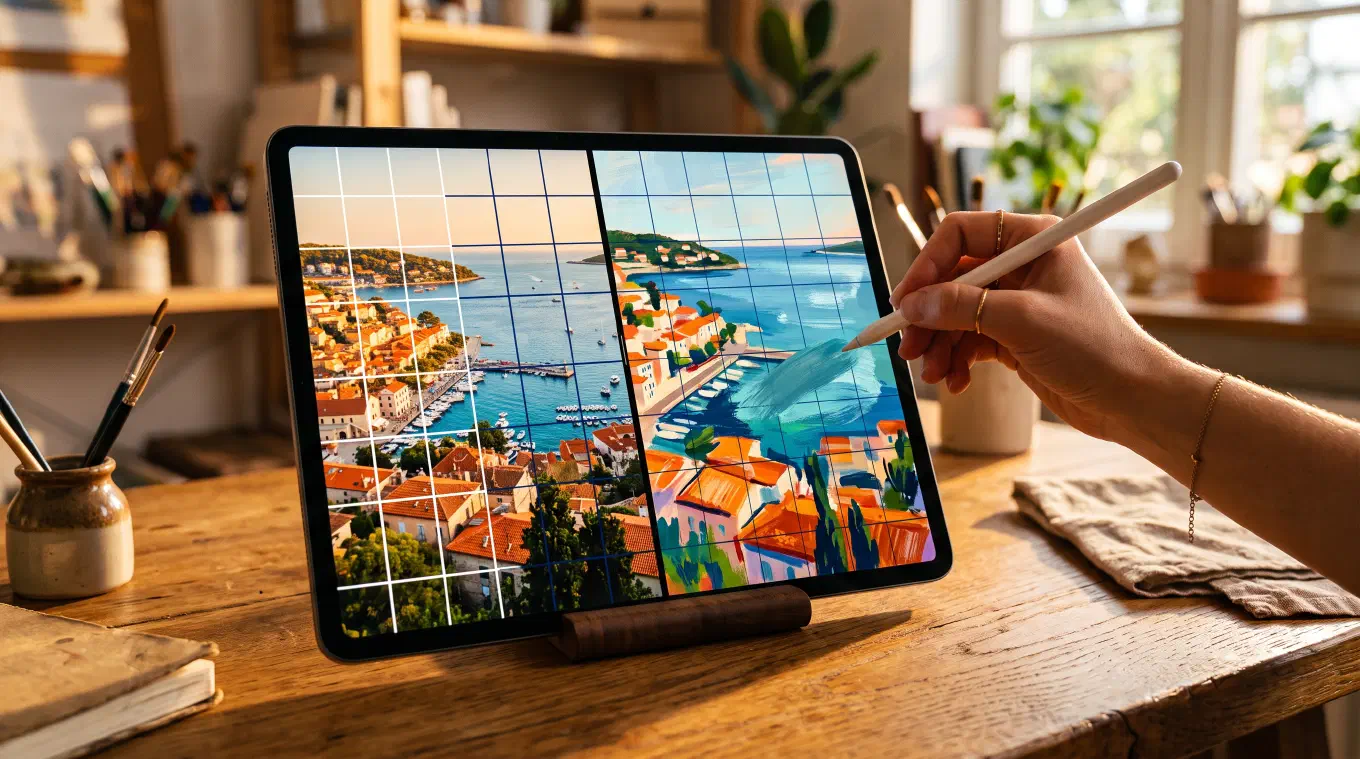
La vraie solution à tout cela n’attend aucune nouvelle fonction de Procreate. iPadOS fournit déjà de quoi faire tourner deux applications à la fois. Split View place deux applications côte à côte à l’écran, et sur les iPad récents Stage Manager ajoute des fenêtres redimensionnables et superposables pour un maximum de quatre applications simultanées. L’un comme l’autre permet de garder une application de grille dans une fenêtre et son application de peinture dans l’autre, en même temps, sur le même écran.
Overgrid est conçu pour occuper cette première fenêtre. Importez votre photo de référence, recadrez-la au format de votre toile, que votre surface finale soit une toile physique, un tirage ou un écran, puis appliquez par-dessus une grille réglable dans la couleur de votre choix, ou laissez la grille à contraste adaptatif choisir seule une couleur qui se lit clairement sur cette photo précise. Placez Overgrid en Split View ou dans une fenêtre Stage Manager à côté de Procreate, d’Adobe Fresco ou de n’importe quelle autre application de peinture, et vous aurez une référence quadrillée et correctement recadrée à côté de votre toile pendant toute la séance. Aucune astuce de calque, aucun repère de toile prévu pour autre chose à activer et désactiver, aucun calcul de proportions à réussir avant de commencer.
Overgrid fonctionne sur iPad, iPhone, Mac et Android, sans compte, sans envoi dans le cloud et sans publicité. Il propose une grille gratuite réellement utilisable, et un achat unique, pas un abonnement, débloque le sélecteur de couleur complet, la grille à contraste adaptatif et le reste de ses outils d’analyse. Vos photos de référence restent sur votre appareil, quelle que soit l’application de peinture placée à côté à l’écran. Si vous voulez le comparer à d’autres applications de grille avant de configurer l’écran partagé, sept applications de dessin à la grille, comparées détaille le prix de chacune et celles qui affichent de la publicité.
La grille résout toujours le même problème qu’avant
Rien de tout cela ne change ce que fait une grille. Elle répond seulement à la question de savoir où va chaque chose. Toutes les décisions qui font la qualité d’une peinture, la qualité du trait, le traitement des bords, les valeurs, la couleur, se jouent entièrement dans votre main une fois les proportions posées. Pour la technique complète, ses près de quatre mille ans d’histoire et les calculs de mise à l’échelle qui la sous-tendent, lisez le guide complet de la méthode de la grille. Et si vous cherchez des options de grille au-delà de Procreate, y compris des outils gratuits pour ordinateur et navigateur, voyez comment mettre une grille sur une photo.
Ce qui change, en passant du papier à un écran d’iPad, c’est l’endroit où se loge la friction. C’était la règle et l’imprimante. Ce sont désormais deux fonctions Procreate solides et bien construites qui n’ont jamais été pensées pour se rencontrer. Faire tourner une application de grille dédiée à côté de son application de peinture comble cet écart sans attendre que l’une ou l’autre évolue.