La herramienta de cuadrícula de Procreate y su herramienta de referencia no se hablan entre sí. La cuadrícula 2D, en Actions > Canvas > Edit Drawing Guide, se dibuja solo sobre el lienzo. El Reference Companion, que se activa desde Actions > Canvas > Reference, muestra una foto en una ventana flotante sin cuadrícula propia. Si quieres una foto de referencia cuadriculada de la que pintar, Procreate no tiene ninguna función que lo haga directamente.
Suena a hueco pequeño hasta que intentas trasladar de verdad las proporciones de una foto a un lienzo digital. Ahí se convierte en el problema entero.
La cuadrícula 2D solo toca el lienzo
La cuadrícula 2D de Procreate está en Actions > Canvas > Edit Drawing Guide. Al activarla aparece un conjunto de líneas sobre el lienzo con un selector de color, un control de opacidad, uno de grosor y otro de tamaño de cuadrícula, más un interruptor de Drawing Assist que ajusta los trazos a las líneas en cuanto empiezas a dibujar, según la página del manual de Procreate sobre las guías de dibujo. Puedes mover la cuadrícula entera arrastrando un nodo y rotarla con otro. Es una herramienta genuinamente útil para mantener honestas la perspectiva y la alineación mientras dibujas directo sobre el lienzo.
Lo que no puede hacer es aplicarse a una foto importada. La cuadrícula 2D es una guía de lienzo. No tiene ningún concepto de “la imagen de referencia”, porque en la interfaz de Procreate la imagen de referencia no está en el lienzo. Está en otro sitio completamente distinto.
El Reference Companion solo muestra una foto
Ese otro sitio es el Reference Companion, una ventana flotante aparte que se abre desde Actions > Canvas > Reference. Según la página de ayuda de Procreate sobre el Reference Companion, puedes arrastrar su asa para recolocarla, arrastrar una esquina para redimensionarla, pellizcar para hacer zoom y desplazarte por dentro igual que te desplazas por el lienzo. En un iPad con cámara TrueDepth o con chip A12 o posterior, esa misma ventana gana un botón Face que activa FacePaint, que proyecta lo que tengas en el lienzo sobre tu cara a través de la cámara frontal usando realidad aumentada.
Es una pieza de ingeniería realmente ingeniosa y resuelve un problema real: ver la referencia sin tapar el lienzo. Pero vuelve a leer la lista de funciones. Redimensionar, desplazar, zoom, FacePaint. En ninguna parte hay una cuadrícula, y en ninguna parte hay forma de recortar la foto a la proporción del lienzo antes de empezar a pintar. El Reference Companion es una ventana para mirar, no una herramienta para medir.
Dos buenas herramientas, y un hueco justo entre las dos
Junta las dos y aparece el problema real. Procreate te da una cuadrícula que vive en el lienzo y un visor de referencia que vive en su propia ventana, y no tiene ninguna función que los conecte. No puedes abrir una foto en el Reference Companion, activar la cuadrícula 2D y ver la cuadrícula dibujada sobre la foto. La cuadrícula se queda en el lienzo. La foto se queda en su ventana. Son dos superficies distintas dentro de la app, y Procreate nunca les pide que se solapen.
Hay una salida, y casi cualquier pintor de Procreate que use cuadrícula ha probado alguna versión de ella: importar la foto de referencia como capa propia en la pila de capas del lienzo, bajar la opacidad de esa capa hasta poder ver a través, y activar la cuadrícula 2D sobre todo el lienzo. Así consigues una cuadrícula y una foto tenue en la misma vista. También trae tres costos. El primero: la cuadrícula que estás viendo es una guía de todo el lienzo, no algo acotado a la capa de la foto, así que si quieres calcar la referencia y luego ocultar la cuadrícula, o al revés, terminas manipulando un ajuste pensado para otra cosa. El segundo: sigues teniendo que recortar o redimensionar esa capa a mano hasta las proporciones del lienzo antes de meterla, porque nada en el proceso lo hace por ti. El tercero: acabas de gastar presupuesto real de capas y atención de trabajo en un paso de preparación, antes de haber hecho una sola marca que llegue al cuadro terminado.
Esto no es una suposición. Los pintores se lo han pedido a Procreate
Si te parece una función obvia de añadir, es porque mucha gente que usa Procreate ha pensado lo mismo y lo dejó por escrito. Procreate Folio, el foro de la comunidad de la propia Procreate, tiene hilos de petición de función abiertos y sin resolver que piden exactamente esta combinación: una discusión titulada “Reference image with overlying grid”, otra aparte titulada “Reference Mode Grid”, y una tercera más amplia titulada “Reference image feature improvements”. Las tres existen hoy en el foro oficial de Procreate, en la sección donde la comunidad propone y vota funciones. Ninguna describe una función ya lanzada. Describen un deseo.
Vale la pena detenerse un segundo ahí. No es una manía de flujo de trabajo que solo moleste a quien configuró mal su lienzo. Es una función concreta, pedida una y otra vez, que los propios usuarios de Procreate le siguen pidiendo a la empresa, porque las dos herramientas que ya tienen casi hacen el trabajo y se quedan justo a un paso.
No es solo un problema de Procreate
Procreate no es la única culpable. Clip Studio Paint, otra app de pintura importante, tiene la misma forma de limitación. Su cuadrícula, que se activa desde View > Grid y se configura en Preferences, es una superposición de lienzo con sus propios ajustes de color, opacidad y espaciado, completamente separada de cualquier función de imagen de referencia, según el manual de Clip Studio Paint sobre la barra de regla y la cuadrícula. Cuadricula una imagen de referencia y cuadricula tu lienzo de trabajo en Clip Studio Paint y, igual que en Procreate, estás dibujando dos cuadrículas separadas a mano y confiando en tu pulso para mantenerlas coincidentes.
La mayoría de las apps de pintura digital tratan “cuadrícula” y “referencia” como dos trabajos distintos a cargo de dos herramientas distintas, porque históricamente así se construyeron: la cuadrícula nació de las guías de perspectiva y alineación para dibujar directo sobre el lienzo, y el visor de referencia nació de querer una segunda ventana para una foto. Nadie las diseñó para ser la misma función, así que en casi ninguna app lo son.
Por qué esto pesa más en pantalla que en papel
Los pintores cuadriculan referencias fotográficas desde mucho antes de que existiera la pintura digital, normalmente impresas en papel y a veces pegadas al caballete. Sobre papel, una línea negra de cuadrícula se lee con claridad contra casi cualquier cosa, porque el papel refleja una cantidad de luz ambiente más o menos constante sin importar lo que tenga impreso.
Una foto de referencia en pantalla no se comporta igual. Una pantalla es retroiluminada, no reflectante, y su brillo y su contraste reales oscilan mucho más de lo que jamás podría oscilar una página impresa: una foto de un cielo brillante junto a un bosque oscuro puede ir de casi blanco a casi negro en el mismo panel, con el brillo que tengas puesto y con la luz que haya en la habitación donde estés trabajando. Un único color de cuadrícula fijo, digamos negro o blanco, que se veía perfecto sobre una referencia va a desaparecer en el rincón oscuro de la siguiente. Este es un problema genuinamente peor en pantalla de lo que fue nunca en papel, y por eso una cuadrícula que lee su imagen y ajusta su propio color para seguir visible importa más en pintura digital de lo que el argumento tradicional para la misma función dejaba ver.
Iguala el lienzo antes de cuadricular, en píxeles y no en centímetros
El otro error clásico de la cuadrícula, cuadricular una referencia antes de igualar sus proporciones a la superficie de trabajo, también necesita otra traducción en un lienzo digital. Cada tutorial de pintura escrito para un lienzo físico te dice que revises los centímetros o las pulgadas. En un iPad no hay lienzo con regla. Hay un lienzo con dimensiones en píxeles, y una foto de referencia con sus propias dimensiones en píxeles y su propia proporción, casi siempre sin ninguna relación con las del lienzo.
Si tu lienzo de trabajo en Procreate está configurado en 4:5 y la foto de referencia sale del carrete en 3:4, cuadricular la foto tal cual y copiarla cuadro por cuadro distorsiona la transferencia, exactamente igual que pasaría con un lienzo impreso descuadrado, solo que medido en píxeles en lugar de centímetros. El arreglo es el mismo de siempre, recortar la referencia a las proporciones del lienzo antes de poner la cuadrícula, solo que ahora “el lienzo” son las dimensiones en píxeles de tu documento de Procreate y no un bastidor.
El flujo de trabajo: cuadrícula de un lado, pintura del otro
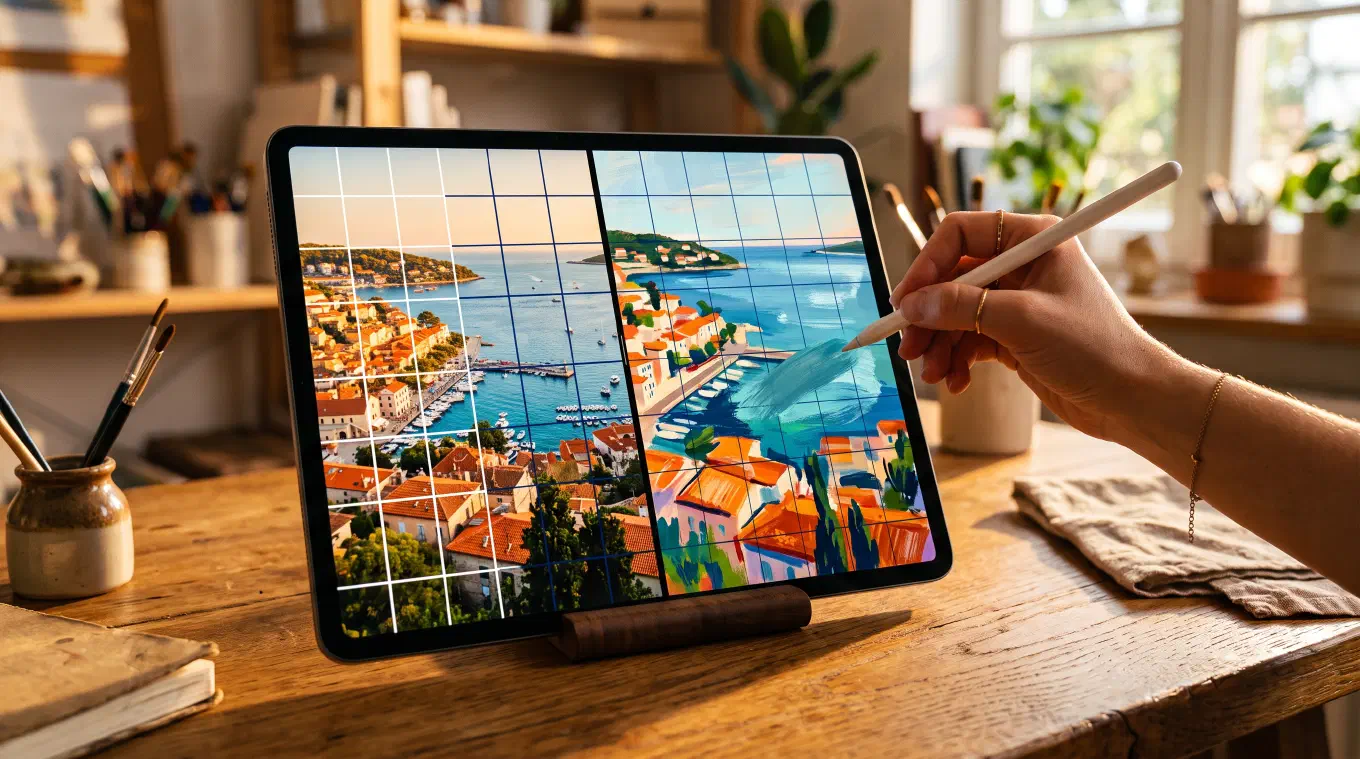
El arreglo real de todo esto no depende de que Procreate lance una función nueva. iPadOS ya te da la herramienta para tener dos apps a la vez. Split View pone dos apps lado a lado en la pantalla, y en los iPad más recientes Stage Manager añade ventanas redimensionables y superpuestas para hasta cuatro apps simultáneamente. Cualquiera de las dos te deja poner una app de cuadrícula en una ventana y tu app de pintura en la otra, a la vez y en la misma pantalla.
Overgrid está hecho para ser la app de esa primera ventana. Importa tu foto de referencia, recórtala a la proporción de tu lienzo, sea tu superficie final un lienzo físico, una impresión o una pantalla, y aplica encima una cuadrícula ajustable con el color que tú elijas, o deja que la cuadrícula de contraste adaptativo escoja sola un color que se lea con claridad sobre esa foto concreta. Pon Overgrid en Split View o en una ventana de Stage Manager junto a Procreate, Adobe Fresco o cualquier otra app de pintura, y tendrás una referencia cuadriculada y bien recortada al lado del lienzo todo el rato que estés pintando. Sin trucos de capas, sin activar y desactivar una guía de lienzo pensada para otra cosa, sin cálculos de proporción que acertar antes de empezar.
Overgrid funciona en iPad, iPhone, Mac y Android, sin cuenta, sin subidas a la nube y sin anuncios. Ofrece una cuadrícula gratuita que sirve de verdad, y una compra única, no una suscripción, desbloquea el selector de color completo, la cuadrícula de contraste adaptativo y el resto de sus herramientas de análisis. Tus fotos de referencia se quedan en tu dispositivo, sea cual sea la app de pintura que pongas al lado en la pantalla. Si quieres compararlo con otras apps de cuadrícula antes de armar la pantalla dividida, siete apps para dibujar con cuadrícula, comparadas detalla cuánto cuesta cada una y cuáles muestran anuncios.
La cuadrícula sigue resolviendo el mismo problema de siempre
Nada de esto cambia lo que hace una cuadrícula. Sigue respondiendo solo dónde va cada cosa. Todas las decisiones que hacen buena una pintura, la calidad de línea, los bordes, el valor, el color, siguen ocurriendo enteras en tu mano una vez que las proporciones están colocadas. Para la técnica completa, sus casi cuatro mil años de historia y las matemáticas de escalado que hay detrás, lee la guía completa del método de cuadrícula. Y si buscas opciones de cuadrícula más allá de Procreate, incluidas herramientas gratuitas de escritorio y navegador, mira cómo poner una cuadrícula en una foto.
Lo que sí cambia, al pasar del papel a una pantalla de iPad, es dónde vive la fricción. Antes eran la regla y la impresora. Ahora son dos funciones buenas y bien construidas de Procreate que nunca se diseñaron para encontrarse. Tener una app de cuadrícula dedicada al lado de tu app de pintura cierra ese hueco sin esperar a que ninguna de las dos cambie.