Lo strumento griglia di Procreate e il suo strumento di riferimento non si parlano. La griglia 2D, in Actions > Canvas > Edit Drawing Guide, si disegna solo sulla tela. Il Reference Companion, che si attiva da Actions > Canvas > Reference, mostra una foto in una finestra fluttuante senza nessuna griglia propria. Se serve una foto di riferimento con la griglia sopra da cui dipingere, Procreate non ha nessuna funzione che lo faccia direttamente.
Sembra un vuoto da poco finché non si prova davvero a trasferire le proporzioni di una foto su una tela digitale. Lì diventa tutto il problema.
La griglia 2D tocca soltanto la tela
La griglia 2D di Procreate sta in Actions > Canvas > Edit Drawing Guide. Attivandola compare una serie di linee sopra la tela, con un selettore di colore, un cursore per l’opacità, uno per lo spessore e uno per la dimensione della griglia, più un interruttore Drawing Assist che aggancia i tratti alle linee appena si comincia a disegnare, secondo la pagina del manuale di Procreate sulle guide di disegno. La griglia intera si sposta trascinando un nodo e ruota trascinandone un altro. È uno strumento davvero utile per tenere oneste la prospettiva e l’allineamento mentre si disegna direttamente sulla tela.
Quello che non può fare è applicarsi a una foto importata. La griglia 2D è una guida della tela. Non ha nessuna nozione di “immagine di riferimento”, perché nell’interfaccia di Procreate l’immagine di riferimento non sta affatto sulla tela. Sta da tutt’altra parte.
Il Reference Companion mostra soltanto una foto
Quella tutt’altra parte è il Reference Companion, una finestra fluttuante separata che si apre da Actions > Canvas > Reference. Secondo la pagina di aiuto di Procreate sul Reference Companion, si trascina la maniglia per riposizionarla, si trascina un angolo per ridimensionarla, si pizzica per ingrandire e ci si sposta al suo interno esattamente come ci si sposta sulla tela. Su un iPad con fotocamera TrueDepth o con chip A12 o successivo, la stessa finestra guadagna un pulsante Face che attiva FacePaint, che proietta quello che c’è sulla tela sul tuo viso attraverso la fotocamera frontale, in realtà aumentata.
È un pezzo di ingegneria davvero brillante e risolve un problema reale: vedere il riferimento senza coprire la tela. Ma rileggi l’elenco delle funzioni. Ridimensionare, spostare, ingrandire, FacePaint. Da nessuna parte c’è una griglia, e da nessuna parte c’è un modo di ritagliare la foto alle proporzioni della tela prima di iniziare a dipingere. Il Reference Companion è una finestra per guardare, non uno strumento per misurare.
Due buoni strumenti, e un vuoto esattamente in mezzo
Metti insieme i due e vedi il problema vero. Procreate offre una griglia che vive sulla tela e un visore di riferimento che vive nella sua finestra, e non ha nessuna funzione che li colleghi. Non si può aprire una foto nel Reference Companion, attivare la griglia 2D e vedere la griglia disegnata sopra la foto. La griglia resta sulla tela. La foto resta nella sua finestra. Sono due superfici diverse dentro l’app, e Procreate non chiede mai loro di sovrapporsi.
Una via d’uscita c’è, e quasi tutti i pittori che su Procreate usano la griglia ne hanno provato una versione: importare la foto di riferimento come livello a sé nella pila di livelli della tela, abbassare l’opacità di quel livello fino a vederci attraverso e attivare la griglia 2D su tutta la tela. Così si ottengono una griglia e una foto sbiadita nella stessa vista. E si ottengono anche tre costi. Il primo: la griglia che stai guardando è una guida estesa a tutta la tela, non qualcosa limitato al livello della foto, quindi se vuoi ricalcare il riferimento e poi nascondere la griglia, o viceversa, ti ritrovi a manovrare un’impostazione pensata per altro. Il secondo: quella foto va comunque ritagliata o ridimensionata a mano sulle proporzioni della tela prima di inserirla, perché niente nel flusso lo fa al posto tuo. Il terzo: hai appena speso il budget reale di livelli della tela e la tua attenzione di lavoro in un passaggio preparatorio, prima ancora di aver tracciato un solo segno che finirà nel dipinto.
Non è un’ipotesi. I pittori l’hanno chiesto a Procreate
Se sembra una funzione ovvia da aggiungere, è perché molte persone che usano Procreate hanno pensato la stessa cosa e l’hanno messa nero su bianco. Procreate Folio, il forum della community della stessa Procreate, ospita richieste di funzionalità aperte e irrisolte che chiedono esattamente questa combinazione: una discussione intitolata “Reference image with overlying grid”, un’altra intitolata “Reference Mode Grid” e una terza, più ampia, intitolata “Reference image feature improvements”. Tutte e tre esistono oggi sul forum ufficiale di Procreate, nella sezione dove la community propone e vota le funzioni. Nessuna descrive una funzione già rilasciata. Descrivono un desiderio.
Vale la pena fermarsi un attimo su questo. Non è una stranezza di flusso di lavoro che infastidisce solo chi ha impostato male la tela. È una funzione precisa, richiesta a più riprese, che gli utenti stessi di Procreate continuano a chiedere all’azienda, perché i due strumenti che hanno già fanno quasi il lavoro e poi si fermano un passo prima.
Non è solo un problema di Procreate
Procreate non è l’unica colpevole. Clip Studio Paint, un’altra grande app di pittura, ha la stessa forma di limite. La sua griglia, che si attiva da View > Grid e si configura in Preferences, è una sovrapposizione della tela con impostazioni proprie di colore, opacità e spaziatura, del tutto separata da qualsiasi funzione di immagine di riferimento, secondo il manuale di Clip Studio Paint sulla barra del righello e la griglia. Metti la griglia su un’immagine di riferimento e mettila sulla tela di lavoro in Clip Studio Paint e, come in Procreate, stai disegnando a mano due griglie separate, fidandoti di riuscire a tenerle allineate.
Quasi tutte le app di pittura digitale trattano “griglia” e “riferimento” come due lavori diversi affidati a due strumenti diversi, perché storicamente è così che quelle funzioni sono nate: la griglia è cresciuta dalle guide di prospettiva e allineamento per disegnare direttamente sulla tela, il visore di riferimento è cresciuto dal bisogno di una seconda finestra per una foto. Nessuno le ha progettate per essere la stessa funzione, quindi nella maggior parte delle app non lo sono.
Perché su uno schermo pesa più di quanto pesasse sulla carta
I pittori mettono la griglia sui riferimenti fotografici da molto prima che esistesse la pittura digitale, di solito stampati su carta, a volte fissati al cavalletto. Sulla carta una linea nera di griglia si legge chiaramente su quasi tutto, perché la carta riflette una quantità più o meno costante di luce ambientale, qualunque cosa ci sia stampata sopra.
Una foto di riferimento su schermo non si comporta allo stesso modo. Uno schermo è retroilluminato, non riflettente, e la sua luminosità e il suo contrasto reali oscillano molto più di quanto potrebbe mai fare una pagina stampata: una foto con un cielo luminoso accanto a un bosco scuro può passare da quasi bianco a quasi nero sullo stesso pannello, con la luminosità che hai impostato e con la luce che c’è nella stanza in cui stai lavorando. Un unico colore fisso di griglia, diciamo nero o bianco, che stava benissimo su una foto di riferimento sparirà nell’angolo scuro di quella successiva. È un problema davvero peggiore su schermo di quanto sia mai stato sulla carta, ed è esattamente per questo che una griglia che legge la propria immagine e regola il proprio colore per restare visibile conta, nella pittura digitale, molto più di quanto lasciasse intendere l’argomento tradizionale a favore della stessa funzione.
Fai coincidere la tela prima della griglia, in pixel e non in centimetri
L’altro errore classico della griglia, metterla su un riferimento prima di far coincidere le sue proporzioni con la superficie di lavoro, va tradotto in modo diverso su una tela digitale. Ogni tutorial di pittura scritto per una tela fisica dice di controllare i centimetri o i pollici. Su un iPad non c’è una tela con il righello. C’è una tela con dimensioni in pixel, e una foto di riferimento con dimensioni in pixel e proporzioni tutte sue, di solito senza nessun rapporto con quelle della tela.
Se la tela di lavoro in Procreate è impostata in 4:5 e la foto di riferimento esce dal rullino in 3:4, mettere la griglia sulla foto così com’è e copiarla quadrato per quadrato deforma il trasferimento, esattamente come accadrebbe con una tela stampata dalle proporzioni sbagliate, solo misurato in pixel invece che in centimetri. Il rimedio è quello di sempre, ritagliare il riferimento alle proporzioni della tela prima di mettere la griglia, solo che adesso “la tela” sono le dimensioni in pixel del tuo documento Procreate e non un telaio.
Il flusso di lavoro: griglia da una parte, pittura dall’altra
La soluzione vera a tutto questo non richiede che Procreate rilasci una nuova funzione. iPadOS offre già lo strumento per tenere due app aperte insieme. Split View mette due app affiancate sullo schermo, e sugli iPad più recenti Stage Manager aggiunge finestre ridimensionabili e sovrapponibili per un massimo di quattro app contemporaneamente. Entrambe permettono di tenere un’app griglia in una finestra e l’app di pittura nell’altra, nello stesso momento e sullo stesso schermo.
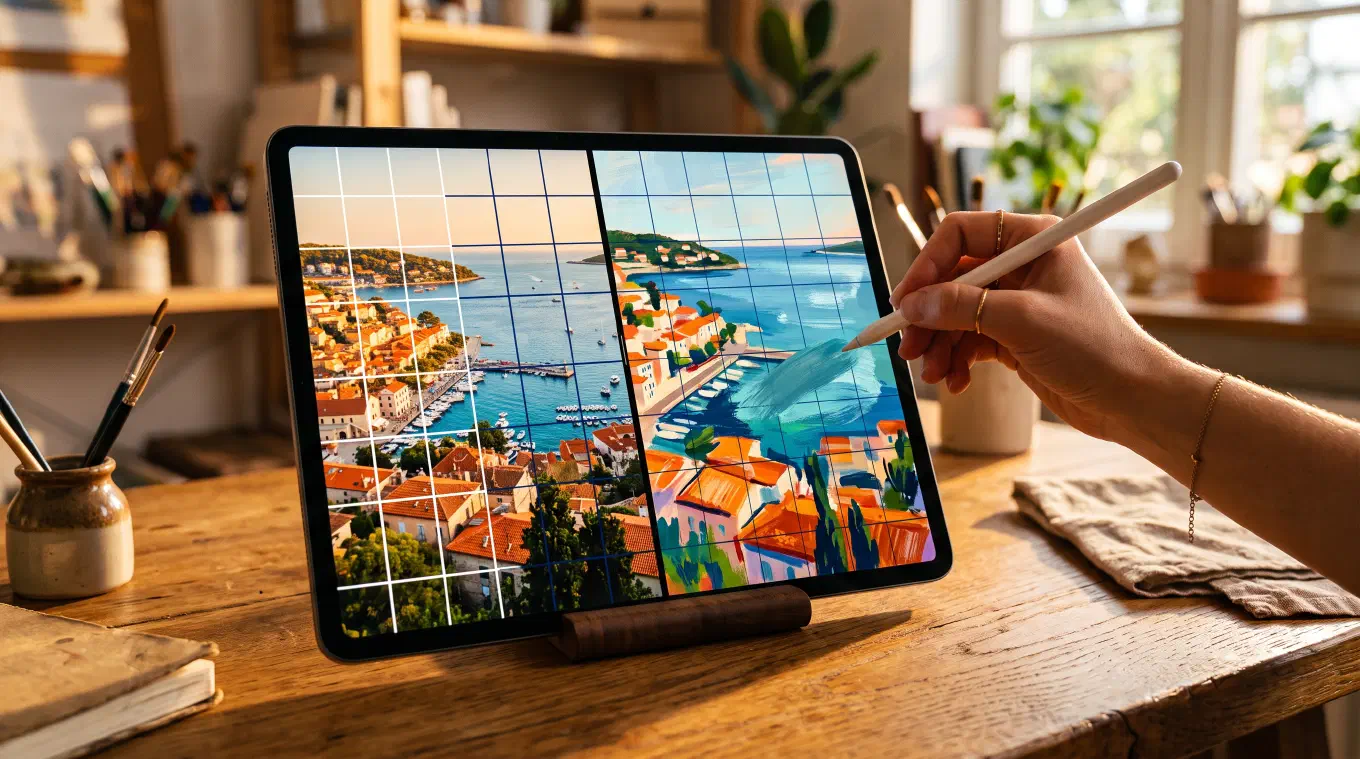
Overgrid è fatto per essere l’app della prima finestra. Importi la foto di riferimento, la ritagli sulle proporzioni della tela, che la superficie finale sia una tela fisica, una stampa o uno schermo, e ci applichi sopra una griglia regolabile con il colore che scegli tu, oppure lasci che la griglia a contrasto adattivo scelga da sola un colore che si legga bene su quella foto specifica. Metti Overgrid in Split View o in una finestra di Stage Manager accanto a Procreate, Adobe Fresco o qualsiasi altra app di pittura, e avrai un riferimento con la griglia sopra, ritagliato come si deve, accanto alla tela per tutto il tempo in cui dipingi. Nessun trucco con i livelli, nessuna guida della tela pensata per altro da accendere e spegnere, nessun calcolo di proporzioni da azzeccare prima di iniziare.
Overgrid funziona su iPad, iPhone, Mac e Android, senza account, senza caricamenti sul cloud e senza pubblicità. Offre una griglia gratuita che funziona davvero, e un acquisto unico, non un abbonamento, sblocca il selettore di colore completo, la griglia a contrasto adattivo e il resto degli strumenti di analisi. Le foto di riferimento restano sul dispositivo, qualunque app di pittura tu tenga accanto sullo schermo. Se vuoi confrontarlo con altre app di griglia prima di impostare lo schermo diviso, sette app per disegnare con la griglia a confronto mostra quanto costa ciascuna e quali mostrano pubblicità.
La griglia risolve ancora lo stesso problema di sempre
Niente di tutto questo cambia quello che fa davvero una griglia. Continua a rispondere solo alla domanda su dove va ogni cosa. Tutte le decisioni che rendono buono un dipinto, la qualità della linea, i bordi, il valore, il colore, restano interamente nella tua mano una volta che le proporzioni sono al loro posto. Per la tecnica completa, i suoi quasi quattromila anni di storia e la matematica della scalatura che c’è dietro, leggi la guida completa al metodo della griglia. Se invece cerchi opzioni di griglia oltre Procreate, comprese quelle gratuite per desktop e browser, guarda come mettere una griglia su una foto.
Quello che cambia, passando dalla carta a uno schermo di iPad, è dove sta l’attrito. Prima erano il righello e la stampante. Adesso sono due funzioni buone e ben costruite di Procreate che non sono mai state progettate per incontrarsi. Tenere un’app griglia dedicata accanto all’app di pittura colma quel vuoto senza aspettare che nessuna delle due cambi.