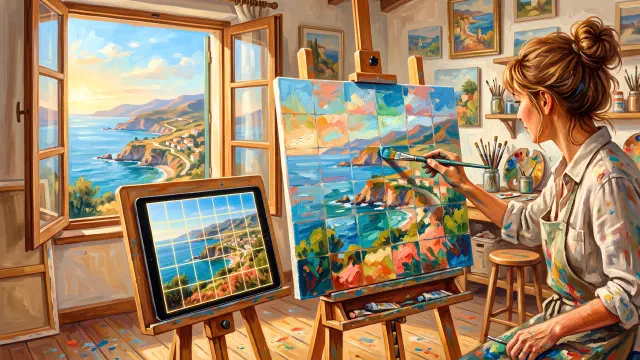
A ferramenta de grade do Procreate e a ferramenta de referência não conversam entre si. A grade 2D, em Actions > Canvas > Edit Drawing Guide, é desenhada só sobre a tela de trabalho. O Reference Companion, ligado em Actions > Canvas > Reference, mostra uma foto numa janela flutuante sem grade nenhuma. Se você quer uma foto de referência com grade para pintar, o Procreate não tem nenhuma função que faça isso diretamente.
Parece uma falha pequena até você tentar transferir de verdade as proporções de uma foto para uma tela digital. Aí vira o problema inteiro.
A grade 2D só encosta na sua tela de trabalho
A grade 2D do Procreate fica em Actions > Canvas > Edit Drawing Guide. Ao ligar, aparece um conjunto de linhas sobre a tela com seletor de cor, controle de opacidade, controle de espessura e um ajuste de tamanho da grade, além do botão Drawing Assist, que gruda os traços nas linhas assim que você começa a desenhar, segundo a página do manual do Procreate sobre as guias de desenho. Dá para mover a grade inteira arrastando um nó e girar arrastando outro. É uma ferramenta genuinamente útil para manter perspectiva e alinhamento honestos enquanto se desenha direto na tela.
O que ela não consegue fazer é se aplicar a uma foto importada. A grade 2D é uma guia da tela. Ela não tem nenhuma noção de “imagem de referência”, porque na interface do Procreate a imagem de referência não está na tela. Ela está em outro lugar completamente diferente.
O Reference Companion só mostra uma foto
Esse outro lugar é o Reference Companion, uma janela flutuante separada que abre em Actions > Canvas > Reference. Segundo a página de ajuda do Procreate sobre o Reference Companion, dá para arrastar a alça e reposicionar a janela, arrastar um canto para redimensionar, pinçar para dar zoom e navegar dentro dela do mesmo jeito que se navega pela tela. Num iPad com câmera TrueDepth ou chip A12 ou mais novo, essa mesma janela ganha um botão Face que liga o FacePaint, que projeta o que estiver na tela sobre o seu rosto pela câmera frontal, com realidade aumentada.
É uma sacada de engenharia de verdade, e resolve um problema real: ver a referência sem cobrir a tela. Mas leia a lista de recursos de novo. Redimensionar, arrastar, zoom, FacePaint. Em lugar nenhum aparece uma grade, e em lugar nenhum aparece um jeito de recortar a foto na proporção da tela antes de começar a pintar. O Reference Companion é uma janela para olhar, não uma ferramenta para medir.
Duas boas ferramentas, e uma lacuna bem no meio delas
Junte as duas e o problema real aparece. O Procreate dá uma grade que vive na tela e um visualizador de referência que vive na própria janela, e não tem nenhuma função que ligue os dois. Você não consegue abrir uma foto no Reference Companion, ligar a grade 2D e ver a grade desenhada sobre a foto. A grade fica na tela. A foto fica na janela dela. São duas superfícies diferentes dentro do app, e o Procreate nunca pede que elas se encontrem.
Existe uma saída, e quase todo pintor que usa grade no Procreate já tentou alguma versão dela: importar a foto de referência como camada própria na pilha de camadas, baixar a opacidade dessa camada até dar para ver através e ligar a grade 2D sobre a tela toda. Assim você fica com uma grade e uma foto apagada na mesma vista. E fica também com três custos. O primeiro: a grade que você está vendo é uma guia de toda a tela, não algo restrito à camada da foto, então se quiser decalcar a referência e depois esconder a grade, ou o contrário, acaba mexendo num ajuste pensado para outra coisa. O segundo: você ainda precisa recortar ou redimensionar essa camada na mão, na proporção da tela, antes de colocá-la ali, porque nada no fluxo faz isso por você. O terceiro: acabou de gastar orçamento real de camadas e atenção de trabalho num passo de preparação, antes de fazer uma única marca que vá parar na pintura final.
Isso não é palpite. Pintores já pediram exatamente isso ao Procreate
Se parece uma função óbvia de acrescentar, é porque muita gente que usa o Procreate pensou a mesma coisa e deixou registrado. O Procreate Folio, fórum da comunidade do próprio Procreate, tem pedidos de funcionalidade abertos e não resolvidos que pedem exatamente essa combinação: uma discussão chamada “Reference image with overlying grid”, outra chamada “Reference Mode Grid” e uma terceira, mais ampla, chamada “Reference image feature improvements”. As três existem hoje no fórum oficial do Procreate, na seção onde a comunidade propõe e vota funcionalidades. Nenhuma delas descreve um recurso lançado. Elas descrevem um desejo.
Vale parar um segundo nisso. Não é uma mania de fluxo de trabalho que só incomoda quem configurou a tela errado. É uma função específica, pedida repetidas vezes, que os próprios usuários do Procreate continuam pedindo à empresa, porque as duas ferramentas que já existem quase dão conta do serviço e param um passo antes.
Não é só um problema do Procreate
O Procreate não é o único culpado aqui. O Clip Studio Paint, outro app grande de pintura, tem a mesma forma de limitação. A grade dele, ligada em View > Grid e configurada em Preferences, é uma sobreposição da tela com ajustes próprios de cor, opacidade e espaçamento, totalmente separada de qualquer recurso de imagem de referência, segundo o manual do Clip Studio Paint sobre a barra de régua e a grade. Coloque grade numa imagem de referência e coloque grade na sua tela de trabalho no Clip Studio Paint e, como no Procreate, você está desenhando duas grades separadas na mão e confiando em si mesmo para mantê-las combinando.
A maioria dos apps de pintura digital trata “grade” e “referência” como dois trabalhos diferentes cuidados por duas ferramentas diferentes, porque historicamente foi assim que esses recursos nasceram: a grade veio das guias de perspectiva e alinhamento para desenhar direto na tela, e o visualizador de referência veio da vontade de ter uma segunda janela para uma foto. Ninguém projetou os dois para serem a mesma coisa, então na maioria dos apps eles não são.
Por que isso pesa mais na tela do iPad do que pesava no papel
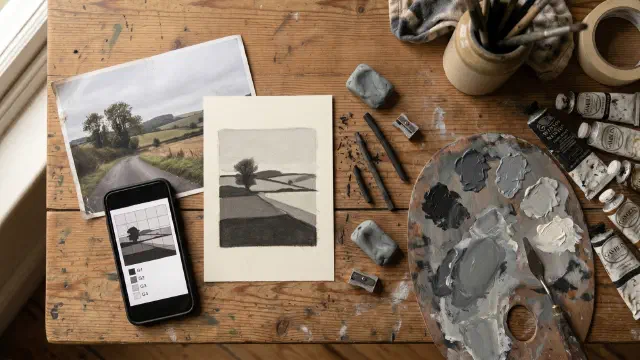
Pintores colocam grade em referências fotográficas desde muito antes de existir pintura digital, em geral impressas em papel, às vezes presas com fita no cavalete. No papel, uma linha preta de grade se lê com clareza sobre quase qualquer coisa, porque o papel reflete uma quantidade mais ou menos constante de luz ambiente, não importa o que esteja impresso ali.
Uma foto de referência numa tela não se comporta assim. Uma tela é retroiluminada, não reflexiva, e o brilho e o contraste reais dela variam muito mais do que uma página impressa jamais variaria: uma foto com céu claro ao lado de uma floresta escura pode ir de quase branco a quase preto no mesmo painel, no brilho que você deixou configurado e na luz do ambiente onde estiver trabalhando. Uma única cor fixa de grade, preto ou branco, que ficou ótima sobre uma referência vai sumir no canto escuro da próxima. Esse é um problema genuinamente pior na tela do que jamais foi no papel, e é exatamente por isso que uma grade que lê a própria imagem e ajusta a própria cor para continuar visível importa mais na pintura digital do que o argumento tradicional a favor do mesmo recurso deixava perceber.
Iguale a tela antes de colocar a grade, em pixels e não em centímetros
O outro erro clássico de grade, colocar grade numa referência antes de igualar as proporções dela à superfície de trabalho, também pede outra tradução numa tela digital. Todo tutorial de pintura escrito para tela física manda conferir os centímetros ou as polegadas. No iPad não existe tela com régua. Existe uma tela com dimensões em pixels, e uma foto de referência com dimensões em pixels e proporção próprias, quase sempre sem nenhuma relação com as da tela.
Se a sua tela de trabalho no Procreate está em 4:5 e a foto de referência sai do rolo da câmera em 3:4, colocar grade na foto do jeito que ela está e copiar quadrado por quadrado distorce a transferência, exatamente como aconteceria com uma tela impressa fora de proporção, só que medido em pixels em vez de centímetros. A correção é a mesma de sempre, recortar a referência na proporção da tela antes de a grade entrar, só que agora “a tela” quer dizer as dimensões em pixels do seu documento do Procreate, e não um chassi de madeira.
O fluxo de trabalho: grade de um lado, pintura do outro
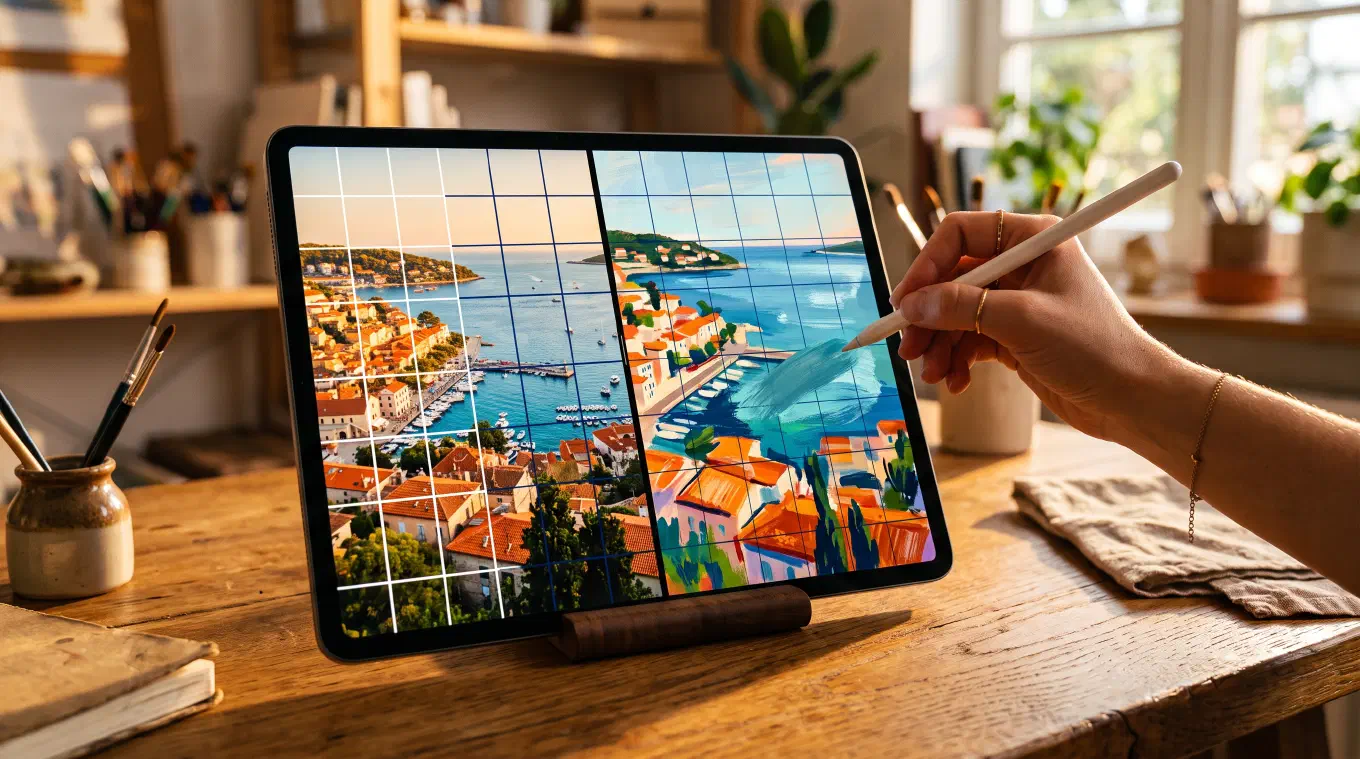
A correção real disso tudo não depende de o Procreate lançar um recurso novo. O iPadOS já dá a ferramenta para rodar dois apps ao mesmo tempo. O Split View coloca dois apps lado a lado na tela, e nos iPads mais recentes o Stage Manager acrescenta janelas redimensionáveis e sobrepostas para até quatro apps simultâneos. Qualquer um dos dois deixa você colocar um app de grade numa janela e o app de pintura na outra, ao mesmo tempo, na mesma tela.
O Overgrid foi feito para ser o app dessa primeira janela. Importe a foto de referência, recorte na proporção da sua tela, seja a superfície final uma tela física, uma impressão ou uma tela de aparelho, e aplique por cima uma grade ajustável com a cor que você escolher, ou deixe a grade de contraste adaptativo escolher sozinha uma cor que se leia com clareza naquela foto específica. Coloque o Overgrid em Split View ou numa janela do Stage Manager ao lado do Procreate, do Adobe Fresco ou de qualquer outro app de pintura, e você tem uma referência com grade, recortada certo, ao lado da sua tela durante toda a pintura. Sem truque de camadas, sem ficar ligando e desligando uma guia de tela pensada para outra coisa, sem cálculo de proporção para acertar antes de começar.
O Overgrid roda em iPad, iPhone, Mac e Android, sem conta, sem envio para a nuvem e sem anúncios. Ele oferece uma grade gratuita que funciona de verdade, e uma compra única, não uma assinatura, libera o seletor de cor completo, a grade de contraste adaptativo e o resto das ferramentas de análise. Suas fotos de referência ficam no seu aparelho, seja qual for o app de pintura que você colocar ao lado. Se quiser compará-lo com outros apps de grade antes de configurar a tela dividida, sete apps de desenho com grade, comparados mostra quanto cada um custa e quais exibem anúncios.
A grade continua resolvendo o mesmo problema de sempre
Nada disso muda o que uma grade realmente faz. Ela continua respondendo só onde cada coisa vai. Todas as decisões que fazem uma pintura ficar boa, qualidade de linha, tratamento de bordas, valor, cor, continuam acontecendo inteiras na sua mão, depois que as proporções estão no lugar. Para a técnica completa, seus quase quatro mil anos de história e a matemática de escala por trás dela, leia o guia completo do método da grade. Se você procura opções de grade além do Procreate, incluindo ferramentas gratuitas de desktop e navegador, veja como colocar uma grade em uma foto.
O que muda, ao sair do papel para a tela do iPad, é onde a fricção mora. Antes eram a régua e a impressora. Agora são dois recursos bons e bem construídos do Procreate que nunca foram projetados para se encontrar. Rodar um app de grade dedicado ao lado do app de pintura fecha essa lacuna sem esperar que nenhum dos dois mude.