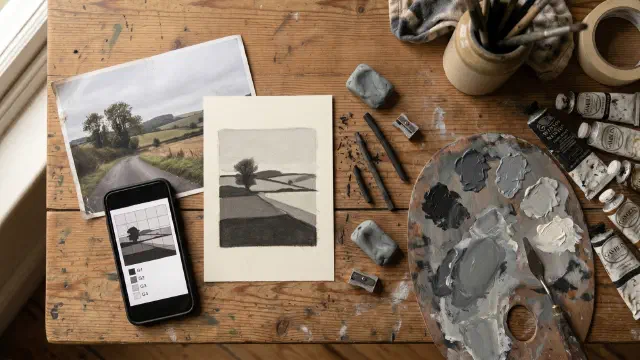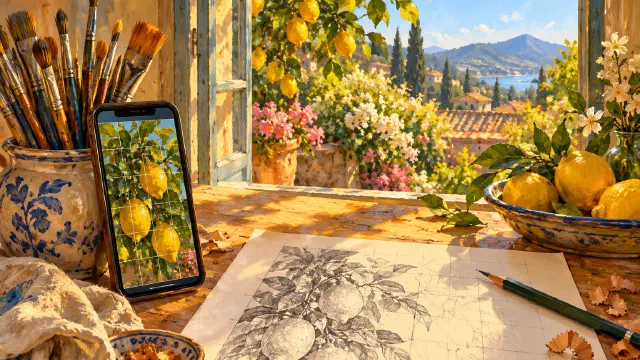
Инструмент сетки в Procreate и инструмент референса не разговаривают друг с другом. 2D-сетка в меню Действия > Холст > Редактировать направляющую рисунка рисуется только по холсту. Окно «Референс», которое включается через Действия > Холст > Референс, показывает фото в плавающем окне, и своей сетки у него нет. Если вам нужен референс с сеткой, чтобы писать с него, в Procreate нет функции, которая сделает это напрямую.
Звучит как мелкий пробел, пока вы не попробуете перенести пропорции фотографии на цифровой холст. Тогда это и есть вся задача.
2D-сетка ложится только на ваш холст
2D-сетка Procreate живёт в меню Действия > Холст > Редактировать направляющую рисунка. Включите её, и поверх холста появится набор линий, а вместе с ним выбор цвета, ползунок прозрачности, ползунок толщины и одна настройка размера сетки, плюс переключатель привязки, который притягивает штрихи к линиям, как только вы начинаете рисовать, о чём сказано в справочнике Procreate о направляющих рисунка. Всю сетку можно сдвинуть за один узел и повернуть за другой. Для перспективы и ровного выравнивания, когда вы рисуете прямо по холсту, это по-настоящему полезный инструмент.
Чего она не умеет, так это применяться к импортированному фото. 2D-сетка — направляющая холста. Понятия «референс» у неё нет, потому что в интерфейсе Procreate референс вообще не лежит на холсте. Он находится совсем в другом месте.
Окно «Референс» умеет только показывать фото
Это другое место — окно «Референс», отдельное плавающее окно, которое открывается через Действия > Холст > Референс. Как описано на странице справки Procreate об окне «Референс», его можно перетащить за ручку, потянуть за угол и изменить размер, приблизить щипком и двигать содержимое внутри ровно так же, как вы двигаете холст. На iPad с камерой TrueDepth или с чипом A12 и новее в том же окне появляется кнопка Face: она включает FacePaint и проецирует всё, что лежит на вашем холсте, на ваше лицо через фронтальную камеру средствами дополненной реальности.
Сделано это по-настоящему остроумно и решает реальную задачу: видеть референс, не закрывая холст. Но перечитайте список возможностей. Размер, перемещение, масштаб, FacePaint. Сетки в нём нет, и нет способа кадрировать фото под соотношение сторон холста до начала работы. Окно «Референс» — это окно просмотра, а не измерительный инструмент.
Два хороших инструмента и зазор ровно между ними
Сложите их вместе, и получится сама проблема. Procreate даёт сетку, которая живёт на холсте, и просмотр референса, который живёт в своём окне, и не даёт ни одной функции, которая их соединяет. Нельзя открыть фото в окне «Референс», включить 2D-сетку и увидеть сетку поверх фото. Сетка останется на холсте. Фото останется в своём окне. Это две разные поверхности внутри одного приложения, и Procreate никогда не просит их совпасть.
Обходной путь есть, и почти каждый, кто вообще пользуется сеткой в Procreate, применял его в том или ином виде: импортировать фото-референс отдельным слоем в стек слоёв холста, опустить прозрачность этого слоя настолько, чтобы видеть сквозь него, и включить 2D-сетку поверх всего холста. Так сетка и бледное фото оказываются в одном виде. Но у этого есть три издержки. Первая: сетка перед вами — направляющая всего холста, а не привязанная к слою с фото, поэтому, когда захочется срисовать референс и убрать сетку или наоборот, вы будете переключать настройку, задуманную совсем для другого. Вторая: слой с фото всё равно придётся вручную кадрировать или масштабировать под пропорции холста до того, как он туда попадёт, потому что в этом процессе за вас этого не сделает ничто. Третья: вы уже потратили реальный запас слоёв холста и часть внимания на подготовительный шаг, ещё не поставив ни одного мазка, который останется в готовой работе.
Это не догадка. Художники просят у Procreate именно это
Если такая функция кажется очевидной, то потому, что так же думали многие пользователи Procreate и сказали об этом публично. На собственном форуме сообщества Procreate Folio лежат открытые, нерешённые запросы ровно на такое сочетание: обсуждение под названием «Reference image with overlying grid», отдельная тема «Reference Mode Grid» и третья, более широкая, «Reference image feature improvements». Все три существуют на официальном форуме Procreate сегодня, в разделе, где сообщество предлагает функции и голосует за них. Ни одна из них не описывает выпущенную функцию. Они описывают желание.
На этом стоит задержаться на секунду. Это не причуда рабочего процесса, которая задевает только тех, кто неверно настроил холст. Это конкретная, повторяющаяся просьба, с которой пользователи Procreate раз за разом приходят к компании, потому что два уже имеющихся инструмента почти делают работу и останавливаются в шаге от неё.
Дело не только в Procreate
Procreate виноват здесь не в одиночку. У Clip Studio Paint, другого крупного приложения для рисования, ограничение той же формы. Его сетка, включаемая через Просмотр > Сетка и настраиваемая в параметрах, — это наложение на холст со своими настройками цвета, прозрачности и шага, полностью отделённое от любой работы с референсом, как сказано в руководстве Clip Studio Paint о панели линейки и сетке. Нанесите сетку на референс и на рабочий холст в Clip Studio Paint, и, как и в Procreate, вы чертите две отдельные сетки вручную и сами следите, чтобы они совпадали.
Большинство приложений для цифровой живописи считают «сетку» и «референс» двумя разными задачами для двух разных инструментов, потому что исторически так они и появились: сетка выросла из направляющих перспективы и выравнивания для рисования прямо по холсту, а просмотр референса — из желания иметь второе окно для фотографии. Никто не задумывал их как одну функцию, поэтому в большинстве приложений они ею и не стали.
Почему на экране это мешает сильнее, чем когда-то на бумаге
Художники расчерчивали фотографические референсы задолго до появления цифровой живописи, обычно на распечатке, иногда приколотой к мольберту. На бумаге чёрная линия сетки читается почти на любом изображении, потому что бумага отражает примерно одинаковое количество окружающего света, что бы на ней ни было напечатано.
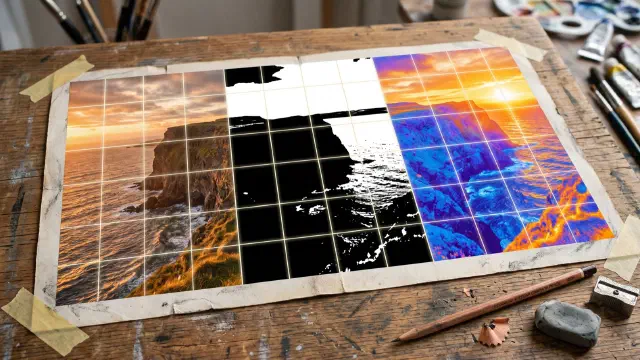
Референс на экране ведёт себя иначе. Экран светится сам, а не отражает, и его реальная яркость и контраст гуляют куда сильнее, чем это возможно на печатной странице: фото с ярким небом рядом с тёмным лесом на одной и той же матрице тянется от почти белого до почти чёрного, при той яркости, которую вы выставили, и при том свете, в котором вам случилось работать. Один фиксированный цвет сетки, скажем чёрный или белый, отлично смотревшийся на одном референсе, пропадёт в тёмном углу следующего. На экране эта проблема действительно острее, чем когда-либо была на бумаге, и именно поэтому сетка, которая считывает изображение и подбирает себе цвет, чтобы оставаться заметной, значит для цифровой живописи больше, чем обещал традиционный рассказ об этой же функции.
Сначала совпасть с холстом, потом сетка, в пикселях, а не в сантиметрах
Вторая классическая ошибка с сеткой, наносить её на референс до того, как его пропорции совпали с рабочей поверхностью, на цифровом холсте тоже требует другого перевода. Любое руководство, написанное про физический холст, велит проверить сантиметры или дюймы. На iPad нет холста с линейкой. Есть холст с размерами в пикселях и референс со своими, обычно совершенно не связанными с ним размерами и соотношением сторон.
Если рабочий холст в Procreate заведён в пропорции 4:5, а референс приходит из фотоплёнки в 3:4, то сетка по фото как есть и копирование клетка за клеткой исказят перенос ровно так же, как с несовпадающим печатным холстом, только счёт идёт в пикселях, а не в сантиметрах. Решение то же самое, каким художники пользовались всегда: кадрировать референс под пропорции холста до наложения сетки. Только теперь «холст» — это размеры вашего документа Procreate в пикселях, а не подрамник.
Рабочий процесс: сетка в одном окне, живопись в другом
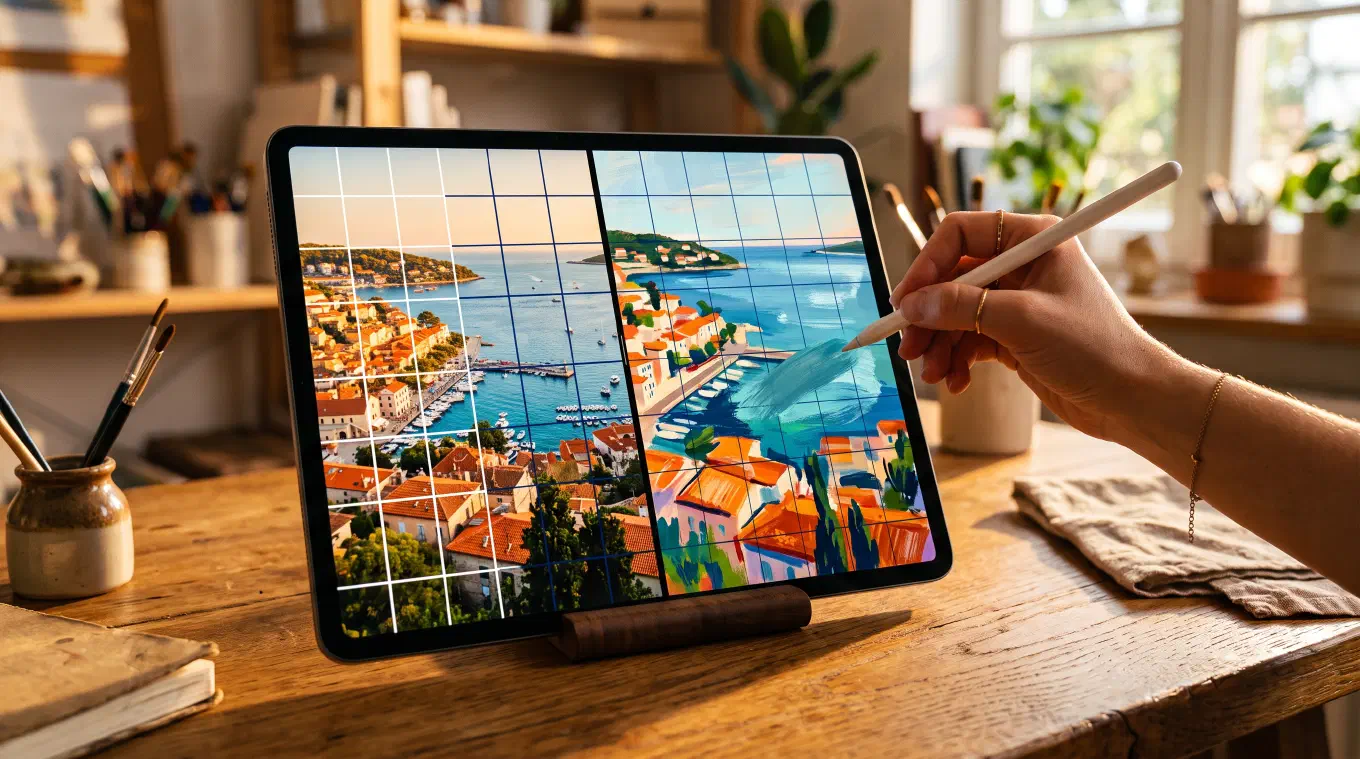
Настоящее решение не требует от Procreate новой функции. iPadOS уже даёт инструмент, чтобы держать два приложения сразу. Split View ставит два приложения рядом на экране, а на новых iPad Stage Manager добавляет перекрывающиеся окна с изменяемым размером, до четырёх приложений одновременно. И то и другое позволяет поместить приложение с сеткой в одно окно, а приложение для рисования в другое, в одно и то же время, на одном экране.
Overgrid сделан как приложение для первого окна. Импортируйте фото-референс, кадрируйте его под соотношение сторон холста, будь целевой поверхностью физический холст, распечатка или экран, и наложите сверху настраиваемую сетку цветом, который зададите сами, либо доверьте выбор адаптивной контрастной сетке: она сама подберёт цвет, который останется читаемым именно на этом фото. Поставьте Overgrid в Split View или в окно Stage Manager рядом с Procreate, Adobe Fresco или любым другим приложением для рисования, и рядом с холстом всё время работы будет лежать референс с сеткой, кадрированный как надо. Ни трюков со слоями, ни переключения общей направляющей холста, задуманной для другого, ни расчётов пропорций в уме перед стартом.
Overgrid работает на iPad, iPhone, Mac и Android, без аккаунта, без загрузки в облако и без рекламы. Рабочая сетка бесплатна, а разовая покупка, а не подписка, открывает полный выбор цвета, адаптивную контрастную сетку и остальные инструменты анализа. Ваши референсы остаются на устройстве, какое бы приложение для рисования вы ни поставили рядом. Если хотите сравнить его с другими приложениями с сеткой, прежде чем настраивать разделённый экран, в материале семь приложений для рисования по сетке в сравнении указано, сколько стоит каждое и в каких есть реклама.
Сетка по-прежнему решает ту же задачу, что и всегда
Ничто из этого не меняет того, что сетка делает на самом деле. Она по-прежнему отвечает только на вопрос, где что находится. Все решения, от которых работа становится хорошей, качество линии, края, тон, цвет, по-прежнему целиком в ваших руках, как только пропорции встали на место. О полной технике, её почти четырёхтысячелетней истории и арифметике масштабирования читайте полное руководство по методу сетки. Если вы ищете варианты сетки за пределами Procreate, включая бесплатные настольные и браузерные инструменты, смотрите, как наложить сетку на фото.
Что меняется при переходе с бумаги на экран iPad, так это место, где возникает трение. Раньше это были линейка и принтер. Теперь это две хорошие, аккуратно сделанные функции Procreate, которые никогда не проектировали для встречи друг с другом. Отдельное приложение с сеткой рядом с приложением для рисования закрывает этот зазор, не дожидаясь, пока изменится хоть одно из них.