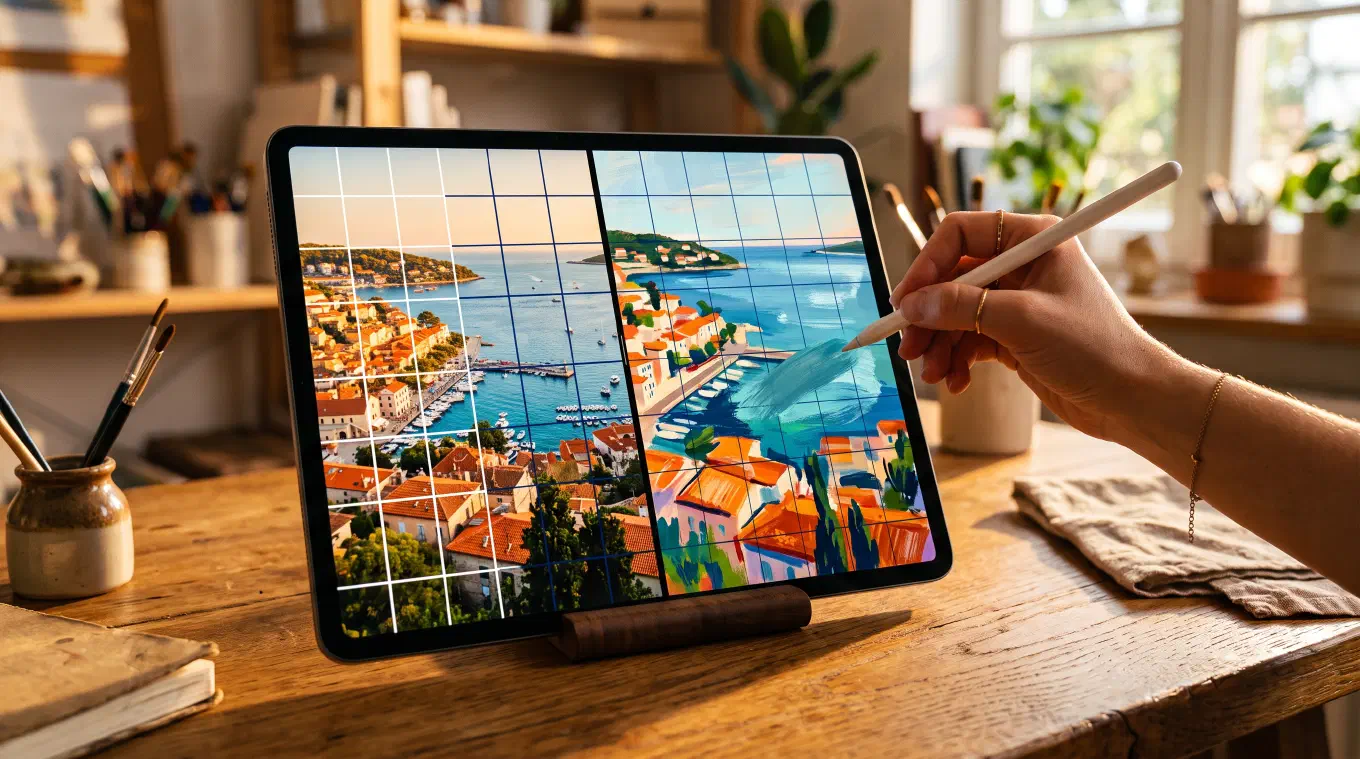
Procreate 的格線工具和參照工具彼此不相往來。位於 Actions > Canvas > Edit Drawing Guide 的 2D 格線,只畫在你的畫布上。從 Actions > Canvas > Reference 開啟的參照視窗(Reference Companion),則是一個把照片顯示出來的浮動視窗,本身沒有格線。想要一張加了格線的參考照片來對著畫,Procreate 沒有任何功能能直接做到。
聽起來只是個小缺口,直到你真的動手把一張照片的比例轉到數位畫布上。那時它就是全部的問題。
2D 格線從頭到尾只碰得到你的畫布
Procreate 的 2D 格線位於 Actions > Canvas > Edit Drawing Guide。打開它,畫布上就會出現一組線條,附帶一個顏色取色器、一個不透明度滑桿、一個粗細滑桿,以及一個控制格線大小的設定,另外還有一個「Drawing Assist」開關,開啟後你一下筆,筆觸就會吸附到線上,這些都寫在 Procreate 官方手冊的繪圖參考線頁面裡。整組格線可以用一個拖曳節點移動,也能用另一個節點旋轉。直接在畫布上作畫時,它確實是個好用的工具,能讓透視和對齊不出錯。
它做不到的,是套用在一張匯入的照片上。2D 格線是畫布的參考線。它沒有「參考影像」這個概念,因為在 Procreate 的介面裡,參考影像根本不在畫布上。它在完全不同的另一個地方。
參照視窗從頭到尾只負責顯示照片
那個地方就是參照視窗,一個從 Actions > Canvas > Reference 開啟的獨立浮動視窗。根據 Procreate 的參照視窗說明頁面,你可以拖曳它的握把改變位置、拖曳邊角調整大小、雙指縮放,也能像平移畫布那樣在裡面平移。在配備原深感測相機、或搭載 A12 以上晶片的 iPad 上,同一個視窗還會多出一個 Face 按鈕,用來開啟 FacePaint,透過前置相機以擴增實境把畫布上的內容投到你臉上。
這是一段真正聰明的工程,也解決了一個真實的問題:看得到參考圖,又不用蓋住畫布。但把功能清單再讀一次。調整大小、平移、縮放、FacePaint。裡面沒有格線,也沒有任何辦法能在動筆前把照片裁切成畫布的長寬比。參照視窗是一扇用來看的窗,不是一把用來量的尺。
兩個好工具,缺口正好卡在中間
把兩者擺在一起,真正的問題就出來了。Procreate 給了你一組活在畫布上的格線,和一個活在自己視窗裡的參考圖檢視器,卻沒有任何功能把它們連起來。你沒辦法在參照視窗裡打開一張照片、打開 2D 格線,然後看到格線畫在照片上。格線留在畫布,照片留在視窗。它們是這款 App 裡兩個不同的表面,而 Procreate 從來沒讓它們重疊過。
有一個變通做法,而且多數會用格線的 Procreate 使用者,都用過它的某個版本:把參考照片當成一個圖層匯入畫布的圖層堆疊,把那一層的不透明度降到看得穿,再對整張畫布打開 2D 格線。這樣你確實在同一個畫面裡拿到了格線和一張淡淡的照片。但它也帶著三筆代價。第一,你看到的格線是整張畫布通用的參考線,並不是只作用在照片圖層上,所以當你想描完參考圖再把格線關掉、或反過來操作,你動到的都是一個本來為別的用途而設計的設定。第二,那張照片圖層在放進去之前,還是得你自己手動裁切或縮放成畫布的比例,因為整段流程沒有任何一步會替你做。第三,你已經把畫布真正的圖層額度和自己的注意力,花在一個前置設定上,而此時你連一筆會留在完成作品裡的痕跡都還沒畫下。
這不是猜的。畫家已經直接向 Procreate 要過這個功能
如果這感覺像是個理所當然該補上的功能,那是因為很多 Procreate 使用者也這麼想過,而且白紙黑字說了出來。Procreate 自家的社群論壇 Procreate Folio 上,就有幾串至今未結案的功能請求,要的正是這個組合:一串標題為 Reference image with overlying grid 的討論、另一串標題為 Reference Mode Grid 的討論,還有第三串範圍更廣的 Reference image feature improvements。這三串今天都還在 Procreate 官方論壇上,歸在社群提出功能建議並投票的版區底下。它們沒有一串在描述一個已經推出的功能。它們描述的是一個渴望。
這件事值得停下來想一下。這不是只有把畫布設定錯的人才會遇到的流程小怪癖。這是一個具體、被反覆提出的功能需求,Procreate 自己的使用者一再要求公司把它做出來,因為他們手上已經有的那兩個工具,差一點就能完成這件事,然後就在差一點的地方停住了。
這不只是 Procreate 的問題
Procreate 在這件事上並不是特別該被責怪。另一款主流繪畫 App Clip Studio Paint,也有同樣形狀的限制。根據 Clip Studio Paint 官方手冊中關於尺標列與格線的頁面,它的格線從 View > Grid 開啟、在偏好設定裡調整,是一層畫布疊圖,有自己的顏色、不透明度與間距設定,和任何參考影像功能完全分開。在 Clip Studio Paint 裡替參考影像打格線、也替工作畫布打格線,就跟在 Procreate 裡一樣,你是在手動畫兩套各自獨立的格線,然後相信自己能讓它們一直對得起來。
多數數位繪畫 App 都把「格線」和「參考圖」當成兩件不同的事,交給兩個不同的工具處理,因為這些功能當初本來就是這樣長出來的:格線源自直接在畫布上作畫時的透視與對齊參考線,參考圖檢視器則源自想要一個放照片的第二視窗。沒有人把它們設計成同一個功能,所以在大多數 App 裡,它們就不是。
為什麼這件事在螢幕上,比在紙上更要緊
畫家替照片參考圖打格線,遠早於數位繪畫存在,通常是列印在紙上,有時貼在畫架上。在紙上,一條黑色格線幾乎在任何東西上都讀得清楚,因為不管上面印了什麼,紙反射的環境光大致是固定的。
螢幕上的參考照片不是這樣。螢幕是背光的,不是反射的,而且它實際的亮度與對比擺動幅度,遠遠超過一張印刷紙頁所能達到的:一張明亮天空旁邊接著暗色森林的照片,在同一片面板上可以從接近純白一路變到接近純黑,取決於你把螢幕亮度調到哪裡,也取決於你剛好在什麼樣的室內光線下工作。一個固定不變的格線顏色,比方說黑色或白色,在某張參考圖上看起來剛好,換到下一張就會消失在暗角裡。這個問題在螢幕上確實比在紙上嚴重得多,也正因如此,一套會讀取影像、自動調整自身顏色以維持可見的格線,對數位繪畫的意義,比這項功能傳統上的說法所透露的還要大。
打格線之前先對齊畫布,單位是像素,不是英吋
另一個經典的格線錯誤,在把參考圖的比例對齊工作表面之前就先打上格線,換到數位畫布上也需要另一套翻譯。每一篇為實體畫布寫的繪畫教學,都叫你去確認公分或英吋。在 iPad 上,沒有一張帶著尺的畫布。有的是一張帶著像素尺寸的畫布,和一張有著自己的像素尺寸與長寬比、而且通常兩者毫不相干的參考照片。
如果你在 Procreate 裡把工作畫布設成 4:5,而參考照片從相簿拿出來是 3:4,就這樣替照片打上格線、一格一格複製過去,轉描出來就會變形,跟比例不合的列印畫布會發生的事一模一樣,只是量測的單位從公分換成了像素。解法還是畫家一直以來用的那一個:在格線疊上去之前,先把參考圖裁切成畫布的比例,只是現在「畫布」指的是你 Procreate 文件的像素尺寸,而不是一根木頭內框。
工作流程:一邊打格線,一邊作畫
要真正解決這一切,並不需要 Procreate 推出新功能。iPadOS 早就給了你同時執行兩個 App 的工具。「分割顯示」(Split View)把兩個 App 並排放在螢幕上,而在較新的 iPad 上,「幕前調度」(Stage Manager)還提供可調整大小、可互相重疊的視窗,最多同時四個 App。任何一種都能讓你在同一個螢幕上、同一時間裡,一邊放格線 App,一邊放繪畫 App。
Overgrid 就是為了當第一個視窗裡的那個 App 而生。匯入你的參考照片,把它裁切成畫布的長寬比,不論你的目標表面是一張實體畫布、一張列印稿,或是一片螢幕,然後在上面套用一組可調整的格線,顏色你自己設定,或者交給自適應對比格線,讓它自動挑一個在那張特定照片上讀得清楚的顏色。把 Overgrid 放進「分割顯示」或一個「幕前調度」視窗,擺在 Procreate、Adobe Fresco 或任何其他繪畫 App 旁邊,你在作畫的整段時間裡,就有一張打好格線、裁切正確的參考圖坐在畫布旁。不用圖層的把戲,不用去切換一個本來為別的用途設計的整體參考線,動筆前也不用先算對任何長寬比。
Overgrid 可在 iPad、iPhone、Mac 與 Android 上執行,不用註冊、不上傳雲端、沒有廣告。它提供一套能實際上工的免費格線,而一次買斷、而非訂閱,就能解鎖完整的顏色取色器、自適應對比格線,以及其餘的分析工具。你的參考照片留在你的裝置上,無論你在螢幕上把哪一款繪畫 App 擺在它旁邊。如果想在設定分割顯示之前,先和其他格線 App 比一比,七款網格繪圖 App 比較列出了各家的費用,以及哪些會有廣告。
格線解決的,還是它一直在解決的那個問題
這一切都沒有改變格線實際上在做的事。它依然只回答東西該擺在哪。每一個讓一幅畫變好的決定,線條質感、邊緣的取捨、明度、色彩,在比例擺對之後,仍然完完全全發生在你自己手上。想了解完整的技法、它將近四千年的歷史,以及背後的縮放算式,請看格線法完全指南。如果你想找的是 Procreate 以外的格線選項,包括免費的桌面與瀏覽器工具,請看如何為照片加上格線來作畫。
從紙張換到 iPad 螢幕,變的是摩擦力實際落在哪裡。以前是尺和印表機,現在則是兩個做得都很好、卻從一開始就沒被設計成會彼此見面的 Procreate 功能。在繪畫 App 旁邊跑一款專門的格線 App,不必等任何一方改版,就能把那道縫隙補起來。