Procreates Rasterwerkzeug und sein Referenzwerkzeug sprechen nicht miteinander. Das 2D-Raster unter Aktionen > Leinwand > Zeichenhilfe bearbeiten zeichnet ausschließlich auf deine Leinwand. Das Referenzfenster, das du über Aktionen > Leinwand > Referenz einblendest, zeigt ein Foto in einem schwebenden Fenster, ganz ohne eigenes Raster. Wer ein gerastertes Referenzfoto zum Abmalen braucht, findet in Procreate keine Funktion, die das direkt erledigt.
Das klingt nach einer kleinen Lücke, bis du tatsächlich versuchst, die Proportionen eines Fotos auf eine digitale Leinwand zu übertragen. Dann ist es das ganze Problem.
Das 2D-Raster liegt immer nur auf deiner Leinwand
Procreates 2D-Raster findest du unter Aktionen > Leinwand > Zeichenhilfe bearbeiten. Eingeschaltet legt es ein Liniennetz über deine Leinwand, dazu kommen ein Farbwähler, ein Regler für die Deckkraft, ein Regler für die Linienstärke und eine Einstellung für die Rastergröße, außerdem ein Schalter für die Zeichenhilfe, die deine Striche beim Zeichnen an den Linien einrasten lässt, so beschrieben im Procreate-Handbuch zu den Zeichenhilfen. Das gesamte Raster verschiebst du an einem Knotenpunkt und drehst es an einem zweiten. Für Perspektive und saubere Ausrichtung beim Zeichnen direkt auf der Leinwand ist das ein wirklich nützliches Werkzeug.
Was es nicht kann: auf ein importiertes Foto wirken. Das 2D-Raster ist eine Leinwandhilfe. Es kennt kein „Referenzbild“, weil das Referenzbild in Procreates Oberfläche gar nicht auf der Leinwand liegt. Es liegt an einem völlig anderen Ort.
Das Referenzfenster zeigt immer nur ein Foto
Dieser andere Ort ist das Referenzfenster, ein eigenes schwebendes Fenster, das du über Aktionen > Leinwand > Referenz öffnest. Laut der Hilfeseite von Procreate zum Referenzfenster verschiebst du es an seinem Griff, ziehst es an einer Ecke größer oder kleiner, zoomst mit zwei Fingern und bewegst dich im Inneren genauso, wie du die Leinwand verschiebst. Auf einem iPad mit TrueDepth-Kamera oder mit einem A12-Chip oder neuer bekommt dasselbe Fenster eine Taste für FacePaint, die alles, was auf deiner Leinwand liegt, per Augmented Reality durch die Frontkamera auf dein Gesicht projiziert.
Das ist wirklich clever gebaut, und es löst ein echtes Problem: die Referenz sehen, ohne die Leinwand zu verdecken. Aber lies die Funktionsliste noch einmal. Größe ändern, verschieben, zoomen, FacePaint. Nirgends ein Raster, und nirgends eine Möglichkeit, das Foto vor dem Malen auf das Seitenverhältnis deiner Leinwand zuzuschneiden. Das Referenzfenster ist ein Betrachtungsfenster, kein Messwerkzeug.
Zwei gute Werkzeuge, und genau dazwischen die Lücke
Beides zusammen ergibt das eigentliche Problem. Procreate gibt dir ein Raster, das auf deiner Leinwand liegt, und einen Referenzbetrachter, der in seinem eigenen Fenster lebt, und keine Funktion verbindet die beiden. Du kannst kein Foto im Referenzfenster öffnen, das 2D-Raster einschalten und dann ein Raster über dem Foto sehen. Das Raster bleibt auf der Leinwand. Das Foto bleibt in seinem Fenster. Es sind zwei verschiedene Flächen derselben App, und Procreate bringt sie nie zur Deckung.
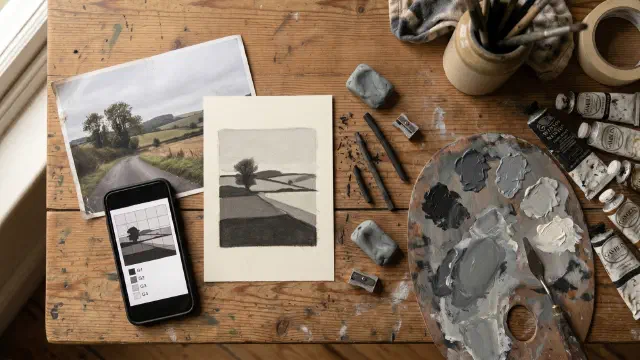
Es gibt einen Umweg, und fast jeder, der in Procreate überhaupt rastert, hat ihn in irgendeiner Form schon genutzt: das Referenzfoto als eigene Ebene in den Ebenenstapel deiner Leinwand importieren, die Deckkraft dieser Ebene so weit senken, dass du hindurchsiehst, und das 2D-Raster über die ganze Leinwand legen. So hast du Raster und blasses Foto in einer Ansicht. Der Umweg kostet dich drei Dinge. Erstens ist das Raster, das du siehst, eine Hilfslinie für die gesamte Leinwand und nicht auf die Fotoebene begrenzt. Willst du die Referenz abnehmen und danach das Raster ausblenden oder umgekehrt, schaltest du an einer Einstellung, die für etwas anderes gedacht ist. Zweitens musst du diese Fotoebene weiterhin selbst auf die Proportionen deiner Leinwand zuschneiden oder skalieren, bevor sie hineinkommt, denn im Ablauf übernimmt das nichts für dich. Drittens hast du echtes Ebenenbudget deiner Leinwand und einen Teil deiner Aufmerksamkeit für einen Einrichtungsschritt ausgegeben, bevor der erste Strich gesetzt ist, der im fertigen Bild landet.
Keine Vermutung: Maler fragen Procreate genau danach
Wenn sich das nach einer naheliegenden Funktion anfühlt, dann deshalb, weil viele Procreate-Nutzer dasselbe gedacht und es öffentlich gesagt haben. Im offiziellen Community-Forum Procreate Folio stehen offene, ungelöste Funktionswünsche nach genau dieser Kombination: eine Diskussion mit dem Titel „Reference image with overlying grid“, eine weitere mit dem Titel „Reference Mode Grid“ und eine dritte, breiter gefasste mit dem Titel „Reference image feature improvements“. Alle drei existieren heute im offiziellen Forum von Procreate, im Bereich, in dem die Community Funktionen vorschlägt und darüber abstimmt. Keine davon beschreibt eine ausgelieferte Funktion. Sie beschreiben einen Wunsch.
Dabei lohnt es sich, kurz zu verweilen. Das ist keine Eigenart des Arbeitsablaufs, die nur Leute stört, die ihre Leinwand falsch angelegt haben. Es ist eine konkrete, immer wieder gewünschte Funktion, um die Procreates eigene Nutzer das Unternehmen bitten, weil die beiden vorhandenen Werkzeuge die Aufgabe fast erledigen und dann kurz davor aufhören.
Nicht nur ein Procreate-Problem
Procreate steht damit nicht allein. Clip Studio Paint, eine andere große Mal-App, hat dieselbe Art von Grenze. Das dortige Raster, eingeschaltet über Ansicht > Raster und in den Voreinstellungen konfiguriert, ist laut dem Handbuch von Clip Studio Paint zu Linealleiste und Raster eine Überlagerung der Leinwand mit eigenen Einstellungen für Farbe, Deckkraft und Abstand, vollständig getrennt von jeder Referenzbildfunktion. Wer in Clip Studio Paint ein Referenzbild und seine Arbeitsleinwand rastert, zeichnet wie in Procreate zwei getrennte Raster von Hand und muss selbst dafür sorgen, dass sie zueinander passen.
Die meisten digitalen Mal-Apps behandeln „Raster“ und „Referenz“ als zwei verschiedene Aufgaben für zwei verschiedene Werkzeuge, weil die Funktionen historisch so entstanden sind: Das Raster wuchs aus Perspektiv- und Ausrichtungshilfen für das Zeichnen direkt auf der Leinwand, der Referenzbetrachter aus dem Wunsch nach einem zweiten Fenster für ein Foto. Niemand hat sie als eine einzige Funktion entworfen, und in den meisten Apps sind sie es bis heute nicht.
Warum das auf dem Bildschirm schwerer wiegt als früher auf Papier
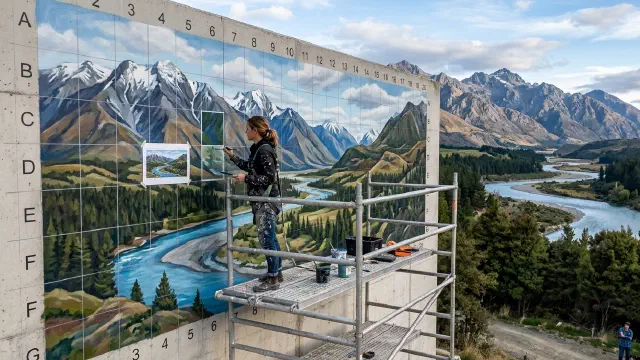
Maler rastern fotografische Referenzen schon lange, weit vor der digitalen Malerei, meist auf Papier gedruckt, manchmal an die Staffelei geheftet. Auf Papier liest sich eine schwarze Rasterlinie über fast allem klar, weil das Papier ungefähr gleich viel Umgebungslicht zurückwirft, egal was darauf gedruckt ist.
Ein Referenzfoto auf einem Bildschirm verhält sich anders. Ein Bildschirm leuchtet von hinten, statt zu reflektieren, und seine tatsächliche Helligkeit und sein Kontrast schwanken weit stärker, als eine gedruckte Seite es je könnte: Ein Foto mit hellem Himmel neben dunklem Wald reicht auf demselben Panel von fast Weiß bis fast Schwarz, bei der Helligkeit, die du eingestellt hast, in dem Licht, in dem du gerade arbeitest. Eine einzige feste Rasterfarbe, sagen wir Schwarz oder Weiß, die über einem Referenzfoto gut aussah, verschwindet im nächsten in einer dunklen Ecke. Dieses Problem ist auf dem Bildschirm tatsächlich größer, als es auf Papier je war, und genau deshalb zählt ein Raster, das sein Bild liest und seine eigene Farbe anpasst, um sichtbar zu bleiben, beim digitalen Malen mehr, als die übliche Erzählung über dieselbe Funktion je vermuten ließ.
Erst die Leinwand treffen, dann rastern, in Pixeln statt in Zentimetern
Der andere klassische Rasterfehler, eine Referenz zu rastern, bevor ihre Proportionen zur Arbeitsfläche passen, braucht auf einer digitalen Leinwand ebenfalls eine andere Übersetzung. Jede Anleitung, die für eine physische Leinwand geschrieben wurde, sagt dir, du sollst deine Zentimeter oder Zoll prüfen. Auf dem iPad gibt es keine Leinwand mit Lineal. Es gibt eine Leinwand mit Pixelmaßen und ein Referenzfoto mit eigenen, meist völlig unabhängigen Pixelmaßen und einem eigenen Seitenverhältnis.
Wenn deine Arbeitsleinwand in Procreate im Verhältnis 4:5 angelegt ist und dein Referenzfoto mit 3:4 aus der Fotomediathek kommt, verzerrt es die Übertragung, wenn du das Foto so rasterst, wie es ist, und Quadrat für Quadrat kopierst. Genauso wie bei einer nicht passenden gedruckten Leinwand, nur eben in Pixeln gemessen statt in Zentimetern. Die Lösung ist dieselbe, die Maler seit jeher nutzen: die Referenz auf die Proportionen der Leinwand zuschneiden, bevor das Raster daraufkommt. Nur bedeutet „die Leinwand“ jetzt die Pixelmaße deines Procreate-Dokuments und keinen Keilrahmen.
Der Ablauf: rastern auf der einen Seite, malen auf der anderen
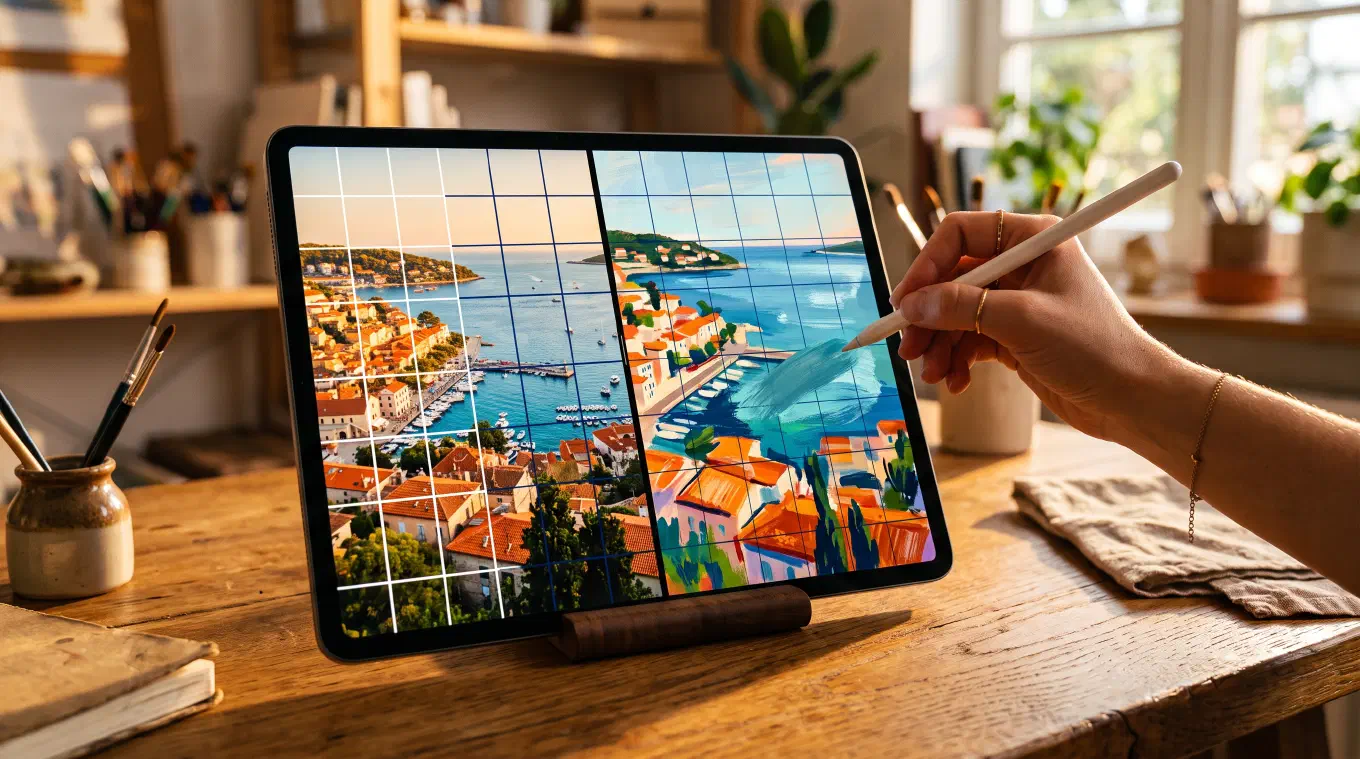
Die eigentliche Lösung verlangt keine neue Funktion von Procreate. iPadOS gibt dir das Werkzeug längst, zwei Apps gleichzeitig zu betreiben. Split View stellt zwei Apps nebeneinander auf den Bildschirm, und auf neueren iPads ergänzt Stage Manager frei skalierbare, überlappende Fenster für bis zu vier Apps gleichzeitig. Mit beidem legst du eine Raster-App in das eine Fenster und deine Mal-App in das andere, zur selben Zeit, auf demselben Bildschirm.
Overgrid ist als App für dieses erste Fenster gebaut. Importiere dein Referenzfoto, schneide es auf das Seitenverhältnis deiner Leinwand zu, ob deine Zielfläche nun eine physische Leinwand, ein Druck oder ein Bildschirm ist, und leg ein einstellbares Raster darüber, in einer Farbe, die du selbst bestimmst, oder überlass die Wahl dem adaptiven Kontrastraster, das automatisch eine Farbe wählt, die über genau diesem Foto klar lesbar bleibt. Setz Overgrid in Split View oder in ein Stage-Manager-Fenster neben Procreate, Adobe Fresco oder eine beliebige andere Mal-App, und du hast die ganze Zeit über eine gerasterte, korrekt zugeschnittene Referenz neben deiner Leinwand. Kein Ebenentrick, kein Umschalten einer leinwandweiten Hilfslinie, die für etwas anderes gedacht ist, und kein Kopfrechnen zum Seitenverhältnis, bevor du anfängst.
Overgrid läuft auf iPad, iPhone, Mac und Android, ohne Konto, ohne Cloud-Upload und ohne Werbung. Ein funktionierendes Raster ist kostenlos, und ein einmaliger Kauf, kein Abonnement, schaltet den vollständigen Farbwähler, das adaptive Kontrastraster und die übrigen Analysewerkzeuge frei. Deine Referenzfotos bleiben auf deinem Gerät, egal welche Mal-App du daneben legst. Wenn du Overgrid vor dem Einrichten von Split View mit anderen Raster-Apps vergleichen möchtest, findest du in sieben Raster-Zeichen-Apps im Vergleich, was jede kostet und welche Werbung zeigen.
Das Raster löst weiterhin dasselbe Problem wie immer
Nichts davon ändert, was ein Raster tatsächlich leistet. Es beantwortet nach wie vor nur die Frage, wo etwas hingehört. Jede Entscheidung, die ein Bild gut macht, Linienqualität, Kanten, Werte, Farbe, passiert weiterhin vollständig in deiner Hand, sobald die Proportionen richtig sitzen. Die vollständige Technik, ihre fast viertausendjährige Geschichte und die Rechenwege hinter dem Skalieren stehen im vollständigen Leitfaden zur Rastermethode. Wer Rasteroptionen jenseits von Procreate sucht, einschließlich kostenloser Desktop- und Browser-Werkzeuge, findet sie unter Raster auf ein Foto legen.
Was sich vom Papier zum iPad-Bildschirm ändert, ist der Ort der Reibung. Früher waren es Lineal und Drucker. Heute sind es zwei gute, sauber gebaute Procreate-Funktionen, die nie dafür entworfen wurden, einander zu begegnen. Eine eigene Raster-App neben der Mal-App schließt diese Lücke, ohne darauf zu warten, dass sich eine der beiden Apps ändert.