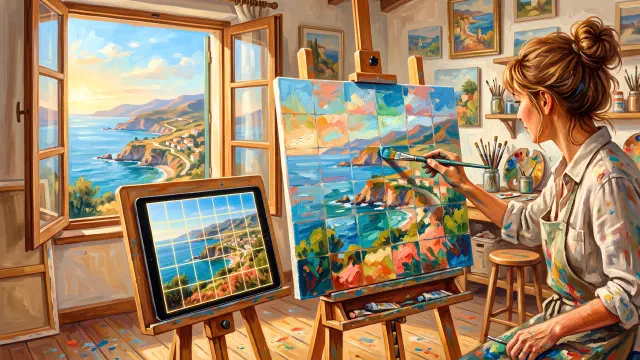
Procreate의 격자 도구와 레퍼런스 도구는 서로 말을 걸지 않아요. 2D 격자는 동작 > 캔버스 > 그리기 가이드 편집에 있고 캔버스 위에만 그려져요. 동작 > 캔버스 > 레퍼런스로 켜는 레퍼런스 창은 사진을 띄워 주지만 자체 격자는 없어요. 격자를 얹은 레퍼런스 사진을 보면서 그리고 싶다면, Procreate에는 그걸 바로 해 주는 기능이 없어요.
작은 틈처럼 들리죠. 그런데 사진의 비율을 디지털 캔버스로 실제로 옮겨 보면 이게 문제의 전부가 돼요.
2D 격자는 언제나 캔버스에만 닿아요
Procreate의 2D 격자는 동작 > 캔버스 > 그리기 가이드 편집 안에 있어요. 켜면 캔버스 위에 선이 깔리고 색상 선택기와 불투명도 슬라이더, 굵기 슬라이더, 그리고 격자 크기를 정하는 조절기 하나가 함께 나와요. 여기에 그리기 도움 스위치가 있어서 그리기 시작하면 획이 선에 맞춰 정렬돼요. Procreate 공식 핸드북의 그리기 가이드 페이지에 그대로 적혀 있어요. 노드 하나를 끌어 격자 전체를 옮기고 다른 노드로 회전시킬 수도 있어요. 캔버스에 직접 그릴 때 원근과 정렬을 정직하게 잡아 주는, 정말 쓸모 있는 도구예요.
못 하는 게 하나 있어요. 불러온 사진에는 적용되지 않아요. 2D 격자는 캔버스 가이드라서 레퍼런스 이미지라는 개념 자체가 없어요. Procreate 인터페이스에서 레퍼런스 이미지는 애초에 캔버스 위에 있지 않으니까요. 아주 다른 곳에 있어요.
레퍼런스 창은 언제나 사진만 보여 줘요
그 다른 곳이 레퍼런스 창이에요. 동작 > 캔버스 > 레퍼런스로 여는 별도의 떠 있는 창이죠. Procreate 레퍼런스 컴패니언 도움말에 따르면 손잡이를 끌어 위치를 옮기고, 모서리를 끌어 크기를 바꾸고, 손가락을 모아 확대하고, 캔버스를 움직이듯 창 안을 그대로 이동할 수 있어요. TrueDepth 카메라나 A12 이후 칩을 쓰는 iPad라면 같은 창에 얼굴 버튼이 생겨서 FacePaint가 켜져요. 앞면 카메라와 증강 현실로 캔버스에 있는 것을 그대로 얼굴에 입혀 주는 기능이에요.
정말 영리한 설계고 실제 문제를 풀어 줘요. 캔버스를 가리지 않고 레퍼런스를 보는 문제요. 그런데 기능 목록을 다시 읽어 보세요. 크기 조절, 이동, 확대, FacePaint. 그 안에 격자는 없어요. 그리기 전에 사진을 캔버스 비율로 잘라 주는 방법도 없고요. 레퍼런스 창은 보는 창이지 재는 도구가 아니에요.
좋은 도구 둘, 그리고 정확히 그 사이의 틈
둘을 나란히 놓으면 진짜 문제가 보여요. Procreate는 캔버스 위에 사는 격자와 자기 창 안에 사는 레퍼런스 뷰어를 주면서 둘을 잇는 기능은 주지 않았어요. 레퍼런스 창에 사진을 열고 2D 격자를 켜서 사진 위에 격자가 그려지는 걸 볼 수는 없어요. 격자는 캔버스에 남고 사진은 창에 남아요. 앱 안에서 서로 다른 두 면이고, Procreate가 그 둘을 겹치게 하는 일은 없어요.
우회로는 있어요. 격자를 쓰는 Procreate 사용자라면 대부분 어떤 형태로든 해 봤을 방법이죠. 레퍼런스 사진을 캔버스의 레이어로 불러오고, 그 레이어 불투명도를 비쳐 보일 만큼 낮추고, 캔버스 전체에 2D 격자를 켜요. 그러면 격자와 흐린 사진이 한 화면에 놓여요. 대신 대가가 셋 붙어요.
첫째, 지금 보고 있는 격자는 캔버스 전체를 덮는 가이드지 사진 레이어에만 걸린 게 아니에요. 그래서 레퍼런스를 따라 그린 다음 격자만 숨기고 싶거나 그 반대를 하고 싶을 때, 다른 목적으로 만들어진 설정을 껐다 켜게 돼요.
둘째, 사진 레이어를 캔버스 비율에 맞춰 자르거나 크기를 조정하는 일은 결국 손에 남아요. 이 흐름 안에 대신해 주는 건 없어요.
셋째, 완성된 그림에 남을 획을 하나도 긋기 전에 캔버스의 실제 레이어 예산과 작업 집중력을 준비 단계에 써 버려요.
추측이 아니에요. 사용자들이 Procreate에 바로 이 기능을 요청했어요
당연히 있어야 할 기능처럼 느껴진다면, 많은 Procreate 사용자가 똑같이 생각하고 기록으로 남겨 뒀기 때문이에요. Procreate 공식 커뮤니티 포럼인 Procreate Folio에는 정확히 이 조합을 요청하는 기능 요청 글이 여럿 열려 있고 아직 아무것도 해결되지 않았어요. 「Reference image with overlying grid」라는 글, 따로 올라온 「Reference Mode Grid」, 그리고 조금 더 넓은 범위의 「Reference image feature improvements」까지요. 셋 다 오늘도 Procreate 공식 포럼에서 커뮤니티가 기능을 요청하고 투표하는 자리에 남아 있어요. 어느 것도 이미 나온 기능을 설명하지 않아요. 원한다고 적은 글이에요.
잠깐 곱씹어 볼 만해요. 캔버스를 잘못 설정한 사람만 겪는 사소한 작업 습관 문제가 아니에요. Procreate 사용자들이 회사에 계속 만들어 달라고 말하는 구체적인 기능이에요. 이미 가진 두 도구가 그 일을 거의 해내다가 한 걸음 앞에서 멈추니까요.
Procreate만의 문제도 아니에요
Procreate만 탓할 일은 아니에요. 또 다른 주요 페인팅 앱인 Clip Studio Paint에도 같은 모양의 한계가 있어요. 표시 > 그리드로 켜고 환경 설정에서 다듬는 그 격자는 색과 불투명도, 간격을 따로 가진 캔버스 오버레이고 레퍼런스 이미지 기능과는 완전히 분리돼 있어요. Clip Studio Paint 공식 매뉴얼의 눈금자 바와 그리드 페이지에도 그렇게 나와 있어요. Clip Studio Paint에서 레퍼런스 이미지에 격자를 긋고 작업 캔버스에도 격자를 긋는다면, Procreate와 마찬가지로 두 격자를 손으로 그리고 어긋나지 않았기를 스스로 믿는 수밖에 없어요.
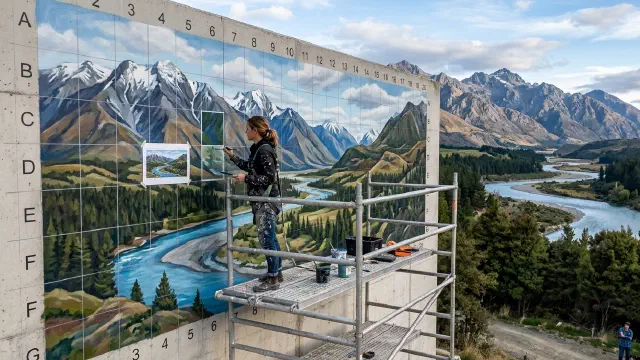
대부분의 디지털 페인팅 앱은 격자와 레퍼런스를 서로 다른 도구가 맡는 서로 다른 일로 다뤄요. 역사적으로 그렇게 만들어졌으니까요. 격자는 캔버스에 직접 그리기 위한 원근과 정렬 가이드에서 자랐고, 레퍼런스 뷰어는 사진을 띄울 창이 하나 더 필요하다는 요구에서 자랐어요. 같은 기능으로 설계한 사람은 없었고, 그래서 대부분의 앱에서 지금도 같은 기능이 아니에요.
종이에서보다 화면에서 더 크게 걸리는 이유
화가들은 디지털 페인팅이 생기기 훨씬 전부터 사진 레퍼런스에 격자를 그어 왔어요. 보통 종이에 인쇄했고 이젤에 붙여 쓰기도 했죠. 종이 위에서는 검은 격자선이 거의 무엇에 얹혀도 또렷하게 읽혀요. 무엇이 인쇄돼 있든 종이가 되쏘는 주변 빛의 양은 대체로 일정하니까요.
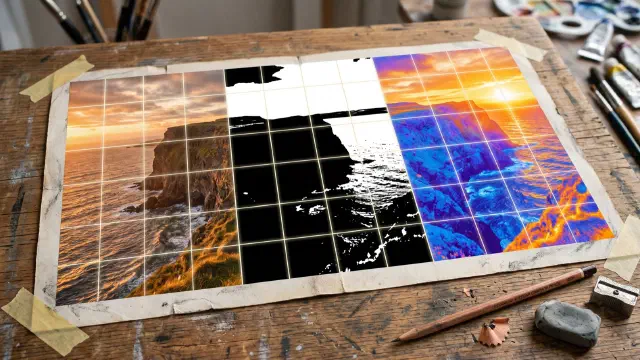
화면 위의 레퍼런스 사진은 그렇게 움직이지 않아요. 화면은 빛을 반사하는 대신 뒤에서 밝히고, 실제 밝기와 대비의 폭은 인쇄된 종이가 따라올 수 없을 만큼 넓게 흔들려요. 밝은 하늘과 어두운 숲이 나란히 있는 사진은 같은 패널 위에서 거의 흰색부터 거의 검정까지 오가요. 디스플레이 밝기를 어디에 뒀는지, 어떤 조명의 방에서 작업하는지에 따라서도 달라지고요. 검정이든 흰색이든 고정된 색 하나로 그은 격자는 어떤 레퍼런스 위에서는 딱 좋다가 다음 사진의 어두운 구석에서는 사라져요. 종이에서보다 화면에서 분명히 더 나빠지는 문제죠. 그래서 이미지를 읽어 스스로 색을 바꾸며 계속 보이는 격자가, 이 기능을 두고 예전부터 하던 이야기보다 디지털 페인팅에서 훨씬 크게 쓸모 있어요.
격자보다 캔버스를 먼저 맞추세요. 인치가 아니라 픽셀로
또 하나의 고전적인 실수, 그러니까 작업할 면과 비율을 맞추기 전에 레퍼런스에 격자를 긋는 일도 디지털 캔버스에서는 다르게 번역해야 해요. 실물 캔버스를 전제로 쓴 페인팅 튜토리얼은 하나같이 센티미터나 인치를 확인하라고 말해요. iPad에는 자가 달린 캔버스가 없어요. 픽셀 치수를 가진 캔버스가 있고, 대개 아무 관계 없는 픽셀 치수와 비율을 가진 레퍼런스 사진이 있을 뿐이에요.
Procreate 작업 캔버스를 4:5로 잡았는데 레퍼런스 사진이 카메라 롤에서 3:4로 나왔다면, 그 사진에 그대로 격자를 긋고 한 칸씩 옮기는 순간 결과가 일그러져요. 비율이 맞지 않는 인쇄 캔버스에서 벌어지는 일과 똑같고 단위만 센티미터에서 픽셀로 바뀐 거예요. 해법도 화가들이 늘 써 온 그대로예요. 격자를 얹기 전에 레퍼런스를 캔버스 비율로 자르는 거죠. 다만 여기서 캔버스는 나무 틀이 아니라 Procreate 문서의 픽셀 치수를 뜻해요.
작업 방식: 한쪽에서 격자, 다른 쪽에서 그리기
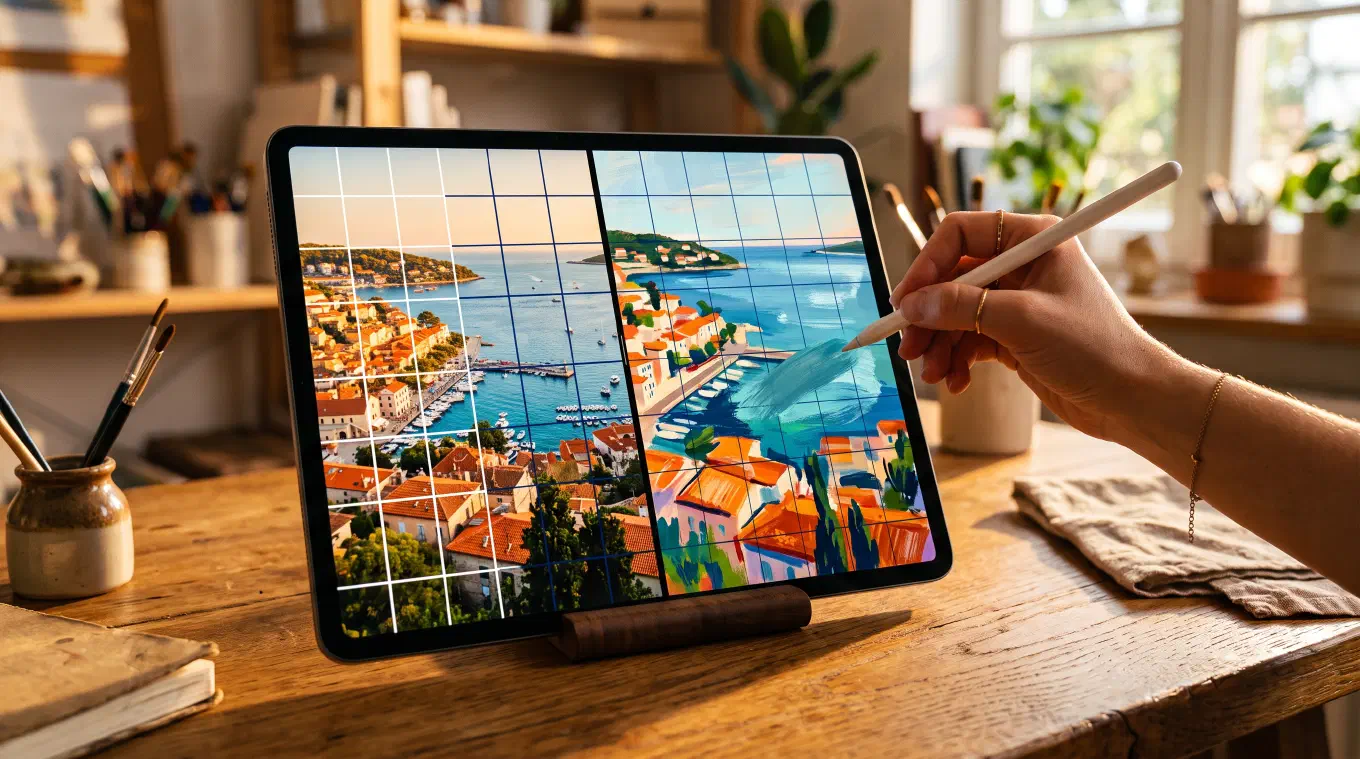
이 모든 것의 실제 해법은 Procreate가 새 기능을 내놓기를 기다리는 게 아니에요. iPadOS에는 앱 두 개를 동시에 돌리는 방법이 이미 있어요. Split View는 앱 둘을 화면에 나란히 놓고, 최신 iPad에서는 스테이지 매니저가 크기를 바꾸고 겹칠 수 있는 창을 앱 네 개까지 열어 줘요. 둘 중 무엇을 쓰든 한 창에 격자 앱을, 다른 창에 페인팅 앱을 같은 화면에서 동시에 놓을 수 있어요.
Overgrid는 그 첫 번째 창에 설 앱으로 만들어졌어요. 레퍼런스 사진을 불러오고 캔버스 비율에 맞춰 자르세요. 목표가 실물 캔버스든, 인쇄물이든, 화면이든 상관없어요. 그 위에 조절 가능한 격자를 얹고 색은 직접 정하거나, 적응형 대비 격자가 그 사진 위에서 또렷하게 읽히는 색을 알아서 고르게 두면 돼요. Overgrid를 Split View나 스테이지 매니저 창에 놓고 옆에 Procreate나 Adobe Fresco, 또는 어떤 페인팅 앱이든 띄우면, 비율이 맞고 격자가 얹힌 레퍼런스가 그리는 내내 캔버스 옆에 있어요. 레이어 꼼수도, 다른 목적으로 만들어진 캔버스 전체 가이드를 껐다 켜는 일도, 시작 전에 맞춰야 할 비율 계산도 없어요.
Overgrid는 iPad, iPhone, Mac, Android에서 작동해요. 계정도 클라우드 업로드도 광고도 없어요. 쓸 만한 격자를 무료로 주고, 전체 색상 선택기와 적응형 대비 격자, 나머지 분석 도구는 구독이 아니라 일회 결제로 열려요. 레퍼런스 사진은 기기 안에 남아요. 화면 옆에 어떤 페인팅 앱을 두든 마찬가지예요. 화면을 나누기 전에 다른 격자 앱과 비교해 보고 싶다면 격자 그리기 앱 추천 7가지에서 앱마다 비용이 얼마나 드는지와 어떤 앱에 광고가 있는지 볼 수 있어요.
격자는 예나 지금이나 같은 문제를 풀어요
그렇다고 격자가 하는 일 자체가 달라지지는 않아요. 격자는 여전히 어디에 무엇이 놓이는지만 답해요. 선의 질, 경계 처리, 명도, 색처럼 그림을 좋게 만드는 판단은 비율이 제자리를 찾은 뒤 전부 손에서 일어나요. 기법 전체와 4,000년에 가까운 역사, 그 뒤의 스케일링 계산은 격자 기법 완벽 가이드에서 다뤄요. Procreate 말고 다른 격자 선택지를, 무료 데스크톱과 브라우저 도구까지 포함해 찾는다면 사진에 격자 넣어 그리는 4가지 방법을 봐 주세요.
종이에서 iPad 화면으로 옮겨 오면서 달라진 건 마찰이 어디에 있느냐예요. 예전에는 자와 프린터였어요. 지금은 서로 만나도록 설계된 적 없는, 잘 만들어진 Procreate 기능 두 개예요. 격자 전용 앱을 페인팅 앱 옆에서 돌리면 어느 쪽 앱이 바뀌기를 기다리지 않고 그 틈을 메울 수 있어요.