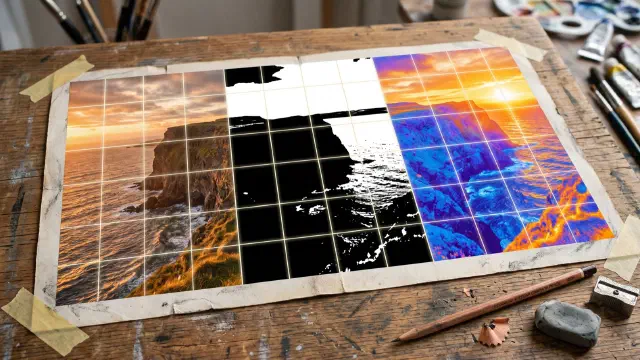
사진에 격자를 올리는 가장 빠른 방법은 Overgrid 같은 격자 전용 앱이에요. 이미지를 고르고 행과 열을 정하면 끝나요. Photoshop이나 GIMP, 무료 웹 도구로도 되고, 인쇄한 사진에 자로 그어도 돼요. 다 잘 작동해요. 차이는 속도와 조절, 그리고 거의 모두가 걸려 넘어지는 내보내기 함정 하나예요.
이 글은 사진에 격자를 얹는 데까지를 다뤄요. 칸, 스케일링, 옮기기 같은 기법 자체는 격자 기법 완벽 가이드를 봐 주세요.
먼저 사진을 캔버스 비율로 크롭하세요
격자를 얹기 전에, 사진은 그림 그릴 면과 같은 비율이어야 해요. 4:5 사진에 격자를 그어 2:3 캔버스로 옮기면, 한 칸씩 아무리 정성껏 베껴도 결과물이 늘어나 버려요. 크롭이 먼저, 격자가 나중이에요. 아래 모든 방법은 이 과정을 마친 걸 전제로 하고, 격자로 옮긴 그림이 어긋나는 가장 흔한 이유가 바로 이거예요.
고전적인 방법: 인쇄물, 자, 연필
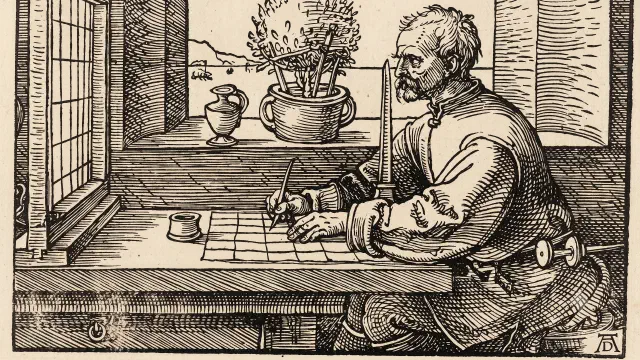
원조 방식은 지금도 통해요. 사진을 인쇄하고, 각 변을 따라 자로 같은 간격의 표시를 찍고, 가는 펜이나 연필로 표시를 이어요. 그런 다음 종이나 캔버스에도 같은 격자를 같은 행과 열로 그리고, 한 칸씩 옮겨요. Art is Fun 격자 기법 튜토리얼은 레퍼런스와 그림을 비례에 맞는 크기로 유지하는 요령까지 전 과정을 짚어 줘요.
대가는 분명해요. 격자를 바꿀 때마다 다시 인쇄해야 해요. 잉크와 종이 값도 쌓여요. 손으로 그은 격자는 재는 만큼만 정확한데, 격자를 쓰는 이유가 바로 정확성이라는 걸 생각하면 그냥 넘길 문제가 아니에요.
Photoshop: 강력하지만 함정이 있어요
Adobe Photoshop은 어떤 사진 위에도 몇 초 만에 격자를 띄워요. 보기 > 표시 > 격자예요. 행과 열을 세밀하게 조절하려면 보기 > 안내선 > 새 안내선 레이아웃에서 정확한 개수와 간격을 지정할 수 있어요.
여기 함정이 있어요. 둘 다 화면용 보조 표시로, Adobe가 ‘엑스트라’라고 부르는 기능의 일부예요. 그리고 엑스트라는 인쇄에도 내보내기에도 남지 않아요. 격자를 얹은 사진을 JPEG로 저장해 태블릿이나 프린터로 보내면 격자는 사라져 있어요. 멋진 안내선 레이아웃을 짜 놓고도 내보낸 레퍼런스에는 격자가 없더라는 걸 뒤늦게 안 화가가 셀 수 없이 많아요.
Photoshop에서 격자를 꺼내려면 픽셀로 만들어야 해요. 선 도구로 새 레이어에 선을 긋거나, 격자 무늬를 만들어 레이어를 채운 다음, 병합해서 내보내요. 되긴 해요. 선 하나하나를 Photoshop다운 정밀함으로 조절할 수 있고요. 다만 격자 앱이 한 단계로 하는 일을 열 단계로 에둘러 가는 셈이에요.
GIMP: 무료, 단 올바른 격자를 고른다면
무료 오픈소스 이미지 편집기 GIMP에는 격자가 두 가지 있어요. 어느 게 어느 건지 알아 두면 Photoshop과 똑같은 낭패를 피할 수 있어요.
이미지 > 격자 구성에서 다듬는 건 화면용 격자예요. 격자 그리기에 관한 GIMP 문서가 말하듯 이건 “보조일 뿐이고 모니터나 스크린샷에서만 보여요”. 내보내기에는 남지 않아요.
써야 할 건 필터 > 그리기 > 무늬 > 격자예요. 이 격자 필터는 격자를 실제 픽셀로 레이어에 그려 넣어요. 간격, 선 굵기, 오프셋, 색을 조절할 수 있고요. 파일을 내보내면 격자도 함께 따라와요. 무료 데스크톱 도구로는 이게 가장 유능한 선택지예요. 대가는 GIMP의 학습 곡선, 그리고 간격을 픽셀 단위로 지정한다는 점이에요. 정확한 8×10 배치를 만들려면 이미지 크기에서 간격을 직접 계산해야 하거든요.
무료 웹 도구: 브라우저에서 빠르게
컴퓨터 앞이고 설치 없이 격자 넣은 이미지를 원한다면 브라우저 도구로 돼요. Luuk Minkman의 격자 오버레이 도구가 괜찮은 무료 도구예요. 사진을 올리고, 행과 열 개수를 정하고, 선 굵기와 색을 조절하고, 원하면 밀리미터·센티미터·인치로 용지 크기를 입력한 다음, 격자가 새겨진 이미지를 내려받아요.
웹 도구는 기본기를 잘 갖췄어요. 없는 건 작업 환경이에요. 저장한 프로젝트도 프리셋도 없고, 화면 옆에 레퍼런스를 두고 이젤 앞에 서는 상황에 맞춘 구석이 없어요.
Procreate는 어떨까요?
iPad 페인팅 앱 Procreate에는 동작 > 캔버스 > 그리기 가이드 편집 안에 2D 격자가 있어요. 색, 불투명도, 굵기, 격자 크기를 조절할 수 있고 Procreate 그리기 가이드 핸드북에도 나와 있어요. 이미 Procreate로 그린다면, 지금 칠하는 그 캔버스의 가이드로는 충분해요.
다만 정체는 알아 두세요. 이건 캔버스 위에 얹는 가이드고, 행과 열 개수가 아니라 크기 슬라이더로 크기를 정해요. 불러온 레퍼런스 사진을 실제 캔버스에 맞춘 특정 6×8 배치로 나누라고 만든 게 아니에요. Procreate 안에서 디지털 페인팅을 한다면 쓰세요. 레퍼런스에 격자를 그어 종이나 캔버스로 옮기는 용도라면 맞지 않는 도구예요.
가장 쉬운 방법: 이 일을 위해 만든 격자 앱
Overgrid는 바로 이 일을 하려고 있어요. 사진을 고르면 이미 격자가 얹혀 있어요. 그다음부터는 다른 방법이라면 애써 얻어야 할 것들이 전부 슬라이더나 토글 하나예요. 행과 열, 선 색, 선 굵기, 불투명도, 위치를 놓치지 않게 하는 칸 번호, 구도를 위한 대각선, 그리고 선이 이미지를 너무 가릴 때 교차점을 선·점·십자로 표시하는 전환까지요. 적응형 대비 모드는 사진을 읽어 격자 색을 자동으로 맞춰서, 어두운 숲에서도 밝은 하늘에서도 선이 보이게 유지해요. 고정색 격자가 언젠가 반드시 부딪히는 문제죠.
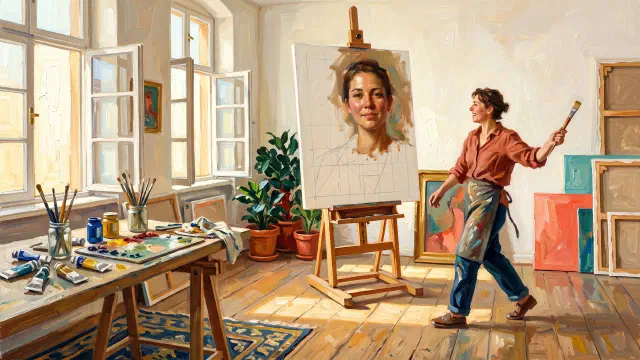
옮기는 작업에 특히 중요한 기능이 둘 있어요. 하나는 비율 크롭이 흐름에 들어 있다는 점이에요. 격자를 얹기 전에 사진을 캔버스 비율에 맞출 수 있어요. 다른 하나는 캔버스 크기 모드로, 보통의 순서를 뒤집어요. 행과 열 개수를 고르는 대신, 실제 캔버스 치수와 원하는 칸 크기를 센티미터나 인치로 입력하면 Overgrid가 격자를 계산해 줘요. 화면 속 격자와 캔버스 위 격자는 계산 없이도 반드시 맞아떨어져요.
설정이 끝나면 격자 넣은 이미지를 내보내 인쇄하거나 어디로든 보낼 수 있고, 템플릿으로 저장해 다음 레퍼런스에서 다시 쓸 수도 있어요. 모든 게 기기 안에서 돌아가요. 계정도 클라우드도 광고도 없고, 레퍼런스 사진이 휴대폰 밖으로 나가지 않아요. 기본 격자는 무료고, 전체 도구는 구독이 아니라 일회 결제예요. Overgrid는 iPhone, iPad, Android, Mac에서 작동해요.
사진에 격자가 얹히면 이제 그리기 차례예요. 그다음은 사진을 캔버스로 옮기는 방법을 봐 주세요.
어떤 방법을 골라야 할까요?
이미 Photoshop이 생활이고 픽셀 단위의 맞춤 선이 필요하다면, 레이어에 격자를 만들어 내보내세요. 무료 데스크톱 소프트웨어를 원한다면 GIMP의 그리기 격자 필터가 가장 강력한 무료 선택지예요. 브라우저 앞이고 급하다면 Luuk Minkman 같은 웹 도구로 기본은 해결돼요. Procreate로 디지털 드로잉을 한다면 그 2D 격자가 캔버스를 안내해 줘요.
그리고 사진에 격자를 자주 긋는다면, 그것도 실제로 들고 다니는 기기에서라면, 전용 앱이 중요한 모든 면에서 이겨요. 단계가 아니라 몇 초, 늘 내보내지는 격자, 실제 캔버스에 맞는 크기, 그리고 밖으로 새지 않는 레퍼런스. 그게 바로 Overgrid가 만들어진 이유예요. 격자 앱은 Overgrid만 있는 게 아니에요. 격자 그리기 앱 추천 7가지에서 다른 앱은 어떻게 작동하고 광고부터 구독까지 어떻게 요금을 받는지 볼 수 있어요.