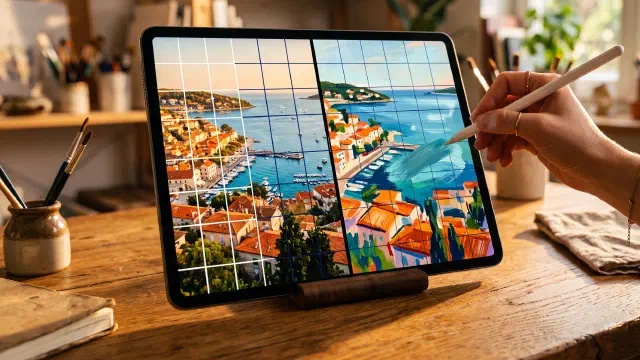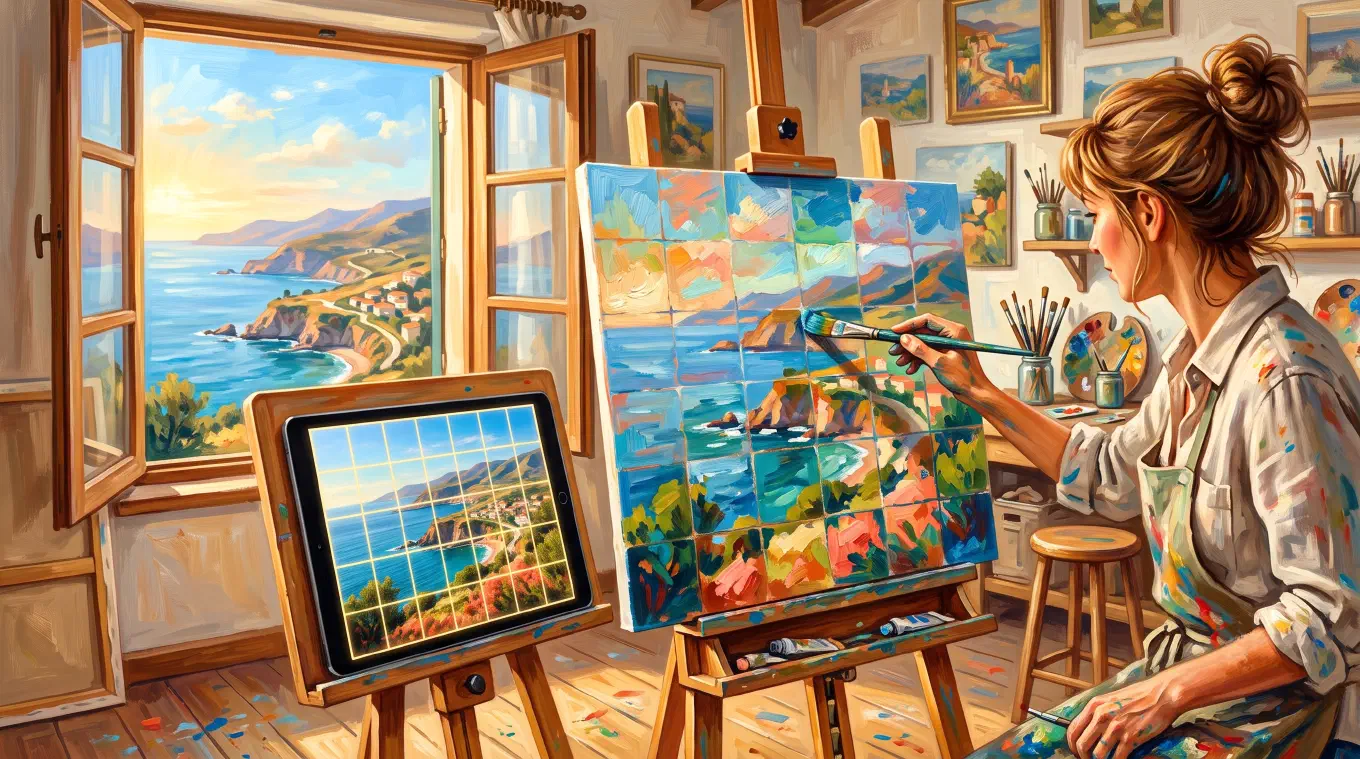
La forma más rápida de poner una cuadrícula en una foto es con una app de cuadrícula dedicada como Overgrid: elige la imagen, configura filas y columnas, listo. También se puede hacer en Photoshop o GIMP, con una herramienta web gratuita, o con una regla sobre una impresión. Cada método funciona. Las diferencias están en la velocidad, el control y un error de exportación que atrapa a casi todos.
Este artículo trata sobre cómo poner la cuadrícula en la foto. Para la técnica en sí, cuadros, escalado y transferencia, lee la guía completa del método de cuadrícula.
Primero, recorta la foto a la proporción del lienzo
Antes de tocar la foto con cualquier cuadrícula, la foto necesita la misma relación de aspecto que la superficie donde vas a dibujar. Una foto 4:5 cuadriculada y transferida a un lienzo 2:3 sale estirada, sin importar qué tan cuidadoso seas copiando cada cuadro. Primero recorta, después cuadricula. Todos los métodos que siguen asumen que ya hiciste esto, y es la razón más común por la que una transferencia con cuadrícula sale mal.
El método clásico: una impresión, una regla y un lápiz
El método original todavía funciona. Imprime la foto, mide intervalos iguales a lo largo de cada borde con una regla y conecta las marcas con una pluma fina o un lápiz. Después dibuja una cuadrícula igual en tu papel o lienzo, mismas filas, mismas columnas, y copia un cuadro a la vez. El tutorial del método de cuadrícula de Art is Fun recorre el proceso completo, incluyendo cómo mantener la referencia y dibujar a tamaños proporcionales.
Las desventajas son reales. Cada cambio de cuadrícula significa una nueva impresión. La tinta y el papel se acumulan. Y una cuadrícula dibujada a mano es tan precisa como tu medición, lo cual importa cuando todo el punto de la cuadrícula es la precisión.
Photoshop: potente, con una trampa
Adobe Photoshop puede mostrar una cuadrícula sobre cualquier foto en segundos: Ver > Mostrar > Cuadrícula. Para control preciso sobre filas y columnas, Ver > Guías > Nuevo Diseño de Guías permite especificar cantidades exactas y separaciones.
Aquí está la trampa. Ambas son ayudas de pantalla, parte de lo que Adobe llama Extras, y los Extras nunca se imprimen ni se exportan. Guarda tu foto cuadriculada como JPEG, envíala a tu tableta o impresora, y la cuadrícula desapareció. Incontables artistas armaron un hermoso diseño de guías solo para descubrir que su referencia exportada no tiene cuadrícula.
Para sacar una cuadrícula de Photoshop, hay que construirla con píxeles: dibujar líneas en una capa nueva con la herramienta de línea, o crear un patrón de cuadrícula y rellenar una capa con él, después aplanar y exportar. Funciona, y da control de nivel Photoshop sobre cada línea. También es un desvío de diez pasos para lo que una app de cuadrícula hace en uno.
GIMP: gratis, si eliges la cuadrícula correcta
GIMP, el editor de imágenes gratuito y de código abierto, tiene dos cuadrículas, y saber cuál es cuál ahorra la misma frustración que en Photoshop.
Imagen > Configurar Cuadrícula personaliza la cuadrícula de visualización, que, según lo dice la documentación de GIMP sobre renderizar una cuadrícula, “es solo una ayuda, y solo es visible en el monitor o en una captura de pantalla.” No se exporta.
La que quieres es Filtros > Renderizado > Patrón > Cuadrícula. Este filtro de Cuadrícula dibuja la cuadrícula en la capa como píxeles reales, con espaciado, grosor de línea, desplazamiento y color ajustables. Exporta el archivo y la cuadrícula viene incluida. Para una herramienta de escritorio gratuita, esta es la opción más completa. El costo es la curva de aprendizaje de GIMP y el hecho de que el espaciado se configura en píxeles, así que lograr un diseño exacto de 8 por 10 significa calcular el espaciado a partir de las dimensiones de tu imagen tú mismo.
Herramientas web gratuitas: rápidas, en el navegador
Si estás en una computadora y quieres una imagen cuadriculada sin instalar nada, una herramienta del navegador lo resuelve. La herramienta de superposición de cuadrícula de Luuk Minkman es una buena opción gratuita: sube una foto, configura la cantidad de filas y columnas, ajusta el grosor de línea y el color, opcionalmente ingresa el tamaño del papel en milímetros, centímetros o pulgadas, y descarga la imagen con la cuadrícula incluida.
Las herramientas web cubren bien lo básico. Lo que les falta es la sesión de trabajo: sin proyectos guardados, sin ajustes preestablecidos, nada pensado para estar de pie frente al caballete con la referencia en una pantalla al lado.
¿Y Procreate?
Procreate, la app de pintura para iPad, tiene una Cuadrícula 2D dentro de Acciones > Lienzo > Editar Guía de Dibujo, con color, opacidad, grosor y tamaño de cuadrícula ajustables, documentada en el manual de guías de dibujo de Procreate. Si ya pintas en Procreate, es una buena guía para el lienzo en el que estás trabajando.
Pero fíjate en qué es: una guía sobre tu lienzo, dimensionada con un control deslizante de escala en vez de conteos de filas y columnas. No está pensada para dividir una foto de referencia importada en un diseño específico de 6 por 8 que coincida con un lienzo físico. Para pintar digitalmente dentro de Procreate, úsala. Para cuadricular una referencia que vas a transferir a papel o lienzo, es la herramienta equivocada.
La forma más fácil: una app de cuadrícula hecha para esto
Overgrid existe exactamente para esta tarea. Elige una foto, y la cuadrícula ya está ahí. A partir de ahí, todo lo que los demás métodos te hacen trabajar es un control deslizante o un interruptor: filas y columnas, color de línea, grosor de línea, opacidad, numeración de celdas para que nunca pierdas tu lugar, diagonales para la composición, y líneas, puntos o cruces en las intersecciones si las líneas completas cubren demasiado de la imagen. Un modo de contraste adaptativo lee la foto y ajusta el color de la cuadrícula para que las líneas se mantengan visibles tanto sobre el bosque oscuro como sobre el cielo brillante, que es el problema que toda cuadrícula de color fijo termina teniendo.
Dos funciones importan especialmente para el trabajo de transferencia. El recorte por relación de aspecto está integrado en el flujo, así que la foto coincide con las proporciones de tu lienzo antes de que se aplique la cuadrícula. Y el modo de tamaño de lienzo invierte la configuración habitual: en vez de elegir cantidades de filas y columnas, ingresas las dimensiones físicas de tu lienzo y el tamaño de cuadro que quieres, en centímetros o pulgadas, y Overgrid calcula la cuadrícula. La cuadrícula en tu pantalla y la cuadrícula en tu lienzo están garantizadas para corresponder, sin necesidad de aritmética.
Cuando la configuración está lista, exporta la imagen cuadriculada para imprimir o enviar a donde sea, o guárdala como plantilla y reutilízala en la próxima referencia. Todo se ejecuta en tu dispositivo: sin cuenta, sin nube, sin anuncios, y tus fotos de referencia nunca salen del celular. La cuadrícula básica es gratis, y el conjunto completo de herramientas es un pago único, no una suscripción. Overgrid funciona en iPhone, iPad, Android y Mac.
Una vez que la cuadrícula está en la foto, empieza la parte del dibujo. Para eso, consulta cómo transferir una foto al lienzo.
¿Qué método deberías usar?
Si ya vives en Photoshop y necesitas líneas personalizadas a la perfección del píxel, construye la cuadrícula en una capa y exporta. Si quieres software de escritorio gratuito, el filtro Cuadrícula de renderizado de GIMP es la opción gratuita más fuerte. Si estás frente al navegador y con prisa, una herramienta web como la de Luuk Minkman cubre lo básico. Si dibujas de forma digital en Procreate, su Cuadrícula 2D guía tu lienzo.
Y si cuadriculas fotos con regularidad, en el dispositivo que realmente llevas contigo, una app dedicada gana en todo lo que importa: segundos en vez de pasos, una cuadrícula que siempre se exporta, tamaños que coinciden con tu lienzo real, y referencias que se mantienen privadas. Para eso se construyó Overgrid. No es la única app de cuadrícula, y las mejores apps de cuadrícula para artistas muestra cómo funcionan las demás y cómo cobran, desde anuncios hasta suscripciones.