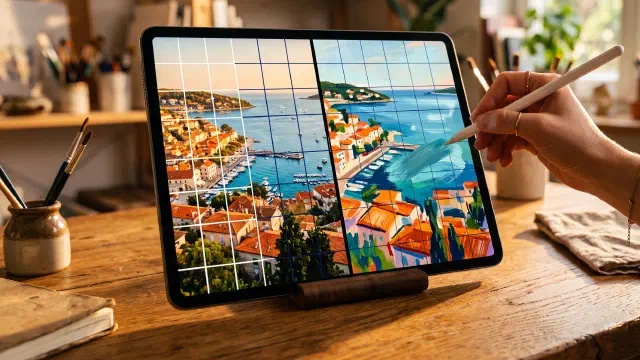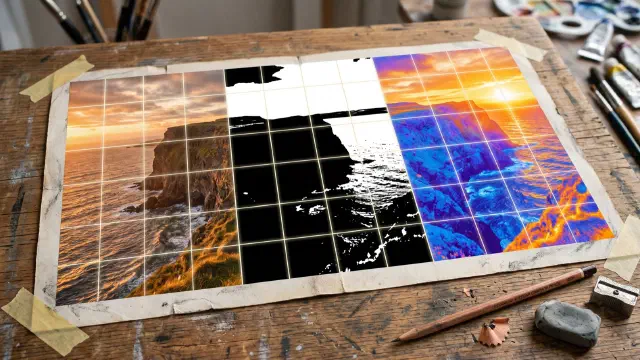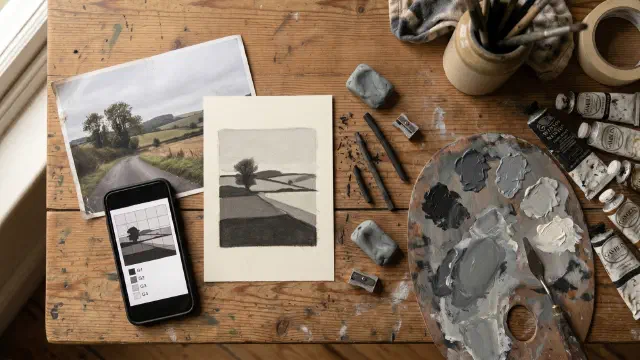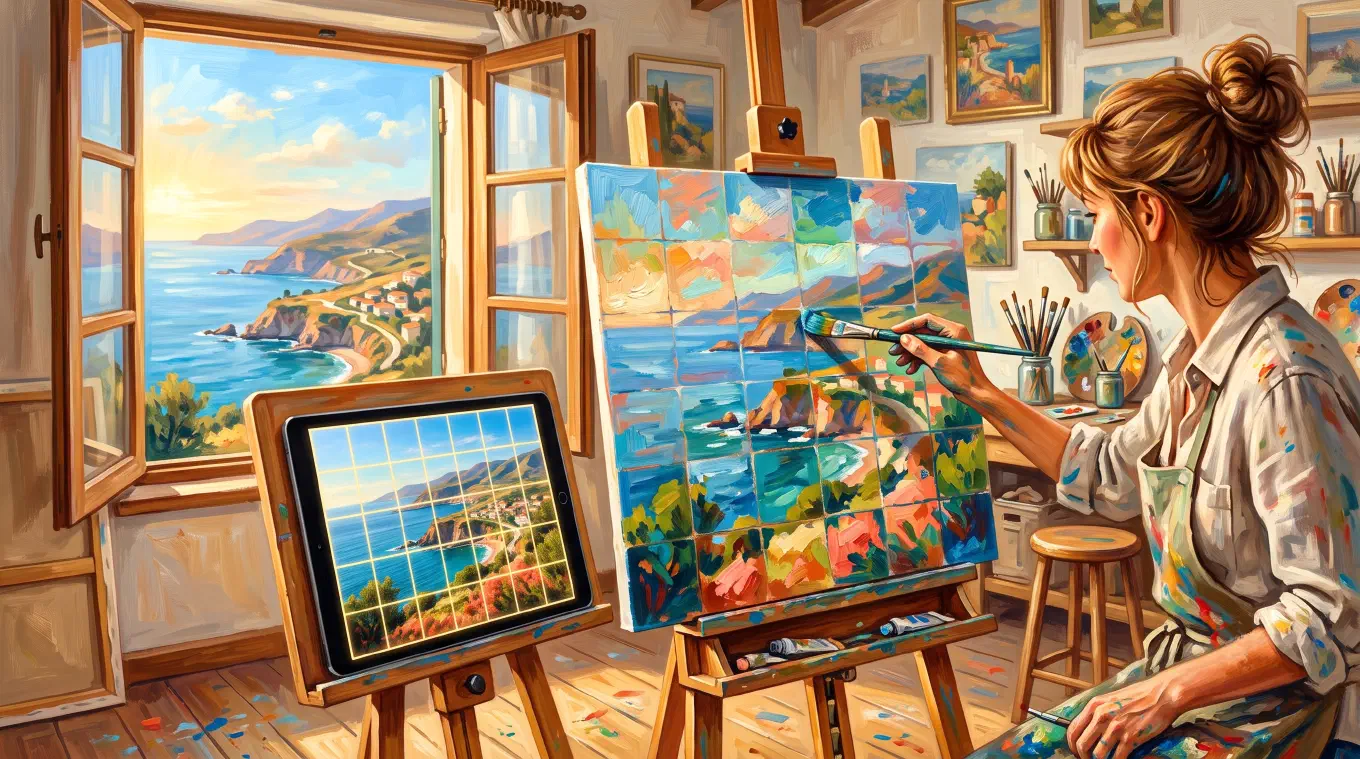
Самый быстрый способ наложить сетку на фото — специальное приложение с сеткой вроде Overgrid: выбираете изображение, задаёте строки и столбцы, готово. Это же можно сделать в Photoshop или GIMP, бесплатным веб-инструментом или линейкой на распечатке. Каждый способ работает. Разница в скорости, контроле и одном подвохе с экспортом, на который попадаются почти все.
Эта статья — о том, как нанести сетку на фото. О самой технике — клетках, масштабировании и переносе — читайте полное руководство по методу сетки.
Сначала кадрируйте фото под пропорции холста
Прежде чем сетка коснётся фото, у фото должно быть то же соотношение сторон, что и у поверхности, на которой вы будете рисовать. Фото 4:5 с сеткой, перенесённое на холст 2:3, выйдет растянутым, как бы аккуратно вы ни копировали каждую клетку. Сначала кадрирование, потом сетка. Каждый способ ниже предполагает, что вы это сделали, и именно это — самая частая причина, по которой перенос по сетке идёт не так.
Классический способ: распечатка, линейка и карандаш
Исходный метод по-прежнему работает. Распечатайте фото, отмерьте линейкой равные промежутки вдоль каждого края и соедините отметки тонкой ручкой или карандашом. Затем начертите такую же сетку на бумаге или холсте, те же строки, те же столбцы, и копируйте по одной клетке за раз. Руководство по методу сетки на Art is Fun проходит весь процесс, включая то, как держать образец и рисунок в пропорциональных размерах.
Но у него есть реальные компромиссы. Каждое изменение сетки означает новую распечатку. Чернила и бумага копятся. А сетка, расчерченная от руки, точна ровно настолько, насколько точны ваши измерения, что важно, когда весь смысл сетки — в точности.
Photoshop: мощно, но с ловушкой
Adobe Photoshop может показать сетку поверх любого фото за секунды: Просмотр > Показать > Сетку. Для точного контроля над строками и столбцами меню Просмотр > Направляющие > Новый макет направляющих позволяет задать точное число и промежутки.
Вот ловушка. Оба этих средства — экранные, часть того, что Adobe называет «Дополнениями» (Extras), а «Дополнения» никогда не печатаются и не экспортируются. Сохраните фото с сеткой в JPEG, отправьте на планшет или в печать — и сетки нет. Бесчисленные художники настраивали красивый макет направляющих лишь для того, чтобы обнаружить, что в экспортированном образце сетки нет.
Чтобы получить сетку из Photoshop, придётся сделать её из пикселей: нарисовать линии на новом слое инструментом «Линия» или построить узор-сетку и залить им слой, затем свести и экспортировать. Это работает, и вы получаете фотошоповский контроль над каждой линией. Но это же — обходной путь в десять шагов ради того, что приложение с сеткой делает за один.
GIMP: бесплатно, если выбрать правильную сетку
GIMP, бесплатный редактор изображений с открытым кодом, имеет две сетки, и знание, какая есть какая, избавит вас от той же досады, что и в Photoshop.
Изображение > Настроить сетку настраивает экранную сетку, которая, как сказано в документации GIMP о рисовании сетки, «является лишь подспорьем и видна только на мониторе или на снимке экрана». Она не экспортируется.
Нужная вам — Фильтры > Визуализация > Узор > Сетка. Этот фильтр «Сетка» визуализирует сетку в слой как настоящие пиксели, с регулируемым шагом, толщиной линии, смещением и цветом. Экспортируйте файл — и сетка уйдёт вместе с ним. Для бесплатного настольного инструмента это самый способный вариант. Цена — кривая обучения GIMP и то, что шаг задаётся в пикселях, поэтому получить ровную раскладку 8 на 10 значит самому рассчитать шаг из размеров изображения.
Бесплатные веб-инструменты: быстро, в браузере
Если вы за компьютером и хотите изображение с сеткой без всяких установок, браузерный инструмент справится. Инструмент наложения сетки от Luuk Minkman — хороший бесплатный вариант: загрузите фото, задайте число строк и столбцов, отрегулируйте толщину и цвет линий, при желании введите размер бумаги в миллиметрах, сантиметрах или дюймах и скачайте изображение с впечатанной сеткой.
Веб-инструменты хорошо покрывают основы. Чего им не хватает — это рабочей сессии: ни сохранённых проектов, ни пресетов, ничего, настроенного под работу у мольберта с образцом на экране рядом.
А как же Procreate?
У Procreate, приложения для рисования на iPad, есть 2D-сетка в меню Действия > Холст > Редактировать направляющую рисунка, с регулируемым цветом, прозрачностью, толщиной и размером сетки, описанная в справочнике по направляющим рисунка в Procreate. Если вы уже пишете в Procreate, это хорошая направляющая для холста, на котором вы работаете.
Но учтите, что это такое: направляющая поверх вашего холста, задаваемая ползунком масштаба, а не числом строк и столбцов. Она не создана, чтобы делить импортированное фото-образец на конкретную раскладку 6 на 8, совпадающую с физическим холстом. Для цифровой живописи внутри Procreate — используйте её. Для нанесения сетки на образец, чтобы перенести его на бумагу или холст, это не тот инструмент.
Самый простой способ: приложение с сеткой, созданное для этого
Overgrid существует ровно для этой задачи. Выберите фото — и сетка на нём. Дальше всё, что другие способы заставляют выпрашивать, — это ползунок или переключатель: строки и столбцы, цвет линий, толщина линий, прозрачность, нумерация ячеек, чтобы не терять место, диагонали для композиции, а также линии, точки или кресты на пересечениях, если сплошные линии закрывают слишком много изображения. Режим адаптивного контраста считывает фото и подстраивает цвет сетки так, чтобы линии оставались видимыми и над тёмным лесом, и над ярким небом, — а это проблема, на которую рано или поздно натыкается любая сетка фиксированного цвета.
Две функции особенно важны для работы с переносом. Кадрирование по соотношению сторон встроено в процесс, поэтому фото совпадает с пропорциями холста до наложения сетки. А режим «Размер холста» переворачивает обычный порядок: вместо выбора числа строк и столбцов вы вводите физические размеры холста и нужный размер клетки, в сантиметрах или дюймах, и Overgrid вычисляет сетку. Сетка на экране и сетка на холсте гарантированно соответствуют друг другу, без всякой арифметики.
Когда всё настроено, экспортируйте изображение с сеткой в печать или отправьте куда угодно либо сохраните как шаблон и переиспользуйте на следующем образце. Всё работает на устройстве: без аккаунта, без облака, без рекламы, и ваши фото-образцы никогда не покидают телефон. Базовая сетка бесплатна, а полный набор инструментов — это разовая покупка, а не подписка. Overgrid работает на iPhone, iPad, Android и Mac.
Как только сетка на фото, начинается сама рисовальная часть. Об этом — как перенести фото на холст.
Какой способ выбрать?
Если вы уже живёте в Photoshop и вам нужны попиксельно точные свои линии, постройте сетку на слое и экспортируйте. Если хотите бесплатную настольную программу, фильтр «Сетка» в GIMP — самый сильный бесплатный вариант. Если вы в браузере и торопитесь, веб-инструмент вроде того, что у Luuk Minkman, покроет основы. Если вы рисуете в цифре в Procreate, его 2D-сетка направит ваш холст.
А если вы наносите сетку на фото регулярно, на устройстве, которое действительно носите с собой, специальное приложение выигрывает по каждому важному пункту: секунды вместо шагов, сетка, которая всегда экспортируется, размеры, совпадающие с вашим реальным холстом, и образцы, которые остаются приватными. Это и есть задача, под которую создан Overgrid. Это не единственное приложение с сеткой, а в обзоре лучшие приложения с сеткой для художников видно, как работают остальные и как устроена их оплата, от рекламы до подписок.