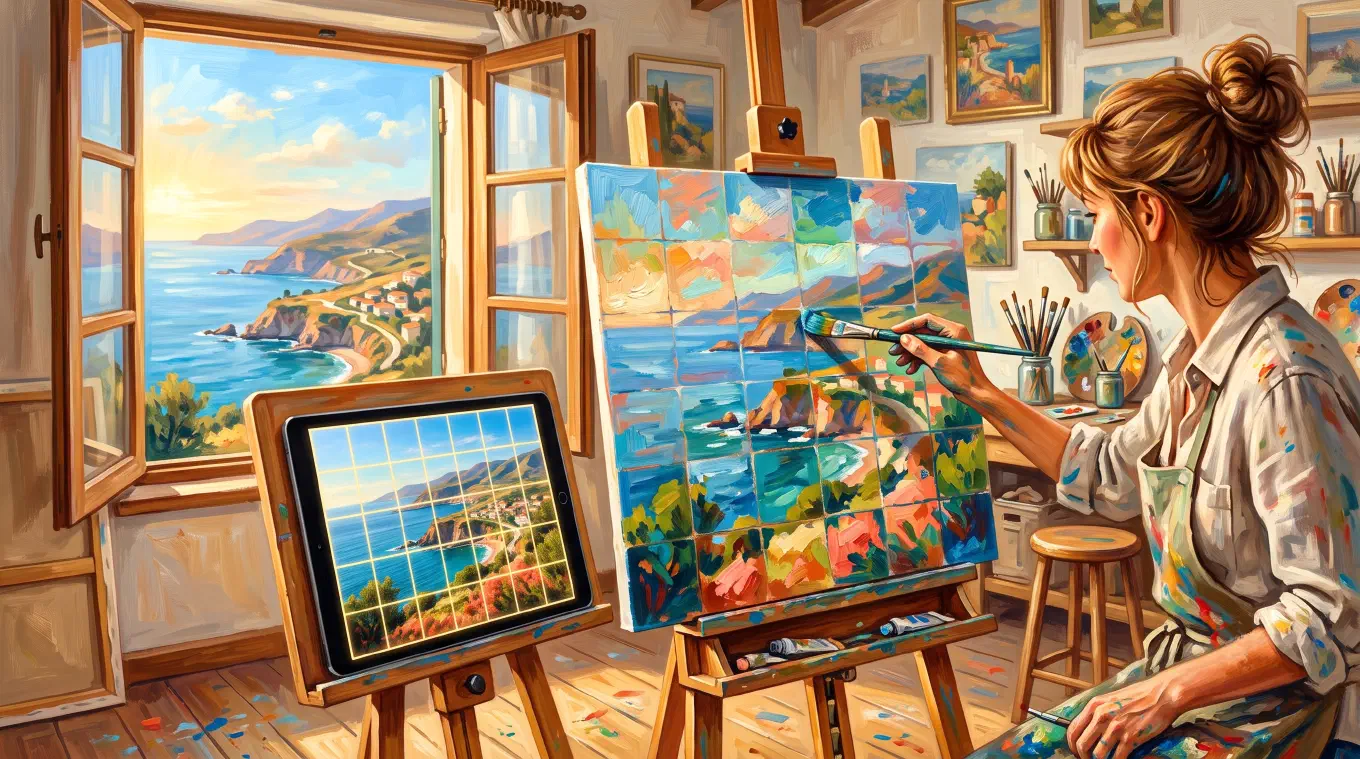
Bir fotoğrafa ızgara eklemenin en hızlı yolu, Overgrid gibi özel bir ızgara uygulamasıdır: görüntüyü seç, satır ve sütunları ayarla, bitti. Bunu Photoshop veya GIMP’te, ücretsiz bir web aracıyla ya da bir baskı üzerinde cetvelle de yapabilirsin. Her yöntem işe yarar. Farklar hız, denetim ve neredeyse herkesi yakalayan bir dışa aktarma tuzağıdır.
Bu yazı, ızgarayı fotoğrafın üzerine getirmekle ilgili. Tekniğin kendisi, kareler, ölçekleme ve aktarım için ızgara yönteminin eksiksiz rehberini oku.
Önce fotoğrafı tuval oranına kırp
Herhangi bir ızgara fotoğrafa değmeden önce, fotoğrafın üzerine çizeceğin yüzeyle aynı en boy oranına sahip olması gerekir. 2:3 bir tuvale ızgaralanıp aktarılan 4:5 bir fotoğraf, her kareyi ne kadar dikkatli kopyalarsan kopyala, gerilmiş çıkar. Önce kırp, sonra ızgarala. Aşağıdaki her yöntem bunu yapmış olduğunu varsayar ve bu, ızgaralı bir aktarımın ters gitmesinin açık ara en yaygın nedenidir.
Klasik yol: bir baskı, bir cetvel ve bir kalem
Özgün yöntem hâlâ işe yarar. Fotoğrafı yazdır, her kenar boyunca eşit aralıkları cetvelle ölç ve işaretleri ince uçlu bir kalemle birleştir. Sonra kâğıdına ya da tuvaline eşleşen bir ızgara çiz, aynı satır, aynı sütun, ve birer kare halinde kopyala. Art is Fun ızgara yöntemi rehberi, referansı ve çizimi orantılı boyutlarda tutmak dahil, tüm süreci adım adım anlatır.
Yine de ödünler gerçek. Her ızgara değişikliği yeni bir baskı demektir. Mürekkep ve kâğıt birikir. Ve elle çizilmiş bir ızgara, ancak ölçümün kadar doğrudur ki bu, ızgaranın tüm amacı doğruluk olduğunda önemlidir.
Photoshop: güçlü, ama bir tuzakla
Adobe Photoshop, herhangi bir fotoğrafın üzerinde saniyeler içinde bir ızgara gösterebilir: View > Show > Grid. Satır ve sütunlar üzerinde hassas denetim için, View > Guides > New Guide Layout tam sayıları ve boşlukları belirtmene olanak tanır.
İşte tuzak. Bunların ikisi de ekran yardımıdır, Adobe’nin Extras dediği şeyin parçasıdır ve Extras asla yazdırılmaz ya da dışa aktarılmaz. Izgaralı fotoğrafını JPEG olarak kaydet, tabletine ya da yazıcına gönder, ızgara gitmiştir. Sayısız sanatçı güzel bir kılavuz düzeni kurmuş, sonra dışa aktardığı referansın ızgarasız olduğunu fark etmiştir.
Photoshop’tan bir ızgara çıkarmak için onu piksellerden yapman gerekir: çizgi aracıyla yeni bir katmana çizgiler çiz ya da bir ızgara deseni oluşturup bir katmanı onunla doldur, sonra düzleştir ve dışa aktar. İşe yarar ve her çizgi üzerinde Photoshop düzeyinde denetime sahip olursun. Aynı zamanda, bir ızgara uygulamasının tek adımda yaptığı iş için on adımlık bir sapmadır.
GIMP: doğru ızgarayı seçersen ücretsiz
Ücretsiz ve açık kaynaklı görüntü düzenleyici GIMP’in iki ızgarası vardır ve hangisinin hangisi olduğunu bilmek seni Photoshop’takiyle aynı hayal kırıklığından kurtarır.
Image > Configure Grid, görüntü ızgarasını özelleştirir; GIMP’in ızgara işleme belgesinin dediği gibi, bu “yalnızca bir yardımcıdır ve yalnızca monitörde ya da bir ekran görüntüsünde görünür.” Dışa aktarılmaz.
İstediğin ise Filters > Render > Pattern > Grid. Bu Grid filtresi, ızgarayı katmana gerçek pikseller olarak işler; ayarlanabilir aralık, çizgi genişliği, kaydırma ve renkle. Dosyayı dışa aktar, ızgara onunla gelir. Ücretsiz bir masaüstü aracı için en yetenekli seçenek budur. Bedeli, GIMP’in öğrenme eğrisi ve aralığın piksel cinsinden ayarlanmasıdır; yani tam olarak 8’e 10 bir düzen elde etmek, aralığı görüntü boyutlarından kendin hesaplamak demektir.
Ücretsiz web araçları: tarayıcıda, hızlı
Bir bilgisayardaysan ve sıfır kurulumla ızgaralı bir görüntü istiyorsan, bir tarayıcı aracı bunu yapar. Luuk Minkman’ın ızgara katmanı aracı iyi bir ücretsiz seçenek: bir fotoğraf yükle, satır ve sütun sayısını ayarla, çizgi genişliğini ve rengini düzenle, istersen kâğıt boyutunu milimetre, santimetre ya da inç cinsinden gir ve görüntüyü ızgara işlenmiş halde indir.
Web araçları temelleri iyi karşılar. Eksik olan çalışma oturumu: kayıtlı proje yok, ön ayar yok, referans yanı başındaki bir ekranda şövalenin başında dururken kullanmak için ayarlanmış hiçbir şey yok.
Peki ya Procreate?
iPad boyama uygulaması Procreate’in, Actions > Canvas > Edit Drawing Guide içinde bir 2D Grid’i var; ayarlanabilir renk, saydamlık, kalınlık ve ızgara boyutuyla, Procreate çizim kılavuzları el kitabında belgelenmiş. Zaten Procreate’te boyuyorsan, üzerinde boyadığın tuval için iyi bir kılavuzdur.
Ama ne olduğuna dikkat et: tuvalinin üzerinde bir kılavuz, satır ve sütun sayılarıyla değil, bir ölçek kaydırıcısıyla boyutlanmış. İçe aktarılan bir referans fotoğrafı, fiziksel bir tuvale uyan belirli bir 6’ya 8 düzene bölmek için kurulmamış. Procreate içinde dijital boyama için kullan. Kâğıda ya da tuvale aktarmak üzere bir referansı ızgaralamak için ise yanlış araç.
En kolay yol: bunun için kurulmuş bir ızgara uygulaması
Overgrid, tam da bu işi yapmak için var. Bir fotoğraf seç, ızgara üzerinde. Oradan itibaren, diğer yöntemlerin seni uğraştırdığı her şey bir kaydırıcı ya da bir düğme: satır ve sütunlar, çizgi rengi, çizgi kalınlığı, saydamlık, yerini asla kaybetmemen için hücre numaralandırma, kompozisyon için çapraz çizgiler ve tam çizgiler görüntünün fazlasını örtüyorsa kesişimlerde çizgiler, noktalar ya da çarpılar. Bir adaptif kontrast modu fotoğrafı okur ve ızgara rengini ayarlar; böylece çizgiler hem karanlık ormanın hem parlak gökyüzünün üzerinde görünür kalır ki bu, sabit renkli her ızgaranın eninde sonunda çarptığı problemdir.
İki özellik özellikle aktarım işi için önemli. En boy oranı kırpma akışın içine yerleşiktir, böylece fotoğraf, ızgara koyulmadan önce tuval oranlarına uyar. Ve gerçek boyut modu, alışılmış kurulumu tersine çevirir: satır ve sütun sayıları seçmek yerine, fiziksel tuval boyutlarını ve istediğin kare boyutunu santimetre veya inç cinsinden girersin, Overgrid ızgarayı hesaplar. Ekranındaki ızgara ile tuvalindeki ızgaranın karşılık gelmesi, hiçbir aritmetik gerekmeden garantidir.
Kurulum doğru olduğunda, ızgaralı görüntüyü yazdırmak ya da herhangi bir yere göndermek için dışa aktar, ya da onu bir ön ayar olarak kaydedip sonraki referansta yeniden kullan. Her şey cihazında çalışır: hesap yok, bulut yok, reklam yok ve referans fotoğrafların telefonundan asla çıkmaz. Çekirdek ızgara ücretsizdir ve tam araç seti, abonelik değil, tek seferlik bir satın almadır. Overgrid iPhone, iPad, Android ve Mac üzerinde çalışır.
Izgara fotoğrafın üzerine geldiğinde, çizim kısmı başlar. Onun için bir fotoğrafı tuvale nasıl aktaracağına bak.
Hangi yöntemi kullanmalısın?
Zaten Photoshop’un içinde yaşıyorsan ve piksel hassasiyetinde özel çizgiler gerekiyorsa, ızgarayı bir katmanda oluştur ve dışa aktar. Ücretsiz masaüstü yazılımı istiyorsan, GIMP’in render Grid filtresi en güçlü bedava seçenektir. Bir tarayıcıdaysan ve acelen varsa, Luuk Minkman’ınki gibi bir web aracı temelleri halleder. Procreate’te dijital çiziyorsan, 2D Grid’i tuvaline kılavuzluk eder.
Ve fotoğrafları düzenli olarak, gerçekte yanında taşıdığın cihazda ızgaralıyorsan, özel bir uygulama önemli olan her açıdan kazanır: adımlar yerine saniyeler, her zaman dışa aktarılan bir ızgara, gerçek tuvaline uyan boyutlar ve gizli kalan referanslar. Overgrid tam da bu iş için kuruldu.