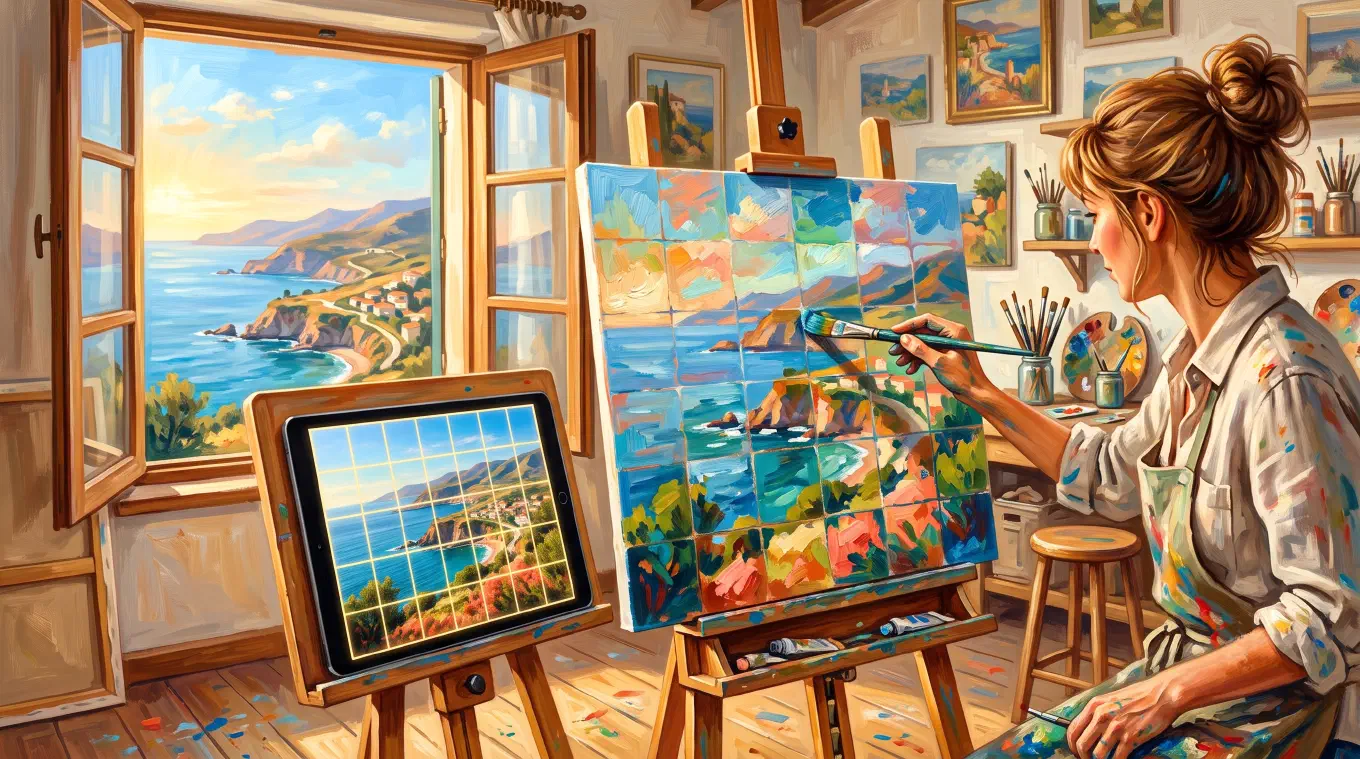
أسرع طريقة لإضافة شبكة إلى صورة هي تطبيق شبكة مخصّص مثل Overgrid: اختر الصورة، اضبط الصفوف والأعمدة، تم. يمكنك أيضًا فعلها في Photoshop أو GIMP، أو بأداة ويب مجانية، أو بمسطرة على نسخة مطبوعة. كل طريقة تنجح. الفروق في السرعة والتحكّم، وفي مشكلة تصدير واحدة توقع الجميع تقريبًا.
هذا المقال عن إيصال الشبكة إلى الصورة. أما التقنية نفسها، من المربّعات والتحجيم والنقل، فاقرأ عنها في الدليل الكامل لطريقة الشبكة.
أولًا، اقتصّ الصورة إلى نسبة لوحتك
قبل أن تمسّ أي شبكة الصورة، تحتاج الصورة إلى نسبة الأبعاد نفسها للسطح الذي سترسم عليه. صورة بنسبة 4:5 تُشبَّك وتُنقَل إلى لوحة بنسبة 2:3 تخرج ممطوطة، مهما نسخت كل مربّع بعناية. اقتصّ أولًا، شبّك ثانيًا. كل طريقة أدناه تفترض أنك فعلت هذا، وهو السبب الأشيع لخروج النقل المُشبَّك خاطئًا.
الطريقة الكلاسيكية: نسخة مطبوعة ومسطرة وقلم رصاص
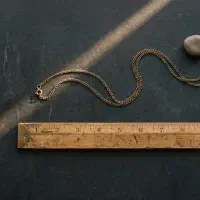
الطريقة الأصلية لا تزال تنجح. اطبع الصورة، وقِس فترات متساوية على كل حافة بمسطرة، وصِل العلامات بقلم دقيق أو رصاص. ثم ارسم شبكة مطابقة على ورقتك أو لوحتك، الصفوف نفسها والأعمدة نفسها، وانسخ مربّعًا مربّعًا. يشرح درس طريقة الشبكة على Art is Fun العملية كاملة، بما في ذلك الإبقاء على المرجع والرسم بأحجام متناسبة.
المقايضات حقيقية مع ذلك. فكل تغيير في الشبكة يعني نسخة مطبوعة جديدة. والحبر والورق يتراكمان. والشبكة المرسومة يدويًا بمسطرة دقيقة بقدر دقّة قياسك فحسب، وهذا يهمّ حين تكون الدقّة هي غاية الشبكة كلها.
Photoshop: قوي، مع فخّ
يستطيع Adobe Photoshop عرض شبكة فوق أي صورة في ثوانٍ: View > Show > Grid. وللتحكّم الدقيق في الصفوف والأعمدة، يتيح لك View > Guides > New Guide Layout تحديد أعداد وفواصل مضبوطة.
وإليك الفخّ. كلا هذين مساعِد شاشة، جزء ممّا تسمّيه Adobe الإضافات، والإضافات لا تُطبع ولا تُصدَّر أبدًا. احفظ صورتك المُشبَّكة بصيغة JPEG، وأرسلها إلى لوحك أو طابعتك، وتكون الشبكة قد اختفت. أعدّ فنّانون لا يُحصون تخطيط أدلّة جميلًا ليكتشفوا أن مرجعهم المصدَّر بلا شبكة.
ولإخراج شبكة من Photoshop، عليك أن تصنعها من البكسل: ارسم خطوطًا على طبقة جديدة بأداة الخط، أو ابنِ نمط شبكة واملأ به طبقة، ثم دمج وتصدير. ينجح الأمر، وتحصل على تحكّم بجودة Photoshop في كل خط. وهو أيضًا التفاف من عشر خطوات لما يؤدّيه تطبيق الشبكة في خطوة واحدة.
GIMP: مجاني، إن اخترت الشبكة الصحيحة
في GIMP، محرّر الصور المجاني مفتوح المصدر، شبكتان، ومعرفة أيّهما تجنّبك الإحباط نفسه الذي في Photoshop.
يخصّص Image > Configure Grid شبكة العرض، التي، كما تقول وثائق GIMP عن رسم شبكة، “ليست إلا مساعِدًا، وهي مرئية على الشاشة أو في لقطة شاشة فقط.” ولن تُصدَّر.
أما التي تريدها فهي Filters > Render > Pattern > Grid. مرشّح الشبكة هذا يرسم الشبكة في الطبقة كبكسلات فعلية، بتباعد وعرض خط وإزاحة ولون قابلة للتعديل. صدّر الملف وتأتي الشبكة معه. ولأداة سطح مكتب مجانية، هذا أقدر الخيارات. الكلفة هي منحنى تعلّم GIMP وأن التباعد يُضبط بالبكسل، فالحصول على تخطيط 8 في 10 مضبوط يعني حساب التباعد من أبعاد صورتك بنفسك.
أدوات الويب المجانية: سريعة، في المتصفّح
إن كنت أمام حاسوب وتريد صورة مُشبَّكة دون أي تثبيت، فأداة المتصفّح تؤدّي الغرض. أداة تراكب الشبكة من لوك مينكمان خيار مجاني جيد: ارفع صورة، اضبط عدد الصفوف والأعمدة، عدّل عرض الخط ولونه، أدخل اختياريًا حجم ورقك بالمليمتر أو السنتيمتر أو البوصة، ونزّل الصورة والشبكة مدموجة فيها.
أدوات الويب تغطّي الأساسيات جيدًا. ما ينقصها هو جلسة العمل: لا مشاريع محفوظة، ولا إعدادات مسبقة، ولا شيء مُهيّأ للوقوف عند حامل اللوحة والمرجع على شاشة بجانبك.
ماذا عن Procreate؟
في Procreate، تطبيق الرسم على iPad، شبكة ثنائية الأبعاد داخل Actions > Canvas > Edit Drawing Guide، بلون وشفافية وسماكة وحجم شبكة قابلة للتعديل، موثّقة في كتيّب أدلّة الرسم في Procreate. فإن كنت ترسم أصلًا في Procreate، فهي دليل جيد للوحة التي ترسم عليها.
لكن انتبه إلى ماهيّتها: دليل فوق لوحتك، يُحجَّم بشريط تمرير لا بأعداد صفوف وأعمدة. وهي غير مبنية لتقسيم صورة مرجعية مستوردة إلى تخطيط 6 في 8 محدد يطابق لوحة فعلية. للرسم الرقمي داخل Procreate، استخدمها. أما لتشبيك مرجع لنقله إلى ورق أو لوحة، فهي الأداة الخطأ.
أسهل طريقة: تطبيق شبكة مبني لهذا
وُجد Overgrid ليؤدّي هذه المهمّة بالضبط. اختر صورة، وتكون الشبكة عليها. ومن هناك، كل ما تجعلك الطرق الأخرى تكدّ من أجله هو شريط تمرير أو مفتاح: الصفوف والأعمدة، ولون الخط، ووزن الخط، والشفافية، وترقيم الخلايا كي لا تفقد موضعك، والأقطار للتكوين، والخطوط أو النقاط أو الصلبان عند التقاطعات إن غطّت الخطوط الكاملة قدرًا كبيرًا من الصورة. ووضع التباين المتكيّف يقرأ الصورة ويعدّل لون الشبكة كي تبقى الخطوط مرئية فوق الغابة الداكنة والسماء الساطعة معًا، وهي المشكلة التي تصطدم بها كل شبكة ثابتة اللون عاجلًا أم آجلًا.
ميزتان تهمّان خصوصًا في عمل النقل. اقتصاص نسبة الأبعاد مدمج في السير، فتطابق الصورة نسب لوحتك قبل وضع الشبكة. ووضع الحجم الواقعي يقلب الإعداد المعتاد: بدلًا من اختيار أعداد الصفوف والأعمدة، تُدخل أبعاد لوحتك الفعلية وحجم المربّع الذي تريده، بالسنتيمتر أو البوصة، فيحسب Overgrid الشبكة. الشبكة على شاشتك والشبكة على لوحتك مضمون تطابقهما، بلا حساب.
حين يصحّ الإعداد، صدّر الصورة المُشبَّكة للطباعة أو الإرسال إلى أي مكان، أو احفظها إعدادًا مسبقًا وأعِد استخدامها على المرجع التالي. كل شيء يجري على جهازك: بلا حساب، بلا سحابة، بلا إعلانات، ولا تغادر صورك المرجعية هاتفك أبدًا. الشبكة الأساسية مجانية، ومجموعة الأدوات الكاملة عملية شراء لمرة واحدة، لا اشتراك. يعمل Overgrid على iPhone وiPad وAndroid وMac.
حالما تصبح الشبكة على الصورة، يبدأ جزء الرسم. لذلك، انظر كيف تنقل صورة إلى لوحة.
أي طريقة ينبغي أن تستخدم؟
إن كنت تعيش أصلًا في Photoshop وتحتاج خطوطًا مخصّصة بدقّة البكسل، فابنِ الشبكة على طبقة وصدّرها. وإن أردت برنامج سطح مكتب مجانيًا، فمرشّح render Grid في GIMP أقوى خيار بلا كلفة. وإن كنت أمام متصفّح وعلى عجل، فأداة ويب مثل أداة لوك مينكمان تؤدّي الأساسيات. وإن كنت ترسم رقميًا في Procreate، فشبكته ثنائية الأبعاد تُرشد لوحتك.
وإن كنت تُشبّك الصور بانتظام، على الجهاز الذي تحمله فعلًا، فإن تطبيقًا مخصّصًا يفوز في كل ما يهمّ: ثوانٍ بدل خطوات، وشبكة تُصدَّر دائمًا، وأحجام تطابق لوحتك الحقيقية، ومراجع تبقى خاصة. تلك هي المهمّة التي بُني من أجلها Overgrid.