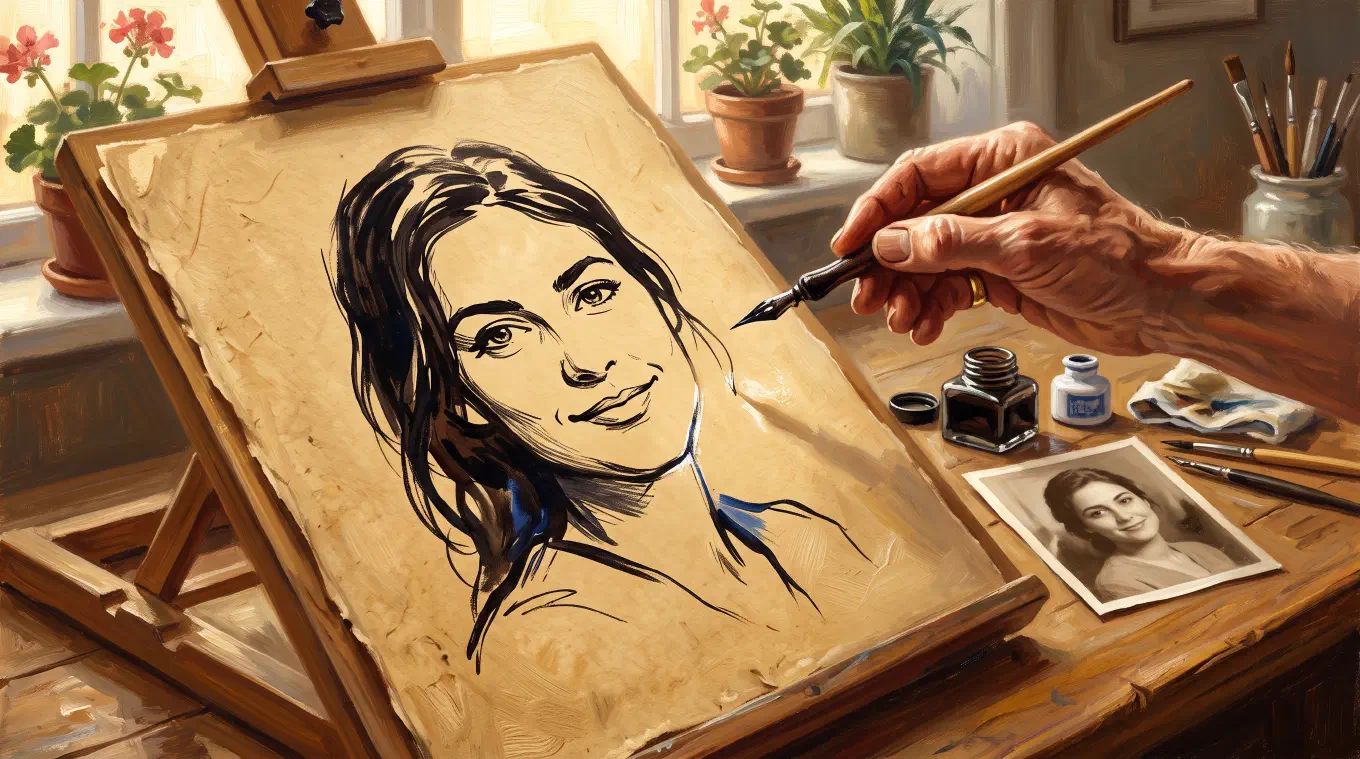
Чтобы превратить фото в контурный рисунок, выделите границы и отбросьте всё остальное. Начните с ясного сюжета, освещённого сбоку, кадрируйте вплотную, затем запустите выделение границ и настройте, сколько деталей уцелеет. Это умеют и Photoshop, и Illustrator, и бесплатный сервис в браузере, и отдельное приложение. Выбранное фото значит больше, чем выбранный инструмент.
Последнюю фразу почти никто не произносит, поэтому с неё и стоит начать разговор о том, что идёт не так. Почти каждая разочаровывающая попытка проваливается по причинам, которые были заложены в снимок ещё до того, как его коснулась хоть какая-то программа.
Что такое контурный рисунок
Контурный рисунок описывает натуру линиями и больше ничем. Ни градиента, ни заливки, ни серого. Он вырос из традиции рисования по контуру, и различие, которое она проводит, здесь очень пригодится: абрис — это граница между предметом и пространством вокруг него, а контур несёт форму, вес и массу, поэтому он идёт и внутри силуэта, а не только по его краю. Хорошее превращение даёт вам контуры. Слабое даёт силуэт с шумом в придачу.
Отсюда же понятно, чем контурный рисунок не является. Он не карандашный эффект. Тот тональный, он собран из мягкой графитной растушёвки по всему кадру, и на экране выглядит прекрасно. Но его нельзя перевести на бумагу, напечатать раскраской или вырезать трафаретом, потому что отдельных линий, по которым можно идти, там просто нет. Решите, что из двух вам нужно, ещё до того, как что-нибудь откроете: дальше пути расходятся сразу.
Почему большинство попыток превращается в шум
У выделения границ нет вкуса. Оно находит места, где яркость меняется резко, и отмечает их, и оно не отличит край подбородка от края листа на дереве в сорока метрах позади. Три вещи портят результат надёжнее всего.
Беспокойный фон. Каждая ветка, каждый кирпич, каждый прохожий тоже граница, и все они рисуются тем же весом, что и ваш сюжет. На выходе заросли, а где-то внутри человек.
Плоский или тусклый свет. Именно свет отделяет один план от другого. При ровном облачном свете или тусклой комнатной лампе планы лица почти одинаковы по яркости, поэтому детектору нечего найти и он возвращает несколько слабых обрывков вместо лица.
Зерно и сжатие. Шум матрицы и артефакты JPEG представляют собой крошечные контрастные перепады яркости. Ровно так и определяется граница, поэтому сильно сжатый снимок или кадр на высоком ISO читается как деталь и возвращается крапчатым.
Сначала исправьте снимок, потом настройки
Исправления скучные, и работают они лучше любого ползунка.
Выбирайте сюжет, который отделяется от фона. Портреты, животные, здания и предметная съёмка переводятся хорошо, потому что есть ясная фигура и спокойный фон. Выбирайте сильный направленный свет, сбоку или сверху, потому что именно он режет форму на видимые ступени. Кадрируйте вплотную до превращения, а не после, чтобы фон перестал бороться за внимание детектора. Если фон всё равно мешает, удалите его заранее и переводите сюжет отдельно.
Затем, в каком бы инструменте вы ни работали, увеличьте сглаживание. Размытие не враг контурному рисунку. Размытие — это способ сказать программе, какой масштаб деталей вам важен, и именно поэтому у любого серьёзного метода выделения линий в сердцевине стоит регулятор сглаживания.
Способ 1: рецепт с «Осветлением основы» в Photoshop
Это классика, и Adobe публикует её сама. Обесцветьте изображение, продублируйте слой, инвертируйте дубликат, поставьте ему режим наложения «Осветление основы», превратите его в смарт-объект и примените «Размытие по Гауссу». Собственное руководство Adobe о том, как превратить фото в карандашный рисунок, отмечает, что радиус размытия и есть главный регулятор: «Меньшее значение приближает вид к углю, а большее подводит всё ближе к тонко прорисованному карандашу или перу».
Понимайте, что именно получаете. Это тональный эффект, а не выделение линий. Он даёт мягкую графитную растушёвку, которая на беглый взгляд читается как рисунок и рассыпается, как только понадобятся отдельные линии, по которым можно идти. Для портрета, который вы напечатаете и вставите в рамку, это верный рецепт. Для трафарета неверный.
Способ 2: фильтры Photoshop в один клик
Фильтр, затем Стилизация, затем «Выделение краёв» даёт грубый контур за один шаг. Галерея фильтров, затем Эскиз, затем «Ксерокопия» даёт более контрастный и пятнистый вариант той же идеи.
Оба быстрые и оба грубые. Ни один не даёт осмысленного контроля над тем, какие границы вообще считать границами, поэтому на всём, что сложнее простого предмета, вы получаете проблему шума в чистом виде. Считайте их способом за две секунды понять, есть ли у снимка шанс вообще, а не способом довести работу до конца.
Способ 3: трассировка в Illustrator, для векторного контура
Если результат нужен в векторе, для плоттера, режущей машины или логотипа, вам сюда. В Adobe Illustrator откройте Файл, затем Поместить, чтобы вставить изображение, откройте Окно, затем Трассировка изображения, выберите набор вроде «Штриховой рисунок» или «Эскизный рисунок» и правьте параметры, пока не станет похоже.
Затем сделайте шаг, о котором все забывают: нажмите «Разобрать». Пока вы не разобрали результат, трассировка остаётся живым объектом предпросмотра, а не редактируемыми контурами, и многие принимают предпросмотр за готовый вектор и не понимают, почему ничего не выделяется. После этого удалите обведённую белую фигуру фона: она почти всегда лежит за линиями залитым прямоугольником, который вам не нужен.
Способ 4: бесплатные сервисы в браузере
В этой категории живёт устойчивое утверждение, будто любая бесплатная альтернатива втихую загружает ваши фото на сервер. Это неправда, и поле стоит описать точно.
MakeLineArt действительно работает на стороне клиента. На его собственной странице сказано, что вся обработка идёт локально в браузере через WebAssembly и изображения никогда не передаются на сервер. Там нет регистрации, нет водяного знака и нет платного тарифа, и сервис не заявляет, что использует ИИ. Он работает на адаптивной пороговой обработке, билатеральной фильтрации и выделении границ, то есть на том же семействе методов, что и настольные способы выше.
ColorBliss устроен противоположно и так же честно об этом говорит. Он построен на ИИ, значит работа идёт на его серверах, требуется аккаунт, а расход считается ежемесячными кредитами: тариф Hobby стоит 12 долларов в месяц и даёт 500 кредитов. Водяного знака нет ни на одном тарифе, но результаты бесплатного уровня и Hobby лицензированы только для личного использования, а коммерческие права появляются на платных тарифах выше. Среди других бесплатных веб-конвертеров в этой нише iColoring.ai, Image to Outline, Fotor и DataChef.
Часть категории, которая репутацию действительно заслужила, живёт в магазинах приложений: полноэкранная реклама после каждого действия, водяной знак, который снимают за деньги, намеренно низкое разрешение в бесплатной версии и платный доступ к функциям, которые нельзя проверить до покупки. Это реальный шаблон, и это выбор бизнес-модели, а не техническая необходимость.
Техника, на которой стоят хорошие инструменты
У настраиваемого выделения линий есть хорошо изученная основа. Опорной работой здесь служит XDoG: An eXtended difference-of-Gaussians compendium including advanced image stylization Хольгера Виннемёллера, Яна Эрика Кюприанидиса и Свена К. Олсена, опубликованная в журнале Computers & Graphics, том 36, выпуск 6, в 2012 году. Она берёт оператор разности гауссиан, который находит границы, вычитая одну размытую копию изображения из чуть сильнее размытой, и показывает, как далеко его можно увести стилистически, охватывая в том числе карандашную растушёвку, пастель, штриховку и ксилографию.
Практический вывод из этой литературы тот же, что и в прошлом разделе, только на языке математики: в роли главных регуляторов выступают два радиуса размытия, потому что разница между ними и решает, какой масштаб деталей считается границей. Инструменты, которые показывают это решение, дают хороший контурный рисунок. Инструменты, которые прячут его за единственной кнопкой, дают то, что угадали.
Карта границ ещё не рисунок
Вот разрыв, который отделяет фильтр от рисунка, и именно из-за него большинство превращений выглядят механически, даже когда границы найдены верно.
Выделение границ выдаёт вердикт по каждому пикселю: этот на границе, тот нет. На выходе карта. Рисунок не карта. Он состоит из штрихов, а у штриха есть начало, конец, направление, вес и место в очереди относительно соседних штрихов. Когда вы рисуете, вы ещё и расставляете приоритеты: линию подбородка вы кладёте первой, а третью складку на рукаве, возможно, не кладёте никогда. Эта иерархия и есть бо́льшая часть того, что заставляет рисунок выглядеть нарисованным.
Поэтому правильный вопрос к инструменту не „находит ли он границы“, а „рисует ли он их“. Фильтр переводит яркость в серое. Инструмент для рисования выбирает линии, решает, сколько из них стоит положить, и затем кладёт каждую на бумагу орудием, которое ведёт себя как настоящее. То же различие всплывает всякий раз, когда фото честно переводят в другую технику, в том числе когда вы превращаете фото в пиксель-арт: вопрос всегда в том, пересобрано ли на выходе ваше настоящее изображение или придумано новое, правдоподобно на него похожее.
Когда контура мало: штриховка
Иногда одни контуры читаются плоско, особенно на лицах и на всём, у чего мягкая форма. Традиционное решение не растушёвка серым, а штриховка, которая строит тон из близко положенных параллельных линий, и перекрёстная штриховка, которая накладывает их под разными углами ради более тёмных тонов. Работу делает плотность: количество, толщина и шаг линий задают, насколько тёмным читается участок.
Штриховка оставляет рисунок контурным и при этом даёт ему объём, и именно на ней стоит любая печатная традиция, от резцовой гравюры до офорта. Если вы движетесь к живописи, а не к оттиску, то же рассуждение относится к планированию тонов, ради чего и делается разбор светлоты перед тем, как писать.
Как это делается в Skisa
Приложение Skisa сделано ровно для этой задачи и ни для чего больше. Приложение рисует фотографию линиями, на вашем устройстве, без ИИ на сервере, поэтому фото никогда не покидает телефон.
Путь короткий. Откройте приложение, выберите фото из библиотеки или снимите новое, и рисунок появится, как только фото загрузится: вы лепите рисунок с первой секунды, а не ждёте его. Дальше вы принимаете четыре решения.
Инструмент. Их девять, и каждый ведёт себя как настоящий предмет, а не как заготовка текстуры. Линер кладёт ровную, точную линию. Шариковая ручка пропускает, а потом ставит сгусток там, где шарик снова подхватывает пасту, и никогда не сходит на нет, потому что у шарика один неизменный диаметр. Карандаш сходит на нет с обоих концов и слегка дрожит. Маркер тупой, кроющий и бумаги не чувствует вовсе. Уголь оставляет немногие тяжёлые растёртые следы. Серебряный штифт даёт бледную металлическую линию, которой рисовали Леонардо да Винчи и Альбрехт Дюрер, и тёмной она стать физически не может. Перо несёт конечный запас чернил, поэтому длинный штрих высыхает по ходу собственного движения, а срез кончика меняет ширину вместе с направлением штриха.
Бумага. Шесть листов, и зерно у них настоящее, а не напечатанное сверху. Гладкая даёт мелкую ровную фактуру, крафт — волокнистый коричневый, серая — тот самый лист для угля, где сама бумага работает полутоном, чёрная — основа, на которой вы рисуете свет, а не тень, чертёжная — синька со своей сеткой, а обычная — принтерный лист, который экспортируют, когда рисунок собираются переводить. Возьмите тёмный лист, и приложение даст вам белый мел вместо графита, потому что тёмная линия на тёмном фоне попросту не видна.
Ползунки. Детализация решает, сколько найденных линий будет нарисовано, начиная с самых важных, так что вы добавляете и убираете целые линии, а не проявляете картинку. Толщина задаёт вес. Свобода линии ведёт от проведённой по линейке до ищущей, а на свободном краю под ней проступают лёгкие пробные проходы. Непрерывность сращивает разорванные обрывки, и линия подбородка, прерванная тенью, возвращается одним контуром вместо трёх кусков.
Штриховка. Шесть печатных техник, у каждой своя физика. Точки, они же пунктирная манера, строят тон из самих точек: и шаг между ними, и диаметр следуют за тоном. Офорт даёт перекрёстную штриховку иглы с её неизменной шириной. Мелок ведёт штрихи поперёк формы и тем самым лепит её. Резец оставляет ход штихеля: тон рождается из утолщения самой линии, а не из расстояния между линиями. Акватинта вытравливает тон ровными площадками. Меццо-тинто, она же чёрная манера, работает ровно наоборот: начинает со сплошного чёрного и выглаживает свет обратно из него.
Экспорт даёт JPEG или PNG с прозрачным фоном, где за линиями нет ничего. Что видите, то и получаете, и так задумано: предпросмотр и итоговый файл рисуют один и тот же упорядоченный список штрихов, только в другом масштабе, поэтому сохранённый рисунок совпадает с экраном. Размер экспорта задаёт потолок, а не увеличение, так что Skisa не раздует фото сверх его собственного разрешения.
Бесплатная версия — настоящий инструмент. В неё входят шесть инструментов, все шесть видов бумаги, три техники штриховки, все ползунки, отобранные цвета линий и оттенки листа, а также экспорт PNG с прозрачностью. Skisa Premium — разовая покупка, без подписки, без рекламы и без водяного знака на обеих версиях. Премиум добавляет ещё три инструмента, ещё три техники штриховки, любой цвет линий или листа, смешанный вами самими, сохранённые пресеты, которые вы накладываете на следующее фото, эскизы без ограничений и экспорт в полном разрешении. Skisa работает на iPhone, iPad и Mac и на Android, на 17 языках, и одна покупка открывает Премиум на каждом устройстве, где выполнен вход в тот же магазин.
Для чего нужен такой рисунок
Контурный рисунок редко бывает конечной вещью. Обычно это начало чего-то материального.
Напечатайте его раскраской, с той детализацией, которая подходит рукам, которые будут раскрашивать. Возьмите его как трафарет для татуировки, выгруженный на прозрачном фоне и готовый к переводу. Положите его подготовительным рисунком под живопись или перенесите на холст через сетку, световой стол или копировальную бумагу. Вырежьте его как шаблон для рукоделия или отправьте на плоттер.
В каждом из этих случаев проверка одна и та же, и она не в том, хорошо ли картинка смотрится на экране телефона. Она в том, достаточно ли линии чисты и управляемы, чтобы с ними реально работать. Начните с правильного снимка, кадрируйте вплотную, управляйте тем, сколько деталей уцелеет, и вы дойдёте до цели любым из способов выше. Или откройте Skisa и смотрите, как рисунок меняется под вашим пальцем, пока не станет тем самым.