Чтобы сделать раскраску из фото, возьмите снимок с одним понятным сюжетом и спокойным фоном, кадрируйте вплотную и превратите его в чёрные контуры на белом без серой тушёвки. Замкните разрывы в линиях, подберите толщину под того, кто будет раскрашивать, и печатайте на обычной белой бумаге. Фото и эти решения важнее инструмента.
Раскраска требует большего, чем рисунок. Контурному рисунку достаточно хорошо выглядеть. Раскраска должна работать в руках четырёхлетнего ребёнка с толстым фиолетовым мелком. Поэтому быстрее всего научиться делать её можно, посмотрев, как раскраски не получаются.
Почему раскраска не получается
Раскраска из фото может не удаться пятью способами, и почти в каждом неудачном результате встречаются как минимум два.
В ней есть серый. Тушёвка красиво смотрится на экране. На бумаге она спорит с мелком, мутит любой цвет, положенный сверху, и оставляет ребёнка в сомнении, где кончается одна область и начинается другая. Раскраска состоит из чёрных линий на белом и больше ни из чего.
В ней есть чёрные плиты. Ошибка с обратным знаком. Тёмные волосы, чёрная собака, тень под подбородком или тёмно-синий свитер превращаются в сплошную чёрную форму, которую нельзя раскрасить. Раскраска обводит тёмные области контуром. Она их не заливает.
Формы не замкнуты. Раскрашивают области, а не линии. Когда контур разорван, область перетекает в соседнюю, и ребёнку не за что остановиться. В фотографиях полно разорванных границ, потому что при настоящем свете тень или блик прерывают почти любой контур.
Детализация не подходит рукам. Двести крошечных форм подарок для взрослого и наказание для малыша. Двенадцать крупных наоборот. Единственно верного количества не существует, есть только то, которое подходит тому, кто держит мелок.
Это уже не ваше фото. Весь смысл раскраски из фото в том, что это ваша собака, ваша бабушка, ваш дом. Страница, лишь похожая на них, совсем другая и хуже. Помните об этом, когда дойдёте до ИИ-сервисов ниже.
Избегите этих пяти ошибок, и страница заработает почти при любом способе.
Начните с правильного фото
Главное решение принимается до того, как открыта любая программа. Выберите фото с одним сюжетом, чётко отделённым от фона: питомец на ровном полу, один ребёнок у стены, дом на фоне неба, игрушка на столе. Выберите хороший свет, лучше боковой: именно свет, падающий поперёк сюжета, делает его формы видимыми как отдельные формы.
Откажитесь от групповых снимков, толпы, загромождённых комнат и съёмки при слабом свете. Каждая граница на фоне становится линией, которую придётся обходить при раскрашивании, а при слабом свете собственные границы сюжета слишком бледны, чтобы их найти. Затем кадрируйте вплотную к сюжету, прежде чем что-либо превращать. Всё, что вы обрежете, на страницу не попадёт.
О том, почему одни фото превращаются в рисунок хорошо, а другие в шум, подробнее рассказано в материале о том, как превратить фото в контурный рисунок: там глубоко разобрана фотографическая сторона. Всё это применимо и здесь, плюс правила для раскрашивания, описанные выше.
Способ 1: обвести вручную
Самый старый способ всё ещё хорош. Распечатайте фото, прикрепите поверх лист обычной бумаги на окне или на световом столе и обведите контуры чёрной ручкой. Каждую линию вы решаете сами: формы замкнуты, потому что вы их замыкаете, тёмные области получают контур вместо заливки, а детализация именно та, какую вы выбрали.
Раскраски всегда рисовали именно так. В истории раскраски первыми считаются издания 1880 года в США: компания McLoughlin Brothers выпустила The Little Folks’ Painting Book, и каждая страница в ней была контуром, нарисованным человеком, который знал, что его будут закрашивать.
Цена этого способа время и твёрдая рука. Для одной особенной страницы, к дню рождения или в честь нового питомца, оно того стоит. Для десяти страниц это целый день. Если нужна более чистая схема обводки, подойдут те же приёмы со световым столом и переводом, которыми рисунок переносят на холст: о них рассказывает материал о том, как перенести фото на холст.
Способ 2: Photoshop, «Выделение краёв» и «Изогелия»
Photoshop справляется за несколько шагов. Откройте фото и обесцветьте его, затем выберите Фильтр, Стилизация, «Выделение краёв»: найденные границы рисуются тёмными линиями на светлом фоне. После этого примените Изображение, Коррекция, «Изогелия» (в английской версии Threshold) и двигайте ползунок, пока бледные серые линии не станут либо чёрными, либо не растворятся в белом.
Именно пороговая обработка делает страницу пригодной для печати, потому что превращает полутоновое изображение в чисто чёрно-белое, без остатка серого. Она же вызывает проблему чёрных плит, если применить её к самому фото, а не к границам, ведь тогда каждая тёмная область снимка становится сплошным чёрным. Применяйте её после «Выделения краёв», а не вместо него.
Получится заготовка, а не готовая страница. «Выделение краёв» не знает, какие границы важны, поэтому фон, фактура свитера и текстура деревянного пола проходят все. Приготовьтесь потратить время на ластик, чтобы убрать лишние штрихи, и на кисть, чтобы закрыть разрывы, оставленные фильтром. Способ бесплатен, если вы и так платите за Photoshop, и медлителен, если вы придирчивы.
Способ 3: ИИ-генераторы раскрасок
Самый быстрый путь это веб-сервис, который делает всё в один клик, и большинство сервисов в выдаче по этому запросу построены на ИИ.
Сервис Fotor для превращения фото в раскраску называет себя работающим «на базе продвинутого ИИ-алгоритма преобразования изображения в изображение», бесплатен и заявляет об отсутствии водяного знака. ColorBliss предлагает четыре стиля, Default, Manga, Minimal и Ghibli, и публичную демоверсию: одна отправка с одного IP-адреса раз в 24 часа без аккаунта. За её пределами всё работает на ежемесячных кредитах: по данным страницы с тарифами, тариф Starter стоит 9 долларов США в месяц за 250 кредитов, а коммерческое использование начинается с тарифа Artist за 35 долларов США в месяц. В магазинах приложений их ещё больше, и бизнес-модель часто видна прямо в описании. Например, в описании Coloring Book AI, ColorFilla в App Store сказано, что бесплатный тариф добавляет «фирменный водяной знак на экспорте».
Результат ИИ обычно аккуратен: формы замкнуты, серого нет, а это именно то, что нужно раскраске. Но есть два минуса.
Во-первых, модель, работающая по схеме «изображение в изображение», создаёт новую картинку, ориентируясь на вашу. Для обобщённого сюжета, подсолнуха или спортивной машины, это никого не волнует. Для конкретного лица или конкретного питомца результат может выйти близким родственником, а не оригиналом, а ведь ради оригинала раскраску из фото и делают.
Во-вторых, ваше фото покидает устройство. ColorBliss прямо говорит об этом на своей странице: «Ваше фото загружается для обработки, и сервис пытается удалить оригинал по окончании обработки». Это разумное правило, честно сформулированное. Но если на снимке чужой ребёнок, решение всё равно стоит принять осознанно.
Более широкий обзор приложений, в том числе какие из них рисуют линии, а какие перерисовывают картинку, смотрите в материале о лучших приложениях для превращения фото в эскиз.
Способ 4: Skisa
Skisa рисует фото линиями на вашем устройстве, по вашему настоящему снимку, без перерисовки искусственным интеллектом. Вся обработка идёт на самом телефоне, планшете или Mac, поэтому для рисунка фото никуда не загружается. Исходные настройки уже близки к раскраске: новое фото сразу рисуется чёрным линером на обычном белом листе без штриховки, и рисунок появляется, как только фото загрузится.
Вот порядок работы над раскраской, с названиями, которые вы увидите в приложении.
1. Добавьте фото. Нажмите Выбрать фото, затем Галерея или Камера. В разделе Изображение с помощью Обрезка уберите всё, кроме сюжета, а если снимок оказался боком, нажмите Повернуть. Если фото тёмное или плоское, увеличьте Улучшение. Оно растягивает контраст снимка и поднимает границы, спрятанные в тенях, поэтому у бледных контуров тёмного фото появляется за что зацепиться.
2. Подберите детализацию под руки. Ползунок Детализация решает, сколько линий будет нарисовано. Он добавляет и убирает линии целиком в порядке важности, так что при уменьшении первыми исчезают самые слабые, наименее важные линии, а сильнейшие контуры остаются. Низкая для малыша, высокая для взрослого.
3. Задайте толщину линий. Толщина определяет, насколько жирные контуры. Увеличьте её для маленьких детей и толстых мелков, уменьшите для тонких ручек и цветных карандашей. Затем опустите Нажим: в нижнем положении каждая линия рисуется одной ширины, ровным печатным контуром, как в раскраске из магазина.
4. Замкните формы. Непрерывность сшивает разорванные фрагменты линий в одну, поэтому контур, прерванный бликом или тенью, возвращается целым. Этот ползунок превращает рисунок в области, которые ребёнок может закрасить. Поднимайте его, пока основные формы не станут читаться замкнутыми, а последний разрыв закройте ручкой после печати.
5. Выберите тупой материал для маленьких рук. В поле Материал бесплатный Маркер рисует широкие непрозрачные линии одной толщины, намеренно: это самый раскрасочный вид в приложении. Для страницы для взрослых Линер сохраняет линии тонкими и точными.
6. Не пускайте серый. Оставьте Штриховку выключенной, так начинается новый рисунок. Если вы пробовали технику затенения, нажмите на выделенную ещё раз, чтобы выключить её. В разделе Бумага оставьте Обычная, цвет листа Белый, а цвет линий Графит: это чёрная тушь.
7. Экспортируйте и печатайте. Нажмите Экспорт, затем Сохранить или Поделиться, в зависимости от устройства, и распечатайте изображение на обычной белой бумаге. Прозрачный фон можно оставить выключенным: он сохраняет PNG, где за линиями ничего нет, это нужно, чтобы накладывать рисунок в другом приложении, а для печати не требуется.
Две возможности Премиума здесь заслуживают места. Точки в разделе Штрих рисуют контуры ровным рядом точек, и то же фото превращается в прописи для обводки, по которым ребёнок водит карандашом. А Сохранить шаблон запоминает ваши настройки раскраски, и следующее фото одним нажатием получает тот же вид, что важно, когда вы делаете целый альбом из семейных фото.
Что бесплатно, а что в Премиуме
Бесплатная версия делает полноценную раскраску без водяного знака и без рекламы: шесть материалов, включая Маркер и Линер, все шесть видов бумаги, каждый ползунок, в том числе Детализацию, Толщину, Нажим и Непрерывность, и экспорт. Бесплатные файлы меньше, этого хватает для экрана или небольшой распечатки, а бесплатная версия хранит ограниченное число эскизов одновременно.
Skisa Премиум разовая покупка, без подписки. Она добавляет экспорт в полном разрешении, который выдерживает печать на целом листе, неограниченное число эскизов, штрихи Точки и Пунктир, ваши собственные сохранённые шаблоны, любой цвет туши, который вы смешаете сами, ещё три материала и ещё три техники штриховки. В условиях Skisa сказано, что ваши фото и всё, что вы из них создаёте, принадлежит вам.
Skisa есть для iPhone, iPad и Mac и для Android.
Как печатать, чтобы хорошо раскрашивалось
Хороший файл всё равно может дать плохую страницу. Печатайте только чёрным на обычной белой бумаге и включите в принтере параметр «По размеру страницы», чтобы рисунок заполнил лист и не обрезал лапу или ухо.
Подбирайте бумагу под инструмент. Мелки и цветные карандаши прекрасно чувствуют себя на обычной офисной бумаге. Фломастеры и краски пропитывают тонкую бумагу и протекают на стол, для них возьмите плотную бумагу или картон. Если делаете альбом, сначала распечатайте одну пробную страницу и сами закрасьте на ней уголок. Тридцать секунд с мелком расскажут о толщине линий больше, чем любой предпросмотр.
Страница из фото это страница другого рода
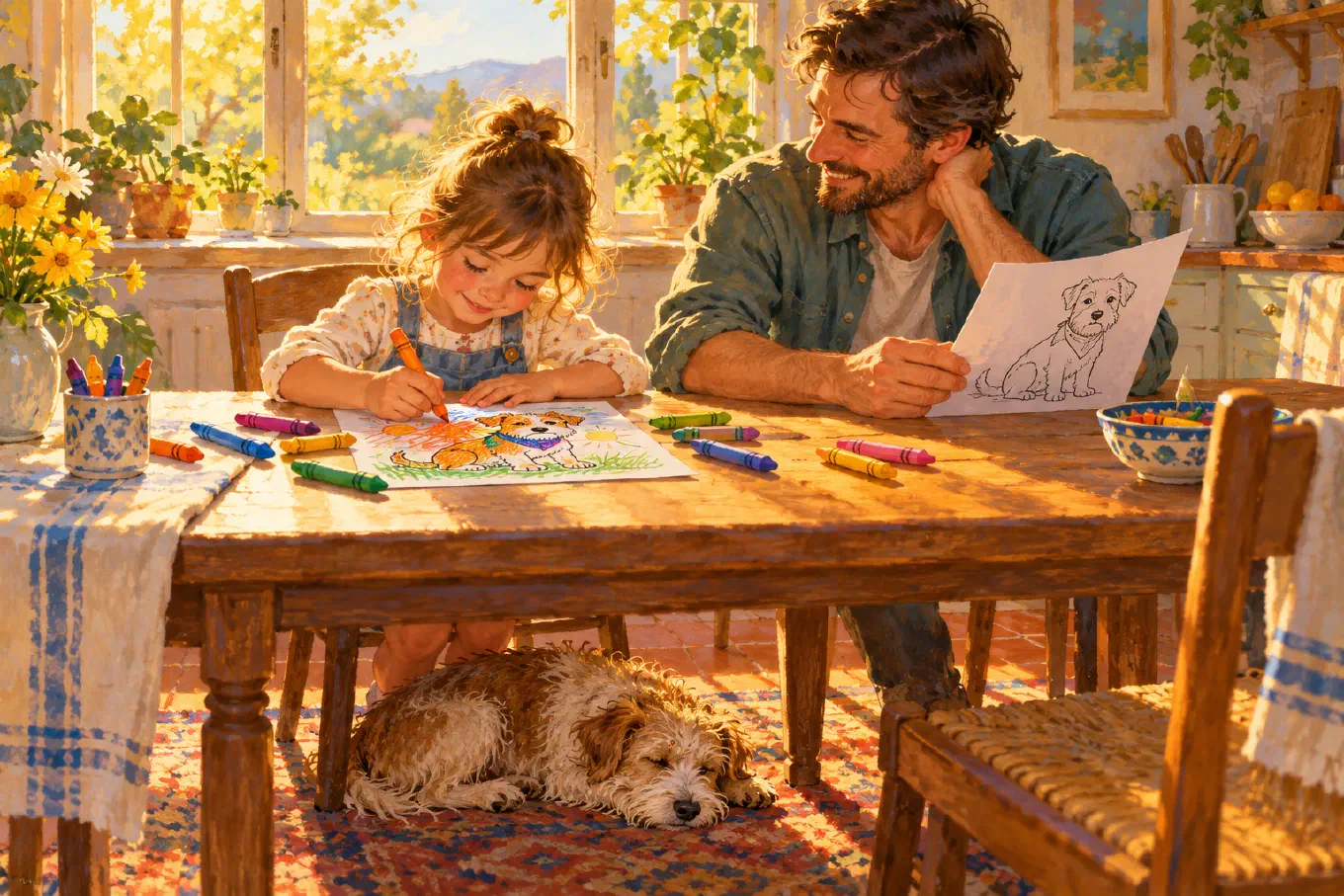
Раскраска из магазина про замок или динозавра. Страница из фото про кота, который спит на батарее, про дом с красной дверью, про бабушку и дедушку, живущих далеко. Дети раскрашивают такие страницы иначе: медленнее и с большим числом мнений о том, какого цвета что должно быть, потому что настоящие вещи им знакомы.
Поэтому способ значит меньше, чем пять правил: никакого серого, никаких чёрных плит, замкнутые формы, детализация под руки и настоящее фото, а не его имитация. Выполните их ручкой и окном, в Photoshop или в Skisa, и страница будет раскрашена.