Para convertir una foto en un dibujo para colorear, elige una foto con un motivo claro y un fondo tranquilo, recórtala bien ajustada y conviértela en contornos negros sobre blanco, sin sombras grises. Cierra los huecos de las líneas, ajusta el grosor a quien va a colorear e imprime en papel blanco liso. La foto y esas decisiones importan más que la herramienta.
Una página para colorear es más exigente que un dibujo. Un dibujo de líneas solo tiene que verse bien. Una página para colorear tiene que funcionar en las manos de un niño de cuatro años con un crayón morado bien gordo. Por eso la forma más rápida de aprender a hacerla es ver cómo fallan.
Por qué falla una página para colorear
Hay cinco maneras de que una página hecha a partir de una foto salga mal, y casi todo resultado decepcionante tiene al menos dos.
Tiene grises. Las sombras se ven preciosas en pantalla. En papel pelean con el crayón, ensucian cada color que se pone encima y dejan al niño sin saber dónde termina una zona y empieza la siguiente. Una página para colorear es líneas negras sobre blanco, y nada más.
Tiene bloques negros. El error opuesto. El pelo oscuro, un perro negro, la sombra bajo la barbilla o un suéter azul marino se vuelven una mancha negra sólida que nadie puede colorear. En una página para colorear las zonas oscuras se delimitan con contorno. No se rellenan.
Las formas no se cierran. Se colorea por regiones, no a lo largo de las líneas. Cuando un contorno se corta, la región se escurre a la siguiente y el niño se queda sin un borde donde parar. Las fotos están llenas de bordes cortados, porque con luz real una sombra o un brillo interrumpen casi todos los contornos.
El detalle no es el adecuado para esas manos. Doscientas formas diminutas son un regalo para un adulto y un castigo para un niño pequeño. Doce formas grandes son lo contrario. No existe una cantidad correcta, solo la correcta para quien sostiene el crayón.
Ya no es tu foto. Lo valioso de una página para colorear hecha con una foto es que es tu perro, tu abuela, tu casa. Una página que solo se les parece es algo distinto y menor. Tenlo presente cuando lleguemos a las herramientas de IA.
Si evitas esas cinco, la página funciona, casi sin importar el método.
Empieza por la foto adecuada
La decisión más importante se toma antes de abrir cualquier programa. Elige una foto con un solo motivo que se separe con claridad del fondo: una mascota sobre un piso liso, un niño frente a una pared, una casa contra el cielo, un juguete sobre una mesa. Elige buena luz, de preferencia lateral, porque la luz que cruza al motivo es la que hace que sus formas se vean como formas separadas.
Evita las fotos de grupo, las multitudes, los espacios cargados y las tomadas con poca luz. Cada borde del fondo se convierte en una línea que alguien tiene que esquivar al colorear, y con poca luz los bordes del propio motivo son demasiado tenues para encontrarlos. Luego recorta bien ajustado antes de convertir nada. Todo lo que recortas es desorden que nunca llega a la página.
Si quieres la versión larga de por qué algunas fotos se convierten bien y otras terminan en puro ruido, la guía sobre cómo convertir una foto en un dibujo de líneas explica a fondo la parte fotográfica. Todo lo que dice vale aquí, más las reglas propias de colorear que acabas de leer.
Método 1: calcarla a mano
El método más antiguo sigue siendo bueno. Imprime la foto, pega encima una hoja de papel liso contra una ventana o sobre una mesa de luz y calca los contornos con un bolígrafo negro. Tú decides cada línea: las formas se cierran porque tú las cierras, las zonas oscuras llevan contorno y no relleno, y el detalle es exactamente el que elegiste.
Las páginas para colorear siempre se han dibujado así. En la historia del libro de colorear, los hermanos McLoughlin popularizaron el formato en la década de 1880 con The Little Folks’ Painting Book, hecho en colaboración con la ilustradora Kate Greenaway, y cada página era un contorno dibujado por alguien que sabía que lo iban a rellenar.
El costo es tiempo y pulso firme. Para una página especial, un cumpleaños o una mascota nueva, vale la pena. Para diez páginas, es una tarde entera. Si quieres una configuración más cómoda para calcar, sirven las mismas técnicas de mesa de luz y transferencia que llevan un dibujo al lienzo, y cómo transferir una foto al lienzo las explica paso a paso.
Método 2: Photoshop, con Encontrar bordes y Umbral
Photoshop puede hacerlo en pocos pasos. Abre la foto y desatúrala, luego ve a Filtro, Estilizar, Encontrar bordes (Find Edges), que dibuja los bordes que detecta como líneas oscuras sobre fondo claro. Después aplica Imagen, Ajustes, Umbral (Threshold) y mueve el control hasta que las líneas grises tenues se vuelvan negras o desaparezcan en el blanco.
El umbral es el paso que hace imprimible la página, porque convierte una imagen en escala de grises en una de blanco y negro puros, sin grises sobrantes. También es el paso que provoca el problema de los bloques negros si lo aplicas directamente a la foto y no a los bordes, ya que cada zona oscura de la foto se vuelve negro sólido. Aplícalo después de Encontrar bordes, no en su lugar.
Lo que obtienes es un comienzo, no una página terminada. Encontrar bordes no sabe qué bordes importan, así que pasan el fondo, la textura de un suéter y la veta de un piso de madera. Cuenta con dedicar tiempo a la goma para quitar marcas sueltas y al pincel para cerrar los huecos que dejó el filtro. El método es gratis si ya pagas Photoshop y lento si eres detallista.
Método 3: generadores de IA para páginas para colorear
La vía más rápida es una herramienta web que lo hace con un clic, y casi todas las que aparecen en esta búsqueda son de IA.
La herramienta de foto a página para colorear de Fotor se presenta como «impulsada por un algoritmo avanzado de IA de imagen a imagen», es gratuita y anuncia que no deja marca de agua. ColorBliss ofrece cuatro estilos, Default, Manga, Minimal y Ghibli, y una demo pública que permite un envío por dirección IP cada 24 horas sin cuenta. Fuera de la demo funciona con créditos mensuales: su página de precios lista Starter a 9 dólares al mes por 250 créditos, y el uso comercial empieza en el plan Artist, a 35 dólares al mes. Las tiendas de apps tienen muchas más, y el modelo de negocio suele verse en la propia ficha. La descripción en la App Store de Coloring Book AI, ColorFilla, por ejemplo, dice que su plan gratuito añade una «marca de agua con su logotipo en las exportaciones».
El resultado de la IA suele ser pulcro, con formas cerradas y sin grises, justo lo que necesita una página para colorear. Eso sí, trae dos contrapartidas.
Primero, un modelo de imagen a imagen genera una imagen nueva guiada por la tuya. Con un motivo genérico, un girasol o un auto deportivo, a nadie le importa. Con una cara concreta o una mascota concreta, el resultado puede ser un pariente cercano y no el original, y de eso se trata justamente hacer una página para colorear a partir de una foto.
Segundo, tu foto sale de tu dispositivo. ColorBliss lo dice sin rodeos en su propia página: «Tu foto se sube para procesarla, y el servicio intenta eliminar el original cuando termina el procesamiento». Es una política razonable, expuesta con honestidad. Si la foto es del hijo de otra persona, sigue siendo una decisión que conviene tomar a propósito.
Para una comparación más amplia del panorama de apps, con cuáles dibujan líneas y cuáles vuelven a dibujar la imagen, mira las mejores apps para convertir fotos en boceto.
Método 4: Skisa
Skisa dibuja una foto como arte lineal en tu dispositivo, a partir de tu foto real y sin que ninguna IA la redibuje. El procesamiento ocurre en el propio teléfono, tableta o Mac, así que la foto no se sube para hacer el dibujo. Su punto de partida ya se parece mucho a una página para colorear: una foto nueva se abre dibujada con una Punta fina negra sobre una hoja lisa y blanca, sin sombreado, y el dibujo aparece en cuanto carga la foto.
Este es el flujo para una página para colorear, con los nombres que verás en la app.
1. Trae la foto. Toca Elige una foto y luego Galería o Cámara. En Imagen, usa Recortar para quitar todo menos el motivo y Girar si llegó de lado. Si la foto es oscura o plana, sube Mejorar. Estira el contraste de la foto y rescata los bordes escondidos en las sombras, lo que da algo a lo que agarrarse a los contornos tenues de una foto oscura.
2. Ajusta el detalle a esas manos. El control Detalle decide cuántas líneas se dibujan, y suma o quita líneas completas por orden de importancia, de modo que al bajarlo se van primero las más débiles y se conservan los contornos más fuertes. Bajo para un niño pequeño, alto para un adulto.
3. Ajusta el grosor de la línea. Grosor define qué tan gruesos son los contornos. Súbelo para niños pequeños y crayones grandes, y bájalo para plumones finos y lápices de colores. Luego baja Presión: al mínimo, todas las líneas se dibujan con el mismo ancho, el contorno parejo e impreso de un libro para colorear de tienda.
4. Cierra las formas. Continuidad une los fragmentos de línea cortados en una sola línea, de modo que un contorno interrumpido por un brillo o una sombra vuelve entero. Es el control que convierte un dibujo en regiones que un niño puede rellenar. Súbelo hasta que las formas principales se lean cerradas, y cierra cualquier hueco que quede con un bolígrafo después de imprimir.
5. Elige un instrumento de trazo grueso para manos pequeñas. En Tipo, el Marcador, que es gratuito, dibuja líneas anchas y opacas, con el mismo grosor a propósito: el aspecto más de libro para colorear de toda la app. Para una página de adulto, Punta fina mantiene las líneas finas y fieles.
6. Mantenla libre de grises. Deja Tramado apagado, que es como empieza un dibujo nuevo. Si probaste una técnica de sombreado, toca otra vez la que está resaltada para apagarla. Deja Superficie en Liso con Blanca, y el Color de la línea en Grafito, que es la tinta negra.
7. Exporta e imprime. Toca Exportar, luego Guardar o Compartir según tu dispositivo, e imprime la imagen en papel blanco liso. Puedes dejar apagado Fondo transparente: guarda un PNG sin nada detrás de las líneas, pensado para superponer el dibujo en otra app, y imprimir no lo necesita.
Dos opciones Premium se ganan su lugar aquí. Punteado en Trazo dibuja los contornos como una hilera pareja de puntos, y convierte la misma foto en una hoja para repasar, de las que un niño sigue con el lápiz. Y Guardar plantilla conserva los ajustes de tu página para colorear, de modo que la siguiente foto queda a un toque del mismo aspecto, algo que se agradece cuando armas un cuadernillo entero con fotos de la familia.
Qué es gratis y qué es Premium
La versión gratuita genera una página para colorear completa, sin marca de agua y sin anuncios: seis instrumentos, entre ellos Marcador y Punta fina, las seis superficies, todos los controles, incluidos Detalle, Grosor, Presión y Continuidad, y la exportación. Las exportaciones gratuitas son más pequeñas, lo que sirve para pantalla o para una impresión chica, y la versión gratuita guarda una cantidad limitada de bocetos a la vez.
Skisa Premium es una compra única, sin suscripción. Añade exportación a resolución completa, que es la que aguanta en una página impresa entera, bocetos ilimitados, los trazos Punteado y Discontinuo, tus propias plantillas guardadas, cualquier color de tinta que mezcles tú, tres instrumentos más y tres técnicas de sombreado más. Los términos de Skisa establecen que tus fotos y todo lo que hagas con ellas son tuyos.
Skisa está disponible para iPhone, iPad y Mac y para Android.
Imprímela para que se coloree bien
Un buen archivo todavía puede dar una mala página. Imprime solo en negro, sobre papel blanco liso, y usa la opción de ajustar a la página de tu impresora para que el dibujo llene la hoja sin cortar una pata ni una oreja.
Combina el papel con la herramienta. Los crayones y los lápices de colores se llevan bien con el papel de impresora común. Los plumones y la pintura traspasan el papel delgado y manchan la mesa, así que para ellos usa papel más grueso o cartulina. Si vas a armar un cuadernillo, imprime primero una página de prueba y colorea tú mismo una esquina. Treinta segundos con un crayón te dicen más sobre el grosor de línea que cualquier vista previa.
Una página hecha con una foto es otra clase de página
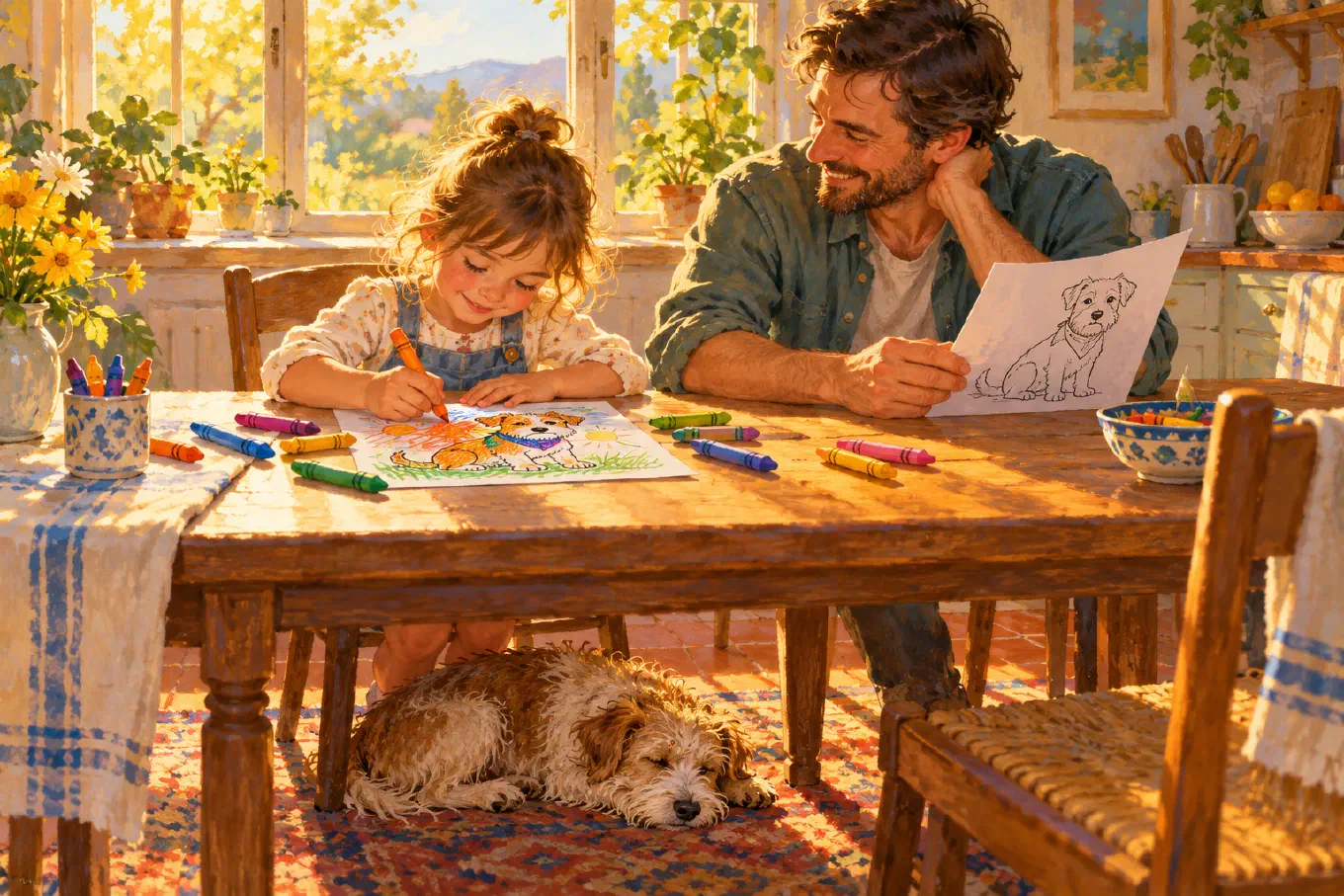
Un libro para colorear de tienda trata de un castillo o un dinosaurio. Una página hecha con una foto trata del gato que duerme sobre el radiador, de la casa de la puerta roja, del abuelo que vive lejos. Los niños colorean esas páginas de otra manera, más despacio y con más opiniones sobre de qué color deben ser las cosas, porque conocen las de verdad.
Por eso el método importa menos que las cinco reglas: sin grises, sin bloques negros, formas cerradas, detalle a la medida de las manos y la foto real y no una imitación. Si las cumples con un bolígrafo y una ventana, con Photoshop o con Skisa, la página se va a colorear.