Um ein Foto in ein Ausmalbild umzuwandeln, nimm ein Foto mit einem klaren Motiv und ruhigem Hintergrund, schneide eng zu und wandle es in schwarze Konturen auf Weiß ohne graue Schattierung um. Schließe Lücken in den Linien, stell die Linienstärke auf die Person ein, die ausmalen wird, und druck auf einfaches weißes Papier. Das Foto und diese Entscheidungen zählen mehr als das Werkzeug.
Ein Ausmalbild ist anspruchsvoller als eine Zeichnung. Eine Strichzeichnung muss nur gut aussehen. Ein Ausmalbild muss in den Händen eines Vierjährigen mit einem dicken lila Wachsmalstift funktionieren. Am schnellsten lernst du, eines zu machen, wenn du dir ansiehst, woran sie scheitern.
Woran ein Ausmalbild scheitert
Aus einem Foto entsteht ein misslungenes Ausmalbild auf fünf Arten, und fast jedes enttäuschende Ergebnis hat mindestens zwei davon.
Es hat Grau. Schattierungen sehen am Bildschirm schön aus. Auf Papier kämpfen sie gegen den Stift, trüben jede Farbe, die darüberliegt, und lassen das Kind rätseln, wo eine Fläche endet und die nächste beginnt. Ein Ausmalbild besteht aus schwarzen Linien auf Weiß und aus nichts sonst.
Es hat schwarze Blöcke. Der umgekehrte Fehler. Dunkles Haar, ein schwarzer Hund, der Schatten unter dem Kinn oder ein dunkelblauer Pullover werden zu einer einheitlich schwarzen Form, die niemand ausmalen kann. Ein Ausmalbild umrandet dunkle Bereiche. Es füllt sie nicht.
Die Formen schließen nicht. Ausgemalt wird in Flächen, nicht an Linien entlang. Reißt eine Kontur ab, läuft die Fläche in die nächste über, und das Kind hat keine Kante, an der es aufhören kann. Fotos sind voller unterbrochener Kanten, denn bei echtem Licht unterbricht ein Schatten oder ein Glanzpunkt fast jede Kontur.
Der Detailgrad passt nicht zu den Händen. Zweihundert winzige Flächen sind für Erwachsene ein Geschenk und für ein Kleinkind eine Strafe. Zwölf große sind das Gegenteil. Es gibt nicht die eine richtige Menge, nur die richtige für die Person, die den Stift hält.
Es ist nicht mehr dein Foto. Der ganze Sinn eines Ausmalbilds aus einem Foto ist, dass es dein Hund ist, deine Oma, dein Haus. Eine Seite, die ihnen nur ähnelt, ist etwas anderes und weniger. Denk daran, wenn du bei den KI-Tools weiter unten ankommst.
Vermeide diese fünf, und die Seite funktioniert, fast unabhängig vom Verfahren.
Mit dem richtigen Foto anfangen
Die wichtigste Entscheidung fällt, bevor irgendeine Software geöffnet wird. Wähl ein Foto mit einem Motiv, das sich klar vom Hintergrund trennt: ein Haustier auf einem einfarbigen Boden, ein Kind vor einer Wand, ein Haus vor dem Himmel, ein Spielzeug auf einem Tisch. Wähl gutes Licht, am besten von der Seite, denn Licht, das quer über ein Motiv fällt, macht dessen Formen als getrennte Formen sichtbar.
Lass Gruppenfotos, Menschenmengen, unruhige Räume und Aufnahmen bei schwachem Licht beiseite. Jede Kante im Hintergrund wird zu einer Linie, um die man herum ausmalen muss, und bei schwachem Licht sind die Kanten des Motivs selbst zu schwach, um sie zu finden. Schneide dann eng auf das Motiv zu, bevor du irgendetwas umwandelst. Alles, was du abschneidest, ist Unruhe, die gar nicht erst auf die Seite kommt.
Warum sich manche Fotos gut umwandeln lassen und andere zu Rauschen werden, steht ausführlicher in der Anleitung, wie du ein Foto in eine Strichzeichnung umwandelst, dort geht es tief um die fotografische Seite. Alles davon gilt auch hier, dazu kommen die Regeln fürs Ausmalen von oben.
Methode 1: von Hand durchpausen
Die älteste Methode ist noch immer eine gute. Druck das Foto aus, kleb ein Blatt einfaches Papier an einem Fenster oder auf einer Lightbox darüber und zieh die Konturen mit einem schwarzen Stift nach. Du entscheidest über jede Linie: Die Formen schließen, weil du sie schließt, dunkle Bereiche bekommen eine Kontur statt einer Füllung, und der Detailgrad ist genau der, den du gewählt hast.
Ausmalbilder wurden schon immer so gezeichnet. In der Geschichte des Malbuchs machten die McLoughlin Brothers das Format in den 1880er Jahren mit The Little Folks’ Painting Book populär, entstanden in Zusammenarbeit mit der Illustratorin Kate Greenaway, und jede Seite war eine Kontur, gezeichnet von jemandem, der wusste, dass sie ausgemalt wird.
Der Preis sind Zeit und eine ruhige Hand. Für eine besondere Seite, einen Geburtstag oder ein neues Haustier, lohnt es sich. Bei zehn Seiten ist es ein Nachmittag. Willst du sauberer durchpausen: Dieselben Lightbox- und Übertragungstechniken, mit denen eine Zeichnung auf die Leinwand kommt, funktionieren auch hier, und Foto auf Leinwand übertragen führt durch sie.
Methode 2: Photoshop mit Konturen finden und Schwellenwert
Photoshop schafft es in wenigen Schritten. Öffne das Foto und entsättige es, wähl dann Filter, Stilisierungsfilter, Konturen finden, was die gefundenen Kanten als dunkle Linien auf hellem Grund zeichnet. Wende danach Bild, Korrekturen, Schwellenwert an und zieh den Regler, bis die schwachen grauen Linien entweder zu Schwarz werden oder im Weiß verschwinden.
Das Schwellenwertverfahren ist der Schritt, der eine Seite druckbar macht, denn es verwandelt ein Graustufenbild in ein rein schwarz-weißes ohne Grau. Es ist auch der Schritt, der das Problem mit den schwarzen Blöcken verursacht, wenn du ihn direkt auf das Foto statt auf die Kanten anwendest, weil dann jeder dunkle Bereich des Fotos einheitlich schwarz wird. Wende ihn nach Konturen finden an, nicht stattdessen.
Was du bekommst, ist ein Anfang, keine fertige Seite. Konturen finden weiß nicht, welche Kanten wichtig sind, also kommen der Hintergrund, die Struktur eines Pullovers und die Maserung eines Holzbodens alle durch. Rechne damit, Zeit mit dem Radierer zu verbringen, um verirrte Striche zu entfernen, und mit dem Pinsel, um die Lücken zu schließen, die der Filter gelassen hat. Die Methode ist kostenlos, wenn du Photoshop ohnehin bezahlst, und langsam, wenn du genau bist.
Methode 3: KI-Generatoren für Ausmalbilder
Der schnellste Weg ist ein Web-Tool, das es mit einem Klick erledigt, und die meisten Tools, die für diese Suche ganz oben stehen, arbeiten mit KI.
Fotors Tool von Foto zu Ausmalbild beschreibt sich als „betrieben von einem fortschrittlichen Bild-zu-Bild-KI-Algorithmus“, ist kostenlos nutzbar und wirbt mit „kein Wasserzeichen“. ColorBliss bietet vier Stile, Default, Manga, Minimal und Ghibli, und eine öffentliche Demo, die ohne Konto eine Einsendung pro IP-Adresse alle 24 Stunden erlaubt. Darüber hinaus läuft es über monatliche Credits: Laut Preisseite kostet Starter 9 US-Dollar im Monat für 250 Credits, und die kommerzielle Nutzung beginnt beim Tarif Artist für 35 US-Dollar im Monat. Die App Stores haben noch viele mehr, und das Geschäftsmodell ist oft schon in der Beschreibung zu sehen. In der App-Store-Beschreibung von Coloring Book AI, ColorFilla etwa steht, dass der kostenlose Tarif ein „Wasserzeichen mit Markenaufdruck auf Exporten“ hinzufügt.
KI-Ergebnisse sind meist aufgeräumt, mit geschlossenen Formen und ohne Grau, genau das, was ein Ausmalbild braucht. Zwei Nachteile gehören dazu.
Erstens erzeugt ein Bild-zu-Bild-Modell ein neues Bild, das sich an deinem orientiert. Bei einem allgemeinen Motiv, einer Sonnenblume oder einem Sportwagen, stört das niemanden. Bei einem bestimmten Gesicht oder einem bestimmten Haustier kann das Ergebnis als enger Verwandter herauskommen statt als das Original, und genau darum geht es ja beim Ausmalbild aus einem Foto.
Zweitens verlässt dein Foto dein Gerät. ColorBliss sagt das auf der eigenen Seite offen: „Dein Foto wird zur Verarbeitung hochgeladen, und der Dienst versucht, das Original zu löschen, wenn die Verarbeitung endet.“ Das ist eine vernünftige Regel, ehrlich formuliert. Ist auf dem Foto das Kind von jemand anderem, solltest du das trotzdem bewusst entscheiden.
Einen breiteren Vergleich der App-Landschaft, auch dazu, welche Tools Linien zeichnen und welche das Bild neu malen, findest du bei den besten Apps, um ein Foto in eine Skizze umzuwandeln.
Methode 4: Skisa
Skisa zeichnet ein Foto als Linienbild auf deinem Gerät, aus deinem echten Foto und ohne dass eine KI es neu malt. Gerechnet wird auf dem Telefon, dem Tablet oder dem Mac selbst, das Foto wird also nicht hochgeladen, um die Zeichnung zu erzeugen. Der Ausgangspunkt liegt schon nah am Ausmalbild: Ein neues Foto wird gleich als Zeichnung mit schwarzem Fineliner auf einem schlichten weißen Blatt ohne Schattierung angelegt, und sie erscheint, sobald das Foto geladen ist.
So läuft der Weg zum Ausmalbild ab, mit den Namen, die du in der App siehst.
1. Das Foto holen. Tippe auf Foto auswählen, dann auf Galerie oder Kamera. Unter Bild schneidest du mit Zuschneiden alles bis auf das Motiv weg und drehst mit Drehen, falls es quer hereinkam. Ist das Foto dunkel oder flach, zieh Verbessern nach oben. Das streckt den Kontrast des Fotos und hebt die Kanten, die im Schatten stecken, sodass die schwachen Konturen eines dunklen Fotos etwas zum Anpacken haben.
2. Den Detailgrad auf die Hände abstimmen. Der Regler Detail bestimmt, wie viele Linien gezeichnet werden. Er fügt ganze Linien nach ihrer Wichtigkeit hinzu oder nimmt sie weg, beim Herunterdrehen fallen also zuerst die schwächsten, unwichtigsten Linien weg, und die stärksten Konturen bleiben. Niedrig für ein Kleinkind, hoch für Erwachsene.
3. Die Linienstärke einstellen. Stärke legt fest, wie kräftig die Konturen sind. Dreh sie hoch für kleine Kinder und dicke Stifte, herunter für feine Stifte und Buntstifte. Dreh dann Druck herunter: Ganz unten wird jede Linie gleich breit gezeichnet, die gleichmäßige, gedruckte Kontur eines Ausmalbuchs aus dem Laden.
4. Die Formen schließen. Kontinuität fügt abgerissene Linienstücke wieder zu einer Linie zusammen, eine Kontur, die ein Glanzpunkt oder ein Schatten unterbrochen hat, kommt also ganz zurück. Das ist der Regler, der aus einer Zeichnung Flächen macht, die ein Kind füllen kann. Zieh ihn hoch, bis die Hauptformen geschlossen wirken, und schließ eine letzte Lücke nach dem Druck mit einem Stift.
5. Ein stumpfes Zeichenmittel für kleine Hände wählen. Unter Zeichenmittel zeichnet der kostenlose Filzstift breite, deckende Linien in gleicher Stärke, mit Absicht, der Ausmalbuch-Look schlechthin in der App. Für eine Seite für Erwachsene hält der Fineliner die Linien fein und treu.
6. Grau draußen halten. Lass Schraffur aus, so beginnt eine neue Zeichnung. Hast du eine Schattierungstechnik ausprobiert, tippe die hervorgehobene noch einmal an, um sie auszuschalten. Lass Papier auf Schlicht mit Weiß stehen und die Linien-Farbe auf Graphit, der schwarzen Tusche.
7. Exportieren und drucken. Tippe auf Export, dann je nach Gerät auf Speichern oder Teilen, und druck das Bild auf einfaches weißes Papier. Transparenter Hintergrund kannst du ausgeschaltet lassen: Er speichert ein PNG mit nichts hinter den Linien, gedacht, um die Zeichnung in einer anderen App zu überlagern, und fürs Drucken brauchst du ihn nicht.
Zwei Premium-Optionen haben hier ihren Platz verdient. Punkte unter Muster zeichnen die Konturen als gleichmäßige Punktreihe, was dasselbe Foto in ein Übungsblatt zum Nachfahren verwandelt, das ein Kind mit dem Bleistift verfolgt. Und Vorlage speichern behält deine Einstellungen fürs Ausmalbild, sodass das nächste Foto einen Fingertipp vom selben Look entfernt ist, was zählt, wenn du ein ganzes Heft aus Familienfotos machst.
Was kostenlos ist und was Premium
Die kostenlose Version erstellt ein vollständiges Ausmalbild ohne Wasserzeichen und ohne Werbung: sechs Zeichenmittel, darunter Filzstift und Fineliner, alle sechs Papiere, jeden Regler einschließlich Detail, Stärke, Druck und Kontinuität sowie den Export. Kostenlose Exporte sind kleiner, das reicht für den Bildschirm oder einen kleinen Ausdruck, und die kostenlose Version behält eine begrenzte Zahl von Skizzen gleichzeitig.
Skisa Premium ist ein Einmalkauf, ohne Abo. Es bringt den Export in voller Auflösung, der auf einer ganzen gedruckten Seite besteht, unbegrenzt viele Skizzen, die Muster Punkte und Striche, deine eigenen gespeicherten Vorlagen, jede Tintenfarbe, die du selbst mischst, drei weitere Zeichenmittel und drei weitere Schattierungstechniken. In den Bedingungen von Skisa steht, dass dir deine Fotos und alles, was du daraus machst, gehören.
Skisa gibt es für iPhone, iPad und Mac und für Android.
So druckst du, damit es sich gut ausmalen lässt
Eine gute Datei kann trotzdem eine schlechte Seite ergeben. Druck nur in Schwarz auf einfaches weißes Papier und nutz die Option „An Seite anpassen“ deines Druckers, damit die Zeichnung das Blatt füllt, ohne einen Fuß oder ein Ohr abzuschneiden.
Stimm das Papier auf das Werkzeug ab. Wachsmalstifte und Buntstifte fühlen sich auf normalem Druckerpapier wohl. Filzstifte und Farbe weichen durch dünnes Papier und bluten auf den Tisch, nimm dafür schwereres Papier oder Karton. Machst du ein Heft, druck zuerst eine Testseite und mal selbst eine Ecke aus. Dreißig Sekunden mit einem Wachsmalstift verraten dir mehr über die Linienstärke als jede Vorschau.
Eine Seite aus einem Foto ist eine andere Art von Seite
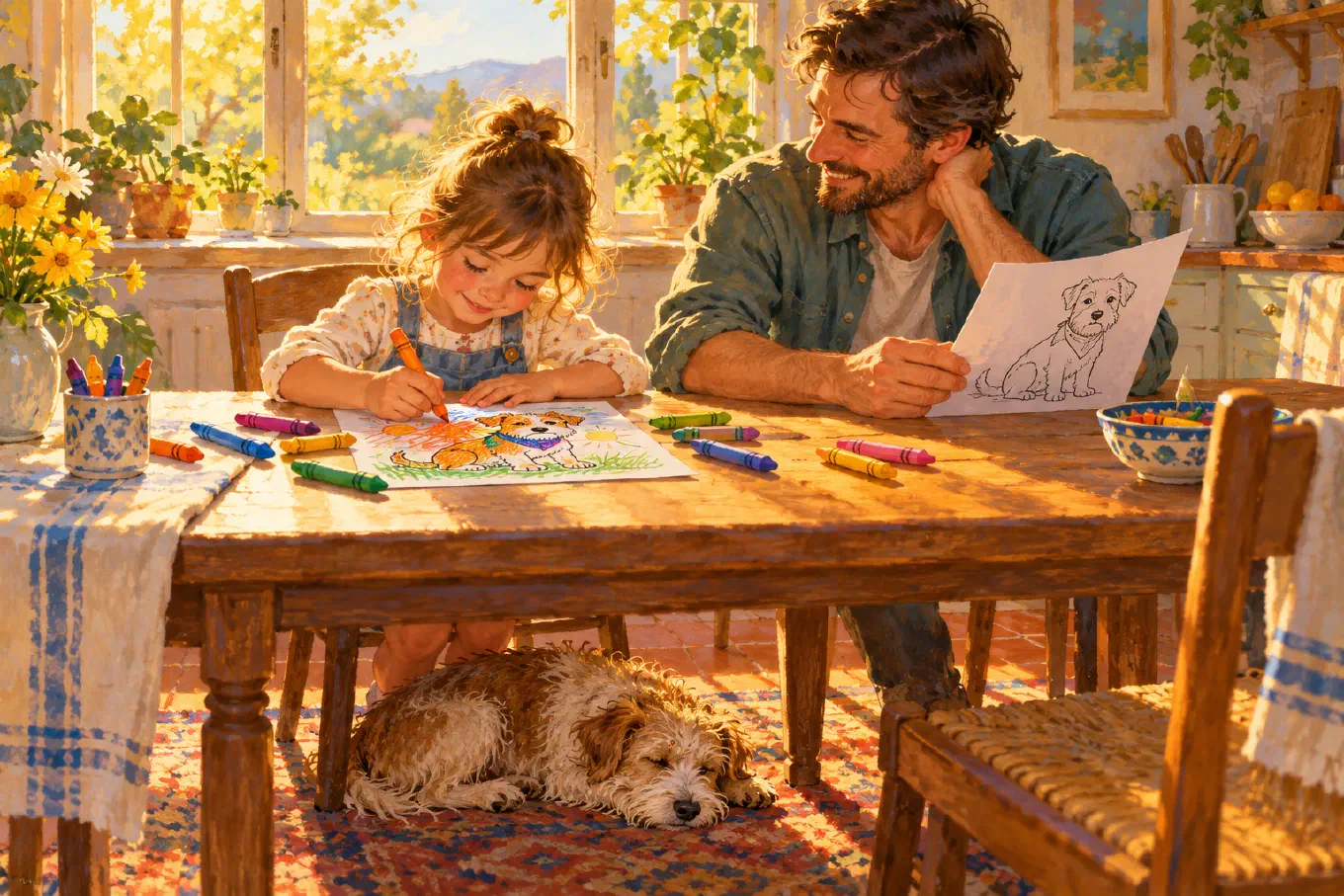
Ein Ausmalbuch aus dem Laden handelt von einem Schloss oder einem Dinosaurier. Eine Seite aus einem Foto handelt von der Katze, die auf der Heizung schläft, vom Haus mit der roten Tür, von den Großeltern, die weit weg wohnen. Kinder malen solche Seiten anders aus, langsamer und mit mehr Meinung dazu, welche Farbe die Dinge haben sollen, denn sie kennen die echten.
Deshalb zählt das Verfahren weniger als die fünf Regeln: kein Grau, keine schwarzen Blöcke, geschlossene Formen, Detail passend zu den Händen und das echte Foto statt einer Nachahmung. Triffst du die mit Stift und Fenster, mit Photoshop oder mit Skisa, wird die Seite ausgemalt.