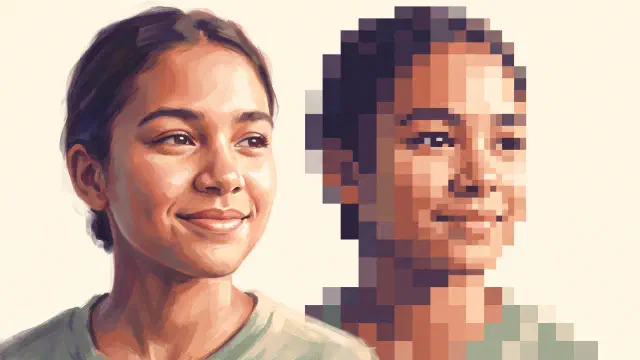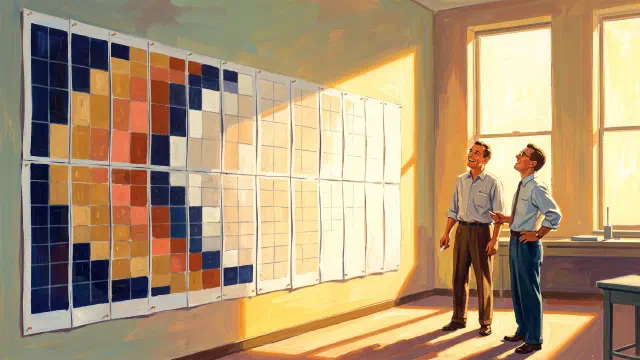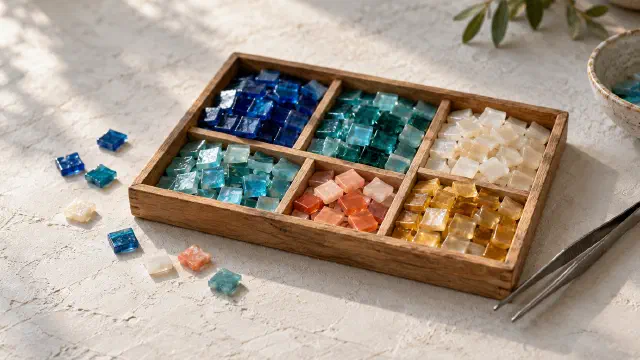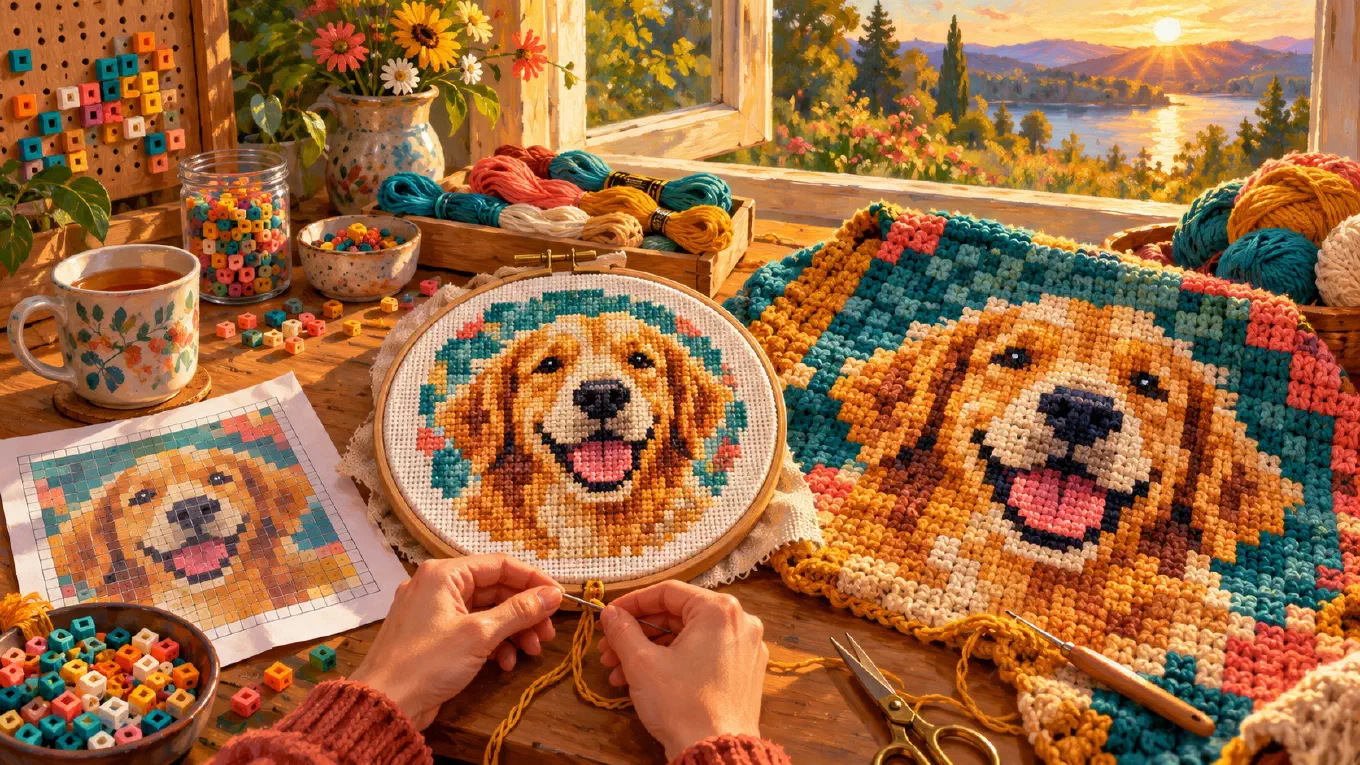
Um ein Foto in Pixel-Art mit Raster umzuwandeln, legst du die Rastergröße zuerst anhand deines Materials fest und passt dann das Bild daran an. Zähle, wie viele Stiche, Perlen, Noppen oder Blöcke das fertige Stück haben soll. Schneide das Foto auf dieses Format zu, stelle die Zellen passend ein, reduziere die Farben auf das, was du besitzt, lass Dithering aus und zieh Linien zwischen die Zellen. Jedes Kästchen wird so zu einer Einheit, die du von Hand abzählen und nachbauen kannst.
Genau darum geht es. Ein pixeliertes Foto, das du ansiehst, und eines, das du baust, sind zwei verschiedene Dinge. Das eine muss nur gut aussehen. Das andere muss vierzig Stunden überstehen, in denen jemand mit Nadel, Häkelhaken oder Pinzette Kästchen zählt. Die nützliche Frage lautet deshalb nicht, wie ein Muster entsteht. Sondern: Was ruiniert eines, und wie vermeidest du das gezielt?
Die allgemeine Methode, ein Foto zu pixeln, mit Auflösung, Farbquantisierung, Paletten und Dithering Schritt für Schritt, steht in der Anleitung Foto in Pixel-Art umwandeln. Hier geht es um die Variante, die du mit den Händen baust.
Was ein Pixel-Art-Raster eigentlich ist
Ein Pixel-Art-Raster ist ein Bild, in dem jede Zelle genau ein Kästchen in genau einer flachen Farbe ist, mit Linien dazwischen, damit du zählen kannst. Das ist dasselbe Objekt wie ein Kreuzstichmuster, eine Häkelgrafik, eine Bügelperlen-Vorlage oder ein LEGO-Mosaikplan. Das Handwerk wechselt, die Regel bleibt: Ein Kästchen im Raster ist eine Einheit dessen, was du baust.
Das Raster ist deshalb ein Vertrag. Steht im Muster, dass eine Reihe 64 Kästchen hat, hat die Reihe 64 Stiche. Unterscheiden sich zwei Kästchen nur in einem Farbton, den du nicht auseinanderhältst, greifst du zum falschen Garn. Sitzt mitten auf einer Wange ein einzelnes Kästchen einer siebten Farbe, muss jemand für einen Stich ein neues Stück Garn abschneiden. Alles Weitere handelt davon, einen Vertrag zu schreiben, den du halten kannst.
Fehler eins: Vom Foto statt vom Material ausgehen
Am häufigsten ruinierst du ein Muster, indem du zuerst das Foto pixelst und die Größe später klärst. Am Ende steht ein schönes Raster, das doppelt so groß ist wie die Leinwand, oder eine Decke, für die du ein Jahr bräuchtest.
Dreh es um. Geh vom fertigen Objekt aus und rechne rückwärts bis zur Zellenzahl. Jedes Handwerk hat eine Maschenprobe, also eine Zahl von Einheiten pro Zoll oder pro Zentimeter, und die Rechnung ist eine einzige Multiplikation.
Aida-Stoff, der Standardstoff fürs Zählstickmuster, wird nach Stichzahl verkauft. Ein Aida mit 10 Kästchen pro Zoll heißt „10 count“. Ein Motiv mit 70 Stichen Breite auf 14er Aida wird also 5 Zoll breit, etwa 12,7 cm. Die LEGO-Art-Mosaike messen 48 × 48 Noppen, gebaut auf neun Grundplatten mit je 16 × 16 Noppen, knapp über 40 cm im Quadrat. Eine Minecraft-Karte hat eine Bildgröße von 128 × 128, ein Block pro Pixel. Deshalb wird Map Art in Quadraten von 128 Blöcken geplant. Beim Häkeln hängt die fertige Größe von Garn und Häkelnadel ab: Häkle eine kleine Maschenprobe, miss sie aus und rechne genauso.
Kennst du die Zellenzahl, stellst du sie ein. In Koadro zählt der Regler „Auflösung“ die Zellen an der längsten Seite des Bildes, die kurze Seite folgt dem Seitenverhältnis des Fotos, und das genaue Raster aus Spalten mal Reihen steht direkt unter dem Regler. Schneide deshalb zuerst zu. Das Zuschneiden bietet feste Seitenverhältnisse und ein eigenes, in das du genaue Zahlen tippst. Schneidest du auf 1:1 zu und stellst 48 Zellen ein, entsteht ein Raster mit 48 × 48. Bei 4:3 und 64 Zellen sind es 64 × 48.
Mit Premium gibt es außerdem den Modus „Echte Größe“, der die Rechnung übernimmt: Du gibst die Breite der Leinwand und die Größe eines Pixels in Zentimetern oder Zoll ein, und Koadro berechnet daraus das Raster. Das hilft, wenn das Material feststeht, etwa eine LEGO-Noppe oder eine Perle von 5 mm.
Fehler zwei: zu viele Farben
Jede Farbe im Muster ist ein echtes Objekt, das du kaufen, sortieren und wechseln musst. Ein Strang Stickgarn. Ein Knäuel Wolle. Eine Tüte Perlen. Ein Haufen Steine im Format 1 × 1. Im Foto sind hundert Farben nichts. In einer gehäkelten Decke ist jeder Farbwechsel ein Faden, den du mitführst, oder ein Ende, das du später vernähst.
Kürze also härter, als nötig scheint. Ein Porträt trägt oft mit acht bis zwölf Farben. Ein Haustier oder ein einfacher Gegenstand kommt mit fünf oder sechs aus. Fang niedrig an, füge Farbe für Farbe hinzu und hör auf, sobald das Motiv zusammenhält. Dieser Schritt heißt Farbquantisierung: die Zahl der Farben senken und das Bild dabei so nah wie möglich am Original halten. Für ein Muster entscheidet sich hier der größte Teil der Arbeit.
Der Regler „Farben“ in Koadro legt die Zahl direkt fest. Die Palette „Adaptiv“ liest die Farben aus deinem eigenen Foto, die übrig bleibenden Töne sind also die, die das Foto wirklich hat. Die kostenlose Version deckt den Bereich ab, den ein handgemachtes Muster normalerweise braucht. Premium hebt die Obergrenze an, für alle, die drucken oder zeigen statt sticken.
Fehler drei: ein Muster dithern
Dithering verteilt Pixel zweier Farben so, dass das Auge sie zu einer dritten mischt. So täuscht eine kleine Palette auf dem Bildschirm einen weichen Verlauf vor. Dort sieht das gut aus. Im Muster ist es eine Falle. Jedes verstreute Pixel ist ein einzelnes Kästchen in einer anderen Farbe, also ein eigener Stich, eine eigene Perle, ein eigener Farbwechsel, immer wieder, über den ganzen Verlauf.
Für alles, was du von Hand baust, schaltest du Dithering aus. In Koadro ist das die Textur „Flach“, die zusammenhängende Farbflächen statt Sprenkel liefert. Wenn ein Himmel in Streifen zerfällt, ist das in Ordnung. Streifen lassen sich gut sticken. Sprenkel nicht.
Fehler vier: ein Raster, das du nicht lesen kannst
Ein Muster ohne Linien zwischen den Zellen ist ein Bild, kein Muster. Dein Auge gleitet über neun gleiche Kästchen und zählt acht.
Koadro hat dafür zwei kostenlose Effekte. „Linien“ zieht feine graue Linien zwischen alle Zellen, in einem mittleren Grau, das auf dunklem wie auf hellem Bild sichtbar bleibt, sodass du eine Reihe abzählen kannst. „Konturen“ zieht eine dunklere Linie nur dort, wo zwei Farben aneinanderstoßen, wie die Tusche in einem Malbuch, damit die Ränder jeder Farbfläche hervortreten. Beide arbeiten zusammen, die Konturen kräftiger als die Linien, damit man beide auseinanderhält. Beide folgen jeder Kachelform und sind Teil des exportierten Bildes.
Zum Ablesen während der Arbeit öffnet Koadro das Bild im Vollbild. Dort zoomst du mit zwei Fingern hinein und drehst es in Vierteldrehungen so, wie du dein Projekt in der Hand hältst.
Was Koadro für Muster nicht leistet
Hier die ehrliche Liste, damit klar ist, wo die App aufhört und dein Bleistift anfängt.
Koadro nummeriert weder Reihen noch Spalten. Es zeichnet nicht alle zehn Kästchen eine kräftigere Linie, wie es die meisten gedruckten Kreuzstichmuster tun, damit man den Faden nicht verliert. Es zählt nicht, wie viele Kästchen auf jede Farbe entfallen, und sagt dir deshalb auch nicht, wie viel Garn oder wie viele Perlen du kaufen musst. Es erstellt kein Symbolmuster mit Legende, also das Format, in dem jedes Kästchen ein Symbol trägt, das einer Garnnummer zugeordnet ist. Es zeigt keine Farbcodes. Es schreibt keine Reihenanleitung für Corner-to-Corner-Häkeln. Und es hat keine eingebauten Paletten für Garn, Wolle, Perlen, LEGO oder Minecraft-Blöcke. Die Paletten sind eine adaptive, die aus deinem Foto gelesen wird, und eine Reihe benannter fester Paletten wie Mono, Noir, Sepia, Nord, CGA und PICO-8.
Du kannst dir aber eine eigene Palette bauen. Mit eigenen Paletten, Teil des Einmalkaufs Premium, wählst du jede Farbe von Hand auf einem Farbkreis aus und benennst die Palette, und das Foto verwendet danach nur diese Farben. Bei einer festen Palette im Palettenmodus „Treu“ rastet jede Zelle auf die nächstliegende Farbe ein, die du gewählt hast. Nimm deine echten Garne oder Steine nach Augenmaß auf, und das Muster ist in deinem Material gezeichnet statt in Farben, die du nicht kaufen kannst. Die Farben wählst du auf einem Farbkreis aus, ohne Codes einzutippen, der Abgleich geschieht also nach Augenmaß.
Für den Rest hilft die einfache Lösung. Druck das Muster aus, nummeriere jede zehnte Reihe und Spalte am Rand und zieh alle zehn Kästchen selbst eine kräftigere Linie. Brauchst du automatisch ein Symbolmuster und eine Einkaufsliste mit Garnnummern, ist ein spezielles Programm für Kreuzstichmuster für diesen letzten Schritt das richtige Werkzeug, und Koadro eignet sich gut, um das Bild zu erzeugen, das du dort einspeist.
Kreuzstich nach Foto
Ein Kreuzstichmuster ist ein Pixelraster, in dem jedes Kästchen ein Stich ist. Beim Zählstich entsteht ein Bild aus x-förmigen Stichen in einem gekachelten, rasterähnlichen Muster, und gearbeitet wird nach einem Rastermuster, dem Zählmuster. DMC, der Hersteller von Stickgarn, erklärt die Leseregel schlicht: Die Kästchen im Muster entsprechen den Kästchen im Stoff, und eine Farblegende sagt, welches Garn jedes Kästchen braucht.
So gehst du vor: Wähle die Stoffzählung, multipliziere sie mit der gewünschten Endgröße und erhalte so die Stichzahl, schneide zu, stelle das Raster ein, reduziere die Farben auf das Garn, das du hast oder kaufen willst, lass die Textur auf „Flach“ und schalte „Linien“ ein. Muster markieren meist die Mitte, und Stickende beginnen dort, um Zählfehler zu vermeiden. Falte dein ausgedrucktes Muster deshalb in beide Richtungen zur Hälfte, um sie zu finden. Zähl jede Farbfläche auf dem Ausdruck mit, denn das übernimmt Koadro nicht.
Häkeln: Corner to Corner und Grafik-Decken
Beim Corner-to-Corner-Häkeln, kurz C2C, ist jedes Kästchen in der Grafik ein Quadrat. In der C2C-Anleitung von Sarah Maker besteht jedes Quadrat aus drei Stäbchen plus den dazugehörigen drei Luftmaschen als Wendekette, und jedes Kästchen im Schema steht für ein C2C-Quadrat. Die Decke wird in diagonalen Reihen von einer Ecke zur gegenüberliegenden gearbeitet, meist von unten rechts nach oben links.
Wegen dieser Diagonale zählt ein sauberes Muster beim C2C so viel. Du liest das Raster schräg, Kästchen für Kästchen, und ruhige Farbflächen und sichtbare Konturen ersparen dir echte Fehler. Halte die Farbzahl niedrig, denn jede neue Farbe in einer diagonalen Reihe heißt einen weiteren Faden, und halte das Raster bescheiden. Eine Decke braucht weniger Zellen, als du denkst, weil jedes Quadrat mehrere Maschen breit ist. Koadro liefert dir die Grafik. Die ausgeschriebenen Reihenangaben der Diagonalen, nach denen manche Häkelnde arbeiten, liefert es nicht, du liest sie beim Arbeiten vom Raster ab.
Beim Stricken führt ein quadratisches Raster in die Irre. Eine Masche ist breiter als hoch, und Knotions sagt es deutlich: Ein Zählmuster fürs Kreuzsticken lässt sich nicht eins zu eins ins Stricken übertragen. Ein Kreis, der in Quadraten gezeichnet ist, wird gestrickt zum Oval, breiter als hoch. Strickst du nach einem Pixelraster, dehne das Foto in einem Bildeditor vor dem Pixeln in die Höhe, und zwar um das Verhältnis von Maschenbreite zu Maschenhöhe deiner eigenen Strickprobe, damit das fertige Stück stimmt.
Bügelperlen: Perler und Hama
Bügelperlen sind kleine Kunststoffröhrchen, die zu flachen Motiven auf eine Steckplatte gesteckt und anschließend mit einem heißen Bügeleisen durch Backpapier verschmolzen werden. Zu den Marken gehören Perler, Hama und Nabbi, und die gängige Größe ist 5 mm, wodurch Platten verschiedener Hersteller zueinander passen. Auf jeden Stift kommt eine Perle, jedes Kästchen deines Rasters ist also eine Perle.
Steckplatten sind meist quadratisch, es gibt aber auch sechseckige. Koadro baut das Foto kostenlos in Quadrat- und Dreieckskacheln neu auf, mit Premium auch in Rauten und Hexagonen, und die Linien folgen jeder Form. Premium bringt zudem den Effekt „Perlen“, der jede Zelle als runde Perle auf hellem Untergrund zeichnet. So siehst du vorab, wie das gebügelte Stück aussieht, noch bevor du die erste Perle setzt. Zähl die Stifte deiner Platte und stell das Raster darauf ein.
LEGO-Mosaike
Ein LEGO-Mosaik ist ein Pixelraster, in dem jede Noppe eine Zelle ist. Die 2020 vorgestellten LEGO-Art-Sets bauen Bilder als Mosaik aus Teilen im Format 1 × 1, und die ersten messen 48 × 48 Noppen. Ein quadratisches Raster mit 48 Zellen passt also genau auf diese Fläche.
Schneide auf 1:1 zu, stelle 48 Zellen ein, reduziere die Farben auf die Steine, die du in Menge bekommst, und schalte „Linien“ ein. Baust du auf anderen Grundplatten, multipliziere die Platten mit ihrer Noppenzahl, um deine Zahl zu erhalten. Der Modus „Echte Größe“ in Premium kann den Pixel außerdem auf die Größe einer Noppe setzen, sodass das gedruckte Muster genauso groß ist wie das gebaute Bild.
Minecraft-Pixel-Art
In Minecraft-Pixel-Art ist ein Block ein Pixel. Bei Map Art stimmt das wörtlich: Laut Minecraft Wiki hat die Standardkarte eine Bildgröße von 128 × 128 und liest jeden Block als bestimmte Farbe, eine volle Karte ist also ein Quadrat aus 128 × 128 Blöcken. Bei flacher Map Art, in der alle Blöcke auf derselben Höhe liegen, stehen etwa 61 Farben zur Verfügung.
Koadro hat keine Minecraft-Blockpalette und sagt dir nicht, welcher Block wohin kommt. Du bekommst ein sauberes Raster in wenigen Farben, das du nach Augenmaß in Blöcke übersetzt. Halte die Farbzahl niedrig, denn jede Farbe ist eine Blocksorte, die du in Mengen sammeln musst, lass die Textur auf „Flach“ und schalte „Linien“ ein, damit du jede Reihe beim Setzen abzählen kannst. Mit Premium kommt das Muster dem späteren Bau deutlich näher, wenn du eine eigene Palette aus den Farben deiner liebsten Wolle, deines Betons und deiner Terrakotta anlegst.
Tomodachi-Life-Pixel-Art
Tomodachi Life: Living the Dream erschien am 16. April 2026 für die Nintendo Switch, mit einer neuen Einrichtung namens Palette House, in der Spielende Kleidung, Essen, Haustiere, Einrichtung und andere Gegenstände über eine Zeichenoberfläche im Spiel gestalten. Community-Guides nennen eine Leinwand von 256 × 256 und halten fest, dass sich kein Foto importieren lässt. Du malst alles von Hand, ein Muster ist also der ganze Arbeitsablauf.
Ein Koadro-Raster taugt als dieses Muster: quadratisch zuschneiden, die Zellenzahl auf das einstellen, was du malen willst, die Farben reduzieren und „Linien“ einschalten. Der Haken ist die Palette. Das Spiel malt mit einem festen Satz eigener Farbfelder, die Koadro nicht kennt. Wer ein Muster will, das schon auf die Farbfelder im Spiel abgestimmt und nach Reihe und Spalte beschriftet ist, damit sich jedes Feld finden lässt, findet es im kostenlosen Fan-Tool Living The Grids. Es läuft im Browser und steht in keiner Verbindung zu Nintendo. Nutz es, wenn das dein Projekt ist.
Das Muster in Koadro erstellen
Koadro macht aus einem Foto echte Pixel-Art, indem es dein tatsächliches Bild herunterskaliert, statt es per KI neu zu zeichnen. Jede Zelle im Muster stammt also aus einer gemessenen Farbe deines Fotos. Der Ablauf oben lässt sich direkt darauf übertragen. Zuschneiden mit festen oder eigenen Seitenverhältnissen. Die Zellen mit dem Regler „Auflösung“ festlegen, mit Premium auch über „Echte Größe“ in Zentimetern oder Zoll. Die Farben bestimmen, aus der adaptiven oder einer festen Palette. Die Textur auf „Flach“ stellen. „Linien“ und „Konturen“ einschalten. Zur Kontrolle im Vollbild öffnen, dann exportieren.
Die kostenlose Version ist für die meisten Projekte von Hand ein vollständiges Muster-Werkzeug: Zuschneiden und Drehen, jede eingebaute Palette, jede Textur, Quadrat- und Dreieckskacheln, die Effekte „Linien“ und „Konturen“ und ein Bildexport ohne Wasserzeichen. Premium ist ein Einmalkauf ohne Abo und bringt eine höhere Auflösung und Farbgrenze, eigene Paletten, den Modus „Echte Größe“, Rauten- und Hexagonkacheln, die Effekte „Perlen“ und „Relief“, einen größeren Bildexport und ein Vektor-PDF zum Drucken, in dem jedes Kästchen und jede Linie eine Form ist. Das Muster druckt dadurch in jeder Größe scharf und im Modus „Echte Größe“ genau in der Größe, die du festgelegt hast. Alles läuft auf deinem Gerät, ohne Konto. Koadro gibt es für iPhone, iPad und Mac und für Android.
Willst du statt Pixel-Art ein Hilfsraster über einem Foto, zum Skizzieren oder Malen von Hand, ist das ein anderes Werkzeug und eine andere Aufgabe, nachzulesen unter Raster auf ein Foto legen. Und wenn du dich erst noch für eine Pixel-Art-App entscheiden willst, vergleicht die Übersicht der besten Apps für Foto in Pixel-Art das Feld.
Kurz gesagt
Ein Muster ist ein Versprechen: Ein Kästchen ist ein Stich, eine Perle, eine Noppe oder ein Block. Halte es, indem du vom Material aus rückwärts rechnest, die Farben auf das begrenzt, was du besitzt, Dithering ausschaltest und die Linien zeichnest. Nummeriere die Reihen danach selbst, denn keine App kann neben dir sitzen, während du zählst.