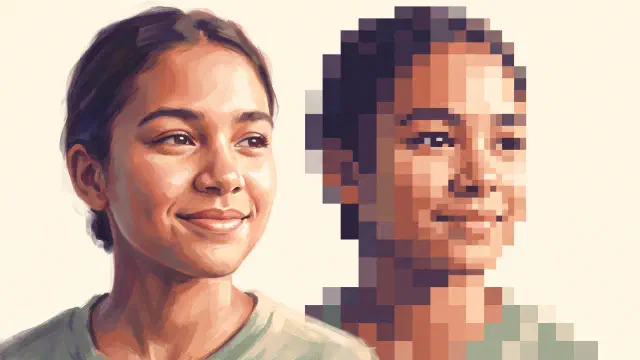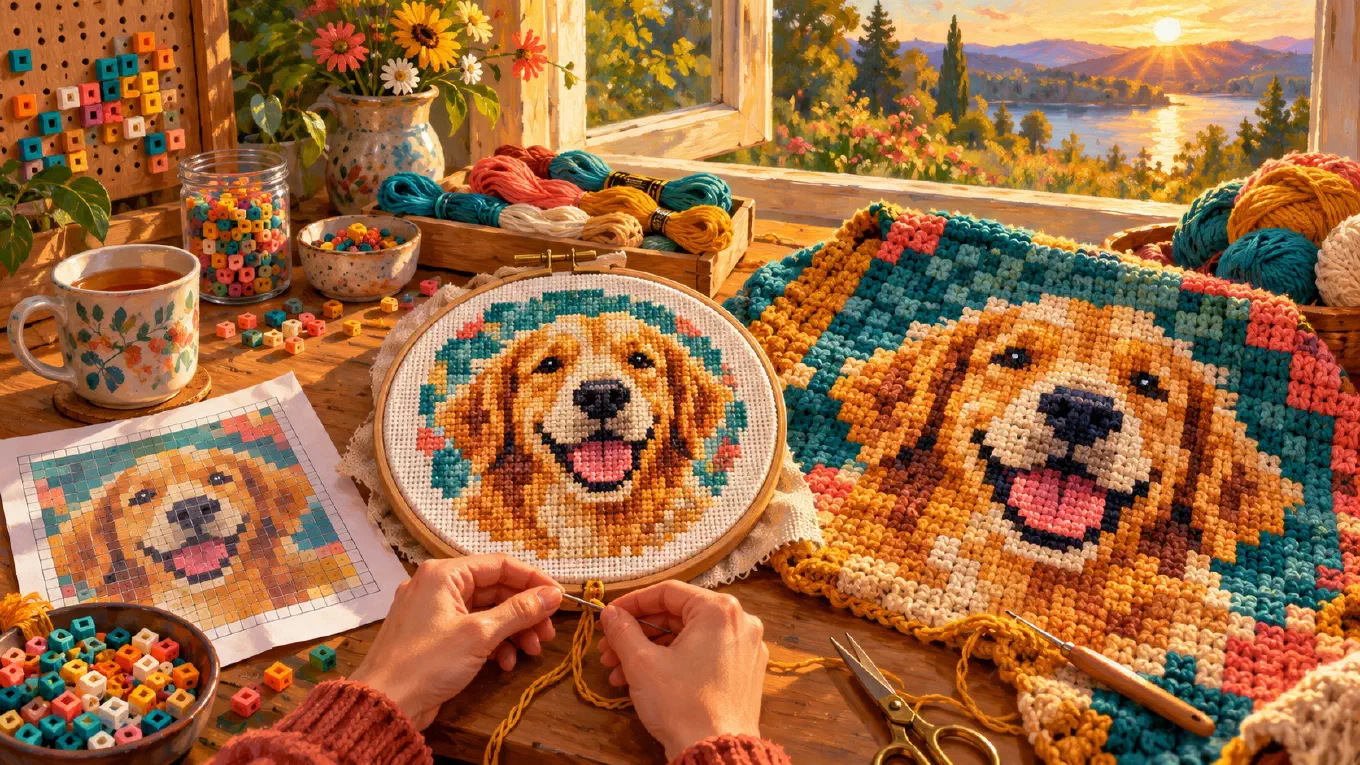
Per trasformare una foto in pixel art con griglia, scegli prima la griglia in base al materiale e poi adatta l’immagine. Conta i punti, le perline, gli stud o i blocchi che avrà il lavoro finito. Ritaglia in quella proporzione, imposta le celle di conseguenza, riduci i colori a quelli che possiedi, tieni la retinatura spenta e disegna le linee tra le celle. Ogni quadretto diventa un’unità che puoi contare e riprodurre a mano.
Quest’ultima parte è tutto il lavoro. Una foto pixelizzata da guardare e una foto pixelizzata da costruire sono cose diverse. La prima deve solo essere bella. La seconda deve reggere quaranta ore di qualcuno che conta quadretti con un ago, un uncinetto o una pinzetta in mano. Per questo la domanda utile non è come si fa uno schema, ma che cosa lo rovina e come evitarlo di proposito.
Se cerchi il metodo generale per pixelizzare una foto, con risoluzione, quantizzazione del colore, palette e retinatura spiegate passo per passo, leggi come trasformare una foto in pixel art. Qui si parla della versione che si fa con le mani.
Che cos’è una griglia di pixel art
Una griglia di pixel art è un’immagine in cui ogni cella è un quadretto di un solo colore piatto, con linee tra le celle per poterle contare. È lo stesso oggetto di uno schema di punto croce, di un grafico per l’uncinetto, di un disegno per Hama Beads o di un progetto di mosaico LEGO. Cambia la tecnica, non la regola: un quadretto della griglia è un’unità di ciò che stai realizzando.
Conta perché una griglia è un patto. Se lo schema dice che una riga ha 64 quadretti, la riga ha 64 punti. Se due quadretti hanno sfumature quasi uguali che non riesci a distinguere, sceglierai il filo sbagliato. Se in mezzo a una guancia c’è un quadretto isolato di un settimo colore, qualcuno dovrà tagliare un nuovo tratto di filo per un punto solo. Tutto quello che segue riguarda come scrivere un patto che si possa mantenere.
Errore uno: partire dalla foto invece che dal materiale
Il modo più comune di rovinare uno schema è pixelizzare prima la foto e calcolare le misure dopo. Ti ritrovi con una griglia bellissima grande il doppio della tela, o con una coperta che richiederebbe un anno.
Fai il contrario. Parti dall’oggetto finito e risali al numero di celle. Ogni tecnica ha la sua densità, cioè le unità per pollice o per centimetro, e il calcolo è una sola moltiplicazione.
La tela Aida, il supporto standard del punto croce contato, si vende per densità: una Aida da 10 ha 10 quadretti per pollice lineare. Quindi un disegno largo 70 punti su tela da 14 misura 5 pollici. I mosaici LEGO Art sono di 48 × 48 stud, costruiti su nove basi da 16 × 16, poco più di 40 cm per lato. Una mappa di Minecraft ha una dimensione immagine di 128 × 128, un blocco per pixel, ed è per questo che la map art si pianifica in quadrati da 128 blocchi. All’uncinetto la misura finale dipende da filato e uncinetto: lavora un campione piccolo, misuralo e fai la stessa moltiplicazione.
Quando conosci il numero di celle, impostalo. In Koadro il cursore Risoluzione conta le celle lungo il lato più lungo dell’immagine, il lato corto segue le proporzioni della foto e la griglia esatta, colonne per righe, compare subito sotto il cursore. Per questo conviene ritagliare per prima cosa. Lo strumento Ritaglia ha proporzioni fisse e una proporzione Personalizzato in cui scrivi i numeri esatti. Ritaglia in 1:1 e imposta 48 celle: ottieni una griglia di 48 × 48. Ritaglia in 4:3 e imposta 64 celle: ottieni 64 × 48.
Con Premium Koadro ha anche la modalità Dimensione reale, che fa il calcolo al posto tuo: inserisci la larghezza della tela e la misura di un pixel in centimetri o pollici, e la griglia viene calcolata di conseguenza. Torna utile quando il dato fisso è il materiale, per esempio uno stud LEGO o una perlina da 5 mm.
Errore due: troppi colori
Ogni colore di uno schema è un oggetto vero da comprare, smistare e cambiare. Una matassa di filo. Un gomitolo. Una bustina di perline. Un mucchio di mattoncini 1 × 1. In una foto cento colori non sono niente. In una coperta all’uncinetto ogni cambio di colore è un filo da portare dietro o un capo da nascondere dopo.
Riduci più di quanto sembri necessario. Un ritratto spesso si legge con otto o dodici colori. Un animale o un oggetto semplice può cavarsela con cinque o sei. Parti con pochi, aggiungine uno alla volta e fermati appena il soggetto regge. Questo passaggio si chiama quantizzazione del colore: ridurre il numero di colori distinti tenendo l’immagine il più possibile vicina all’originale, e in uno schema è qui che si decide gran parte della fatica.
Il cursore Colori di Koadro imposta il numero direttamente, e la palette Adattiva legge i colori dalla tua foto, quindi le sfumature che conserva sono quelle che la foto ha davvero. La versione gratuita copre l’intervallo che di solito serve a uno schema fatto a mano. Premium alza il limite per chi stampa o espone l’opera invece di ricamarla.
Errore tre: applicare la retinatura a uno schema
La retinatura (dithering) distribuisce pixel di due colori in modo che l’occhio li fonda in un terzo, ed è così che una palette ridotta simula un gradiente morbido su uno schermo. Su uno schermo è splendida. In uno schema è una trappola. Ogni pixel sparso è un quadretto isolato di un altro colore, cioè un altro punto, un’altra perlina, un altro cambio di colore, ancora e ancora lungo tutto il gradiente.
Per qualsiasi cosa tu debba costruire a mano, spegni la retinatura. In Koadro significa impostare Texture su Piatto, che dà campiture di colore piene invece di una granulosità. Se un cielo si divide in fasce, va bene. Le fasce si ricamano facilmente. La granulosità no.
Errore quattro: una griglia che non si legge
Uno schema senza linee tra le celle è un’immagine, non un modello. L’occhio scivola su una fila di nove quadretti uguali e ne conta otto.
Koadro ha due effetti gratuiti proprio per questo. Linee disegna sottili linee grigie tra tutte le celle, un grigio medio che resta visibile sia sulle opere scure sia su quelle chiare, così puoi contare lungo una riga. Contorni disegna una linea più scura solo dove si incontrano due colori vicini, come l’inchiostro di un disegno da colorare, e i confini di ogni area di colore saltano all’occhio. Lavorano insieme, con i contorni più marcati delle linee in modo da distinguerli. Entrambi seguono la forma di mosaico che usi ed entrambi sono inclusi nell’immagine esportata.
Per leggere lo schema mentre lavori, Koadro apre l’opera a schermo intero, dove puoi ingrandire con due dita e ruotarla di quarti di giro per adattarla a come tieni in mano il lavoro.
Che cosa Koadro non fa per chi prepara schemi
Ecco l’elenco onesto, così sai dove finisce l’app e dove comincia la tua matita.
Koadro non numera righe e colonne. Non traccia una linea più spessa ogni dieci quadretti, convenzione di quasi tutti gli schemi di punto croce stampati per non perdere il segno. Non conta quanti quadretti usa ciascun colore, quindi non può dirti quanto filo o quante perline comprare. Non crea uno schema a simboli con legenda, il formato in cui ogni quadretto porta un simbolo che rimanda a un numero di filo. Non mostra codici colore. Non scrive istruzioni riga per riga per l’uncinetto angolo ad angolo. E non ha palette integrate di fili, lane, perline, LEGO o blocchi di Minecraft. Le sue palette sono quella Adattiva, letta dalla tua foto, e un insieme di palette fisse con nome, come Mono, Noir, Seppia, Nord, CGA e PICO-8.
Quello che puoi fare è costruire una palette tua. Le palette personali, incluse nell’acquisto unico di Premium, ti permettono di scegliere ogni colore a mano su una ruota dei colori e dare un nome alla palette; la foto userà solo quei colori. Con una palette fissa in modalità palette Fedele, ogni cella si aggancia al colore più vicino tra quelli scelti. Campiona a occhio i colori dei tuoi fili o dei tuoi blocchi e lo schema sarà disegnato con i tuoi materiali, non con colori che non puoi comprare. I colori si scelgono sulla ruota, non si digitano come codici, quindi l’abbinamento è a occhio.
Per il resto funziona bene la soluzione low tech. Stampa lo schema, numera a mano una riga e una colonna ogni dieci sul margine e traccia tu una linea più spessa ogni dieci quadretti. Se ti serve uno schema a simboli automatico e una lista della spesa con i numeri dei fili, per quel passaggio finale lo strumento giusto è un programma dedicato agli schemi di punto croce, e Koadro è un buon posto dove preparare l’immagine da dargli.
Punto croce da una foto
Uno schema di punto croce è una griglia di pixel in cui ogni quadretto è un punto. Il punto croce contato costruisce un’immagine con punti a forma di X disposti in un motivo a tessere, simile a una trama raster, e i lavori si eseguono seguendo uno schema a quadretti chiamato grafico. DMC, il produttore di filati da ricamo, spiega con chiarezza la convenzione di lettura: i quadretti dello schema corrispondono ai quadretti della tela, e una legenda dei colori indica quale filo serve per ciascuno.
Il flusso di lavoro: scegli la densità della tela, moltiplicala per la misura finale che vuoi per ottenere il numero di punti, ritaglia e imposta la griglia, riduci i colori ai fili che hai o che pensi di comprare, lascia Texture su Piatto e attiva Linee. Gli schemi di solito segnano il centro e si parte da lì per non sbagliare i conti, quindi piega lo schema stampato a metà in entrambe le direzioni per trovarlo. Conta ogni area di colore sulla stampa man mano che procedi, perché Koadro non lo fa.
Uncinetto: angolo ad angolo e coperte a grafico
Nell’uncinetto angolo ad angolo, detto C2C, ogni quadretto del grafico è un blocchetto. Come spiega la guida al C2C di Sarah Maker, ogni blocchetto è fatto da tre maglie alte più le tre catenelle di giro corrispondenti, e ogni quadretto dello schema rappresenta un blocchetto C2C. La coperta si lavora a file diagonali da un angolo a quello opposto, di solito dal basso a destra in alto a sinistra.
Quella diagonale è il motivo per cui in C2C uno schema pulito conta tanto. Leggi la griglia in diagonale, quadretto dopo quadretto, quindi campiture piene e contorni visibili evitano errori veri. Tieni basso il numero di colori, perché ogni colore nuovo in una fila diagonale è un altro filo, e tieni la griglia contenuta. Una coperta richiede meno celle di quanto pensi, dato che ogni blocchetto è largo diversi punti. Koadro ti dà il grafico. Non dà il conteggio scritto delle file diagonali su cui lavorano alcune persone, quindi leggilo dalla griglia mentre procedi.
Il lavoro a maglia è l’unica tecnica in cui una griglia quadrata inganna. Una maglia è più larga che alta, e Knotions lo dice senza giri di parole: non si può prendere uno schema di punto croce contato e trasferirlo uno a uno nella maglia. Un cerchio disegnato a quadretti viene fuori come un ovale, più largo che alto. Se lavori a maglia da una griglia di pixel, allunga la foto in altezza con un editor di foto prima di pixelizzarla, secondo il rapporto tra larghezza e altezza della tua maglia, così il lavoro finito esce in proporzione.
Perline da stirare: Hama e Perler
Le perline da stirare sono piccoli tubicini di plastica disposti in disegni 2D su una basetta a pioli e poi fusi insieme con un ferro da stiro caldo attraverso carta forno. Tra i marchi ci sono Perler, Hama e Nabbi, e la misura standard è di 5 mm, che mantiene compatibili le basette di marche diverse. Ogni piolo regge una perlina, quindi ogni quadretto della griglia è una perlina.
Le basette sono di solito quadrate, ma esistono anche quelle esagonali. Koadro può ricostruire la foto con tessere quadrate e triangolari gratis, e con tessere a diamante ed esagonali con Premium, con le linee che seguono ogni forma. Premium ha anche l’effetto Perline, che disegna ogni cella come una perlina tonda su uno sfondo chiaro: un buon modo per vedere come verrà il lavoro stirato prima di posare una sola perlina. Conta i pioli della tua basetta e imposta la griglia su quel numero.
Mosaici LEGO
Un mosaico LEGO è una griglia di pixel in cui ogni stud è una cella. I set LEGO Art, presentati nel 2020, ricostruiscono immagini in un mosaico di pezzi 1 × 1, e i primi misurano 48 × 48 stud, quindi una griglia quadrata di 48 celle corrisponde esattamente a quella tela.
Ritaglia in 1:1, imposta 48 celle, riduci i colori ai pezzi che riesci a procurarti in quantità e attiva Linee. Se costruisci su basi diverse, moltiplica le basi per i loro stud per ottenere il tuo numero. La modalità Dimensione reale di Premium può anche fissare il pixel alla misura di uno stud, così lo schema stampato esce della stessa grandezza della costruzione.
Pixel art di Minecraft
Nella pixel art di Minecraft un blocco è un pixel. Nella map art è letterale: secondo la wiki di Minecraft, la mappa predefinita ha una dimensione immagine di 128 × 128 e legge ogni blocco come un colore specifico, quindi una mappa intera è un quadrato di 128 × 128 blocchi. La map art piatta, con tutti i blocchi alla stessa altezza, dispone di circa 61 colori.
Koadro non ha una palette di blocchi di Minecraft e non ti dice quale blocco va dove. Ti dà una griglia pulita in pochi colori, che poi traduci in blocchi a occhio. Tieni i colori al minimo, perché ogni colore è un tipo di blocco da raccogliere in grandi quantità, lascia Texture su Piatto e attiva Linee per contare ogni fila mentre la posi. Con Premium, una palette personale campionata dai tuoi colori preferiti di lana, cemento e terracotta avvicina molto lo schema a ciò che costruirai davvero.
Pixel art di Tomodachi Life
Tomodachi Life: Living the Dream è uscito il 16 aprile 2026 per Nintendo Switch, con una nuova struttura chiamata Palette House dove i giocatori creano vestiti, cibo, animali, interni e altri oggetti con un’interfaccia di disegno nel gioco. Le guide della community indicano una tela di 256 × 256 e che non c’è modo di importare una foto. Si dipinge tutto a mano, quindi lo schema è l’intero flusso di lavoro.
Una griglia di Koadro funziona come quello schema: ritaglia in quadrato, imposta il numero di celle che sei disposto a dipingere, riduci i colori e attiva Linee. Il limite, onestamente, è la palette. Il gioco dipinge con un proprio insieme fisso di colori e Koadro non lo conosce. Se vuoi uno schema già abbinato ai colori del gioco, indicizzato per riga e colonna così da trovare ogni tinta, lo strumento gratuito creato dai fan Living The Grids è pensato proprio per questo, funziona nel browser e non è affiliato a Nintendo. Usalo se è il tuo progetto.
Creare lo schema in Koadro
Koadro trasforma una foto in vera pixel art riducendo la tua immagine reale, non ridisegnandola con l’IA, quindi ogni cella dello schema nasce da un colore misurato nella tua foto. Il flusso di lavoro qui sopra corrisponde direttamente all’app. Ritaglia con proporzioni fisse o Personalizzato. Imposta le celle con il cursore Risoluzione, o con Dimensione reale in centimetri o pollici su Premium. Imposta i colori, con la palette Adattiva o una fissa. Metti Texture su Piatto. Attiva Linee e Contorni. Aprilo a schermo intero per controllare ed esporta.
La versione gratuita è un creatore di schemi completo per la maggior parte dei lavori manuali: ritaglio e rotazione, tutte le palette incluse, tutte le texture, tessere quadrate e triangolari, gli effetti Linee e Contorni e un’esportazione dell’immagine senza filigrana. Premium è un acquisto unico, senza abbonamento, che aggiunge risoluzione e colori più alti, palette personali, la modalità Dimensione reale, tessere a diamante ed esagonali, gli effetti Perline e Rilievo, un’esportazione dell’immagine più grande e un PDF vettoriale per la stampa, in cui ogni quadretto e ogni linea è una forma, così lo schema si stampa nitido a qualsiasi dimensione e, in modalità Dimensione reale, esattamente alla misura impostata. Tutto funziona sul dispositivo, senza account. Koadro è disponibile su iPhone, iPad e Mac e su Android.
Se quello che cerchi è una griglia di disegno sopra una foto per schizzare o dipingere a mano, e non pixel art, è un altro strumento e un altro lavoro, trattato in come mettere una griglia su una foto. E se stai ancora scegliendo un’app di pixel art, le migliori app per trasformare foto in pixel art mette a confronto le opzioni.
In breve
Uno schema è una promessa: un quadretto vale un punto, una perlina, uno stud o un blocco. Mantieni la promessa partendo dal materiale, riducendo i colori a quelli che hai, spegnendo la retinatura e disegnando le linee. Poi numera tu le righe, perché nessuna app può starti accanto mentre conti.