Per trasformare una foto in pixel art servono sei passaggi, in ordine. Si parte da un’immagine chiara e con buon contrasto. Si imposta la risoluzione, cioè la griglia di pixel su cui viene ricostruita l’immagine. Si limita il numero di colori, perché è una palette ridotta a far leggere il risultato come pixel art. Si sceglie una palette. Si attiva il dithering se servono gradienti morbidi con pochi colori. Si esporta poi ingrandendo con il nearest-neighbor, così i pixel restano nitidi. Ecco il metodo completo, e come eseguire ogni passaggio in pochi secondi.
C’è una cosa da chiarire subito, perché cambia tutto quello che segue. Esistono due cose diverse che vengono chiamate “trasformare una foto in pixel art”. Una è una vera pixelizzazione, un downscale della foto reale in meno pixel, più grandi. L’altra è un generatore che inventa un’immagine nuova in stile pixel. Questa guida parla della prima, il mestiere vero, dove ciò che esce è ciò che è entrato. Più avanti la differenza viene approfondita, perché molte app la confondono di proposito.
Passo 1: partire dall’immagine giusta
L’immagine di partenza decide quanto può essere buono il risultato. La pixel art è costruita con pochi pixel, quindi ognuno di essi deve avere un peso. Una foto affollata non ha lontanamente abbastanza pixel per contenere tutto quel dettaglio, e il risultato diventa una poltiglia. Una foto pulita sopravvive al ridimensionamento.
Tre cose aiutano. Risoluzione sufficiente in partenza, per avere dettaglio reale prima di scartarne la maggior parte. Un soggetto chiaro, idealmente con la forma principale separata dallo sfondo. E un buon contrasto, perché le differenze di valore sono ciò che resta leggibile dopo la riduzione dei colori. Un ritratto su una parete semplice si pixelizza magnificamente. Una scena di strada affollata mette in difficoltà.
Le composizioni semplici vincono in questo contesto. Meno dettagli competono tra loro, più conta ogni pixel superstite. Se è possibile ritagliare più vicino al soggetto prima di iniziare, conviene farlo. L’immagine sta per essere ricostruita con una manciata di blocchi, quindi vale la pena dare a quei blocchi qualcosa che meriti di essere mostrato.
Passo 2: impostare la risoluzione, la griglia di pixel
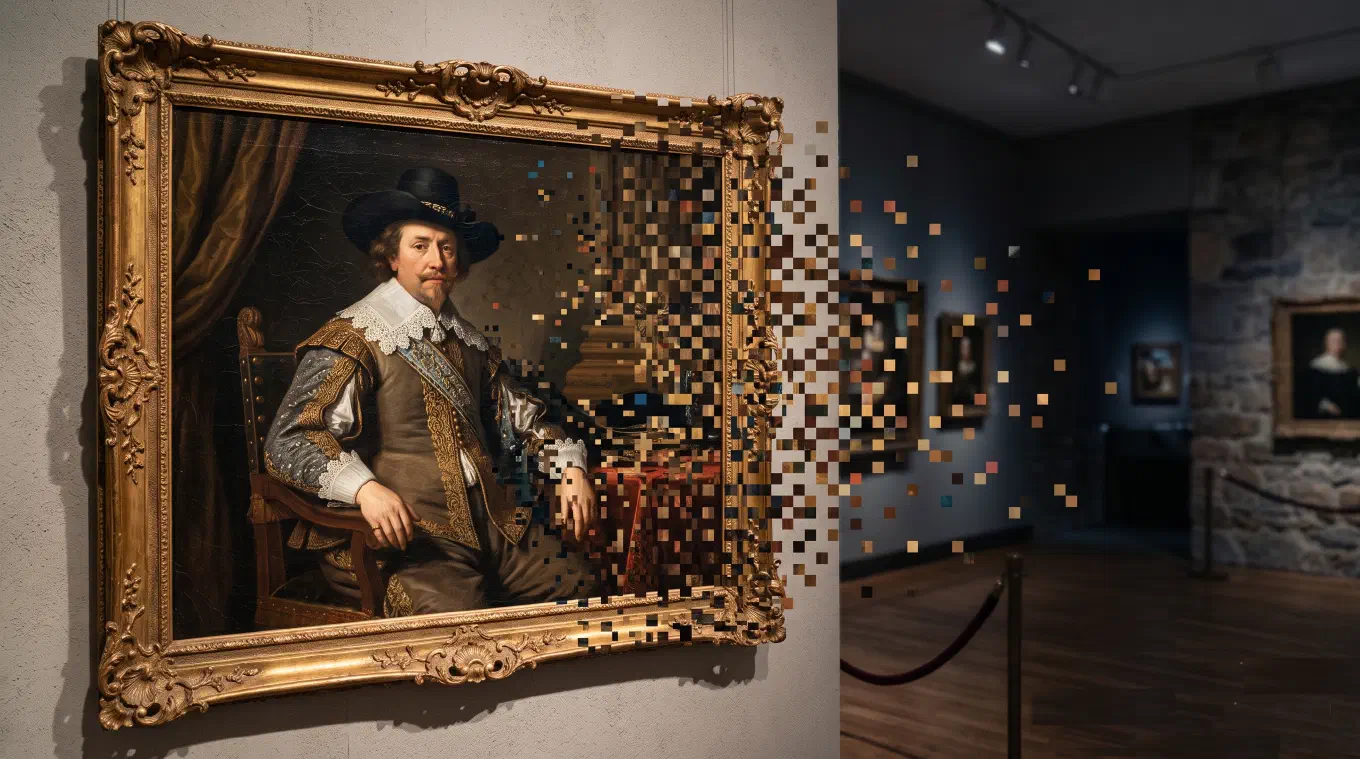
La pixel art è un downscale deliberato. Si parte da un’immagine grande e la si ricostruisce su una griglia grezza, dove ogni cella diventa un pixel piatto. La risoluzione è il numero di celle lungo quella griglia, ed è la decisione più importante di tutte.
Il calcolo è un compromesso. Meno celle danno pixel più grandi e grezzi: più astratto, più visibilmente “pixel”, più retro. Più celle danno pixel più piccoli che conservano più dettaglio originale, ma oltre un certo punto il risultato smette di leggersi come pixel art e sembra solo una foto leggermente squadrata. Non esiste un numero corretto in assoluto. Esiste solo il numero che corrisponde a quanto astratto si vuole il risultato. Un’icona o un avatar possono stare bene tra 32 e 64 celle. Una scena dettagliata può richiedere 128 o più.
Il modo per trovarlo è osservare come cambia l’immagine mentre si sposta il numero di celle. Troppo grezzo e il soggetto scompare. Troppo fine e l’effetto svanisce. Il numero giusto è di solito il momento in cui l’immagine si legge ancora con chiarezza ma i pixel sono inconfondibilmente pixel. In Koadro si trascina un cursore di risoluzione fino a 128 celle nella versione gratuita, o 256 con l’acquisto una tantum, e l’anteprima si ridisegna in tempo reale, così il compromesso si vede invece di indovinarlo.
Passo 3: limitare i colori con la quantizzazione
Ridurre solo la risoluzione non crea pixel art. Crea una foto piccola. La seconda metà della trasformazione è tagliare i colori, ed è questo il passaggio che fa davvero leggere un’immagine come pixel art.
Il nome tecnico è quantizzazione del colore, il processo che riduce il numero di colori distinti in un’immagine mantenendola il più possibile vicina visivamente all’originale. Una foto può contenere decine di migliaia di colori distinti in un solo volto, gradienti minuscoli che l’occhio registra a malapena. La pixel art funziona proprio perché rifiuta tutto questo. Sceglie pochi colori e costringe ogni pixel a diventare uno di essi.
In termini semplici: la quantizzazione ordina tutti i colori dell’immagine in un piccolo insieme di gruppi, poi ridipinge ogni pixel con il colore del suo gruppo. Meno gruppi, meno colori, lettura più forte come pixel art. Per questo una foto rimpicciolita e una vera pixel art appaiono così diverse alla stessa dimensione. La pixel art si è impegnata su una palette. La foto rimpicciolita sta ancora cercando di mostrare ogni sfumatura di partenza. Koadro permette di impostare direttamente il numero di colori, fino a 16 nella versione gratuita e 64 con l’acquisto una tantum, così si decide esattamente quanto rigida sia la riduzione.
Passo 4: scegliere una palette
Una volta ridotti a pochi colori, quali colori conta moltissimo. La palette è l’atmosfera. La stessa foto in toni seppia caldi non ha nulla a che vedere con la stessa foto in blu freddi. Ci sono due modi di scegliere.
Il primo è estrarre la palette dall’immagine stessa. I colori vengono presi da ciò che c’è davvero nella foto, così il risultato resta fedele all’originale e appare naturale. È la scelta sicura e fedele quando si vuole che la pixel art conservi ancora l’aria della foto.
Il secondo è applicare una palette fissa, un insieme di colori scelto in anticipo indipendentemente dall’immagine. È da qui che nasce il carattere retro. Il Color Graphics Adapter, il primo standard grafico IBM per PC, faceva girare famose modalità a quattro colori che danno quell’inconfondibile aspetto dei primi anni Ottanta. PICO-8, una console fantasy moderna, offre una palette fissa di 16 colori su cui si costruisce un’intera estetica. Le palette curate svolgono la stessa funzione con un’atmosfera scelta invece che una storia hardware. Koadro offre entrambi i tipi: può leggere una palette direttamente dall’immagine, oppure applicare palette con nome come Nord, Noir, Matcha, Seppia, Crepuscolo, Ukiyo-e e Riso, più i set retro CGA e PICO-8. Ogni palette inclusa è gratuita. Creare una palette personalizzata fa parte dell’acquisto una tantum.
Passo 5: aggiungere il dithering quando serve
Riducendo un’immagine a pochi colori, i gradienti si spezzano in bande dure. Un cielo morbido diventa tre o quattro strisce piatte. Una guancia che sfumava dolcemente dalla luce all’ombra diventa un salto improvviso. A volte quella banda è proprio l’effetto desiderato. Quando non lo è, la soluzione è il dithering.
Il dithering è rumore applicato intenzionalmente che sparge pixel di due colori così che l’occhio li fonda in una sfumatura che non esiste nemmeno nella palette. Due colori, mescolati per distanza, simulano un terzo. È così che una palette limitata può ancora suggerire un gradiente morbido, ed è per questo che i toni della pelle e i cieli possono sopravvivere a un taglio brutale dei colori senza spezzarsi in strisce.
Il metodo più conosciuto è il dithering Floyd-Steinberg, pubblicato nel 1976, che usa la diffusione dell’errore: prende il piccolo errore che resta quando un pixel viene forzato al colore più vicino della palette, e lo spinge sui pixel vicini, così la sfumatura residua viene compensata nelle vicinanze invece di andare persa. Il risultato è quella mescolanza morbida e granulosa visibile nei vecchi GIF e nell’arte classica dei videogiochi. Si attiva il dithering quando si vuole che gradienti e pelle restino morbidi con pochi colori. Si lascia spento quando si vogliono blocchi nitidi e piatti. Koadro offre dithering Floyd-Steinberg, ordinato e a rumore, tutti gratuiti, ed è possibile passare dall’uno all’altro nell’anteprima in tempo reale per vedere quale si adatta meglio all’immagine.
Passo 6: esportare con il ridimensionamento nearest-neighbor
A questo punto la pixel art è pronta, ma è minuscola, larga solo quanto il numero di celle. Per usarla va ingrandita, e il modo in cui viene ingrandita fa la differenza tra un buon risultato e uno rovinato.
La maggior parte dei metodi di ridimensionamento sfuma l’immagine mentre la ingrandisce, interpolando nuovi colori intermedi perché le foto sembrino naturali anche più grandi. Questo è esattamente l’opposto di ciò che serve alla pixel art. Sfuma i pixel nitidi in una poltiglia morbida e distrugge l’intero effetto. Il metodo giusto è l’interpolazione nearest-neighbor, che ingrandisce semplicemente ripetendo ogni pixel senza alcuna mescolanza. Ogni pixel resta un blocco dai bordi netti. Come indica la letteratura sull’image scaling, questo approccio “è spesso preferito per immagini con pochi o nessun bordo morbido. Un’applicazione comune si trova nella pixel art.”
Si esporta quindi con il nearest-neighbor, alle dimensioni in pixel effettivamente necessarie, e i pixel restano perfettamente netti a qualsiasi dimensione. Koadro esporta così per impostazione predefinita, nitido e senza sfocatura, fino a 1024px nella versione gratuita, e fino a 4096px o in un PDF pronto per la stampa con l’acquisto una tantum. Per la stampa, è possibile impostare anche una tela e una dimensione del pixel reali in centimetri o pollici, così una stampa fisica arriva alla dimensione esatta.
Una vera pixelizzazione, non un redisegno
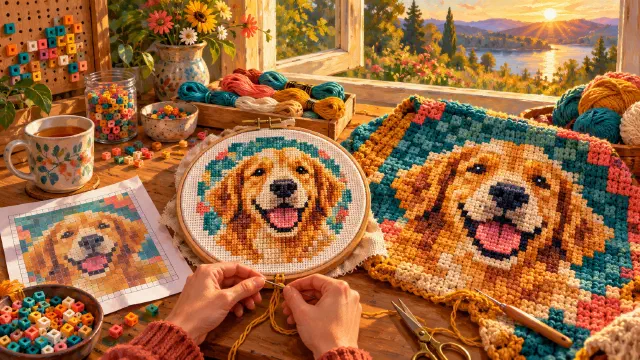
Questa è la differenza che conta di più, ed è quella che più app confondono senza dirlo apertamente. Una vera pixelizzazione è un downscale della foto reale. Ogni passaggio descritto sopra opera sui pixel reali di partenza, ricostruendoli solo in meno blocchi, più grandi, e meno colori. Ciò che esce è ciò che è entrato.
Un generatore di “pixel art” fa qualcosa di completamente diverso. Legge l’immagine o il prompt, e poi inventa un’immagine nuova che vi somiglia in stile pixel. Il volto nel risultato non è il volto reale ridotto in pixel. È un volto inventato dal generatore che gli somiglia un po’. A volte è proprio questo l’effetto desiderato. Ma se si è partiti da una foto del proprio cane, da un dipinto specifico, da un poster o da uno screenshot di un videogioco, e si vuole esattamente quella cosa trasformata in pixel art, un generatore non la restituirà. Restituisce uno sconosciuto plausibile.
Il test onesto è semplice. Basta ingrandire la pixel art e verificare se le forme, i segni, i dettagli sono quelli della fonte di partenza. In una vera pixelizzazione lo sono, blocco per blocco. In un redisegno sono approssimazioni scelte dal generatore. Koadro pixelizza, non genera. Esegue i sei passaggi descritti sopra con matematica onesta, sul dispositivo, e non ridisegna né inventa mai nulla. È esattamente questo il senso dell’app. Se stai confrontando delle app, la nostra rassegna delle migliori app per trasformare foto in pixel art le ordina proprio con questo criterio: da una parte i veri pixelizzatori, dall’altra i redisegni con IA.
Una variante creativa: il mosaico
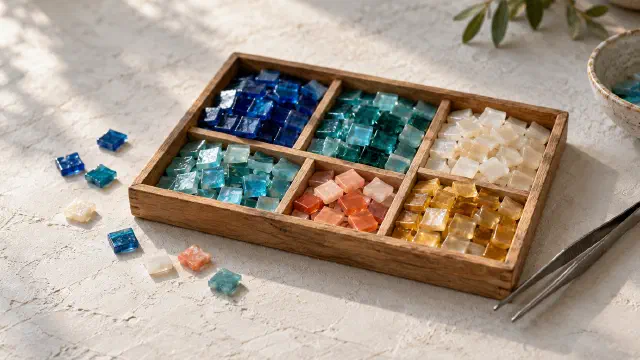
I pixel quadrati sono l’opzione predefinita, ma non sono l’unico modo per ricostruire un’immagine con celle piatte. Si possono usare altre forme di tassello e ottenere un mosaico invece di una griglia di pixel.
L’idea si basa sulla tassellazione, il ricoprimento di una superficie con forme che non lasciano vuoti né sovrapposizioni. Solo tre forme regolari ricoprono il piano perfettamente da sole: il triangolo equilatero, il quadrato e l’esagono regolare. Sostituendo il quadrato con triangoli o esagoni, e lasciando che ogni tassello prenda il colore piatto dell’area che copre, la stessa foto diventa un mosaico geometrico con un ritmo del tutto diverso. Koadro include tutto questo: i tasselli quadrati e triangolari sono gratuiti, mentre i tasselli a rombo ed esagono fanno parte dell’acquisto una tantum. È lo stesso downscale onesto, solo su una griglia diversa.
Eseguire tutti e sei i passaggi in Koadro
Koadro è costruito per fare esattamente questo metodo, e solo questo metodo. Trasforma qualsiasi immagine, una foto, un dipinto, un poster o della grafica di un videogioco, in vera pixel art con matematica onesta di downscale, non con un redisegno generativo. Tutto funziona sul dispositivo. Nessun account, nessun cloud, nessuna pubblicità, nessuna filigrana.
I controlli corrispondono uno a uno ai passaggi descritti sopra. Ritaglio e rotazione per inquadrare il soggetto. Un cursore di risoluzione fino a 128 celle gratuito, 256 con l’acquisto, per la griglia. Un controllo del numero di colori fino a 16 gratuito, 64 con l’acquisto, per la quantizzazione. Ogni palette inclusa è gratuita, dai set con nome alle palette retro CGA e PICO-8, oltre alla lettura di una palette dalla propria immagine, con le palette personalizzate incluse nell’acquisto. Dithering Floyd-Steinberg, ordinato e a rumore, tutti gratuiti. Mosaico per la variante di tassellazione. Export nitido con nearest-neighbor fino a 1024px gratuito, 4096px o PDF con l’acquisto, e stampa a dimensione reale in centimetri o pollici. Un’anteprima in tempo reale si aggiorna a ogni comando toccato, così il risultato si regola a occhio invece di esportare e indovinare.
La versione gratuita è uno strumento vero, non una prova a tempo: pixelizzazione completa, ritaglio e rotazione, tutte le palette incluse, tutte le texture e il dithering, fino a 128 celle, fino a 16 colori, export fino a 1024px e fino a dieci progetti salvati. Koadro Premium è un acquisto unico, senza abbonamento, e sblocca 256 celle, 64 colori, mono in qualsiasi colore, mosaico a rombi ed esagoni, gli effetti perline e rilievo, stampa a dimensione reale, export fino a 4096px e in PDF, palette personalizzate, progetti illimitati e preset salvati. Funziona su iPhone, iPad e Mac e su Android, e un solo acquisto sblocca Premium su tutti i dispositivi collegati allo stesso account dello store.
A chi è rivolto
Per chi vuole trasformare un’immagine specifica in vera pixel art, questo metodo è lo strumento giusto. Avatar in pixel con un look coerente su ogni profilo. Sticker con un soggetto ritagliato con precisione e senza filigrana. Arte retro con una palette scelta liberamente, non un filtro a un tocco. Riferimenti di videogiochi e fan art ricostruiti onestamente dalla fonte. Stampe fisiche a dimensione reale per una parete. In ogni caso il valore è lo stesso: il risultato è l’immagine reale, ricostruita nei pixel che si sono controllati, non un’immagine decisa da un’app al posto proprio. Si parte da una foto chiara, si imposta la griglia, si tagliano i colori, si sceglie la palette, si applica il dithering se serve, e si esporta nitido. Oppure si apre Koadro e si eseguono tutti e sei i passaggi con un cursore e un’anteprima in tempo reale.