要把照片變成像素藝術,依序做六件事。先準備一張清晰、對比夠高的影像。設定解析度,也就是重建影像時所用的像素格線。限制色彩數量,因為讓影像讀起來像像素藝術的關鍵,就在小小的調色盤。選一組調色盤。如果想在少數色彩下呈現平滑的漸層,就開啟抖動。最後匯出時用最近鄰插補放大,讓像素保持銳利。以下是完整方法,以及每個步驟如何在幾秒內完成。
有一件事要先講清楚,因為它會改變你接下來的每一步。大家口中的「照片轉像素藝術」其實有兩種截然不同的做法。一種是真正的像素化,把你的實際照片縮小成更少、更大的像素。另一種是產生器,憑空造出一張帶像素風格的新圖。這篇指南講的是第一種,也就是真正的工藝,出來的就是你放進去的。關於這個區別,下面還會細談,因為不少 App 刻意把兩者混為一談。
步驟一:從對的影像開始
你餵進去的影像,決定了成果能有多好。像素藝術是由少數幾個像素組成的,所以每一個像素都得扛起分量。畫面雜亂的照片,像素數量遠遠不夠承載那麼多細節,結果就糊成一團。乾淨的照片則能撐過這場縮小。
有三個要素能幫上忙。足夠的解析度,讓你在丟掉大部分細節之前,先有真正的細節可用。清楚的主體,最好能把主要形狀從背景中分離出來。以及良好的對比,因為在色彩數量下降之後,還能讀得出來的正是明暗差異。素牆前的人像,像素化的效果會很漂亮;擁擠的街景則會處處與你作對。
構圖越簡單越吃香。互相搶戲的細節越少,每一個留下來的像素就越有意義。如果能在開始前把畫面裁得更貼近主體,那就去做。你即將用寥寥幾個色塊重建這張影像,所以要給這些色塊值得展現的東西。
步驟二:設定解析度,也就是像素格線
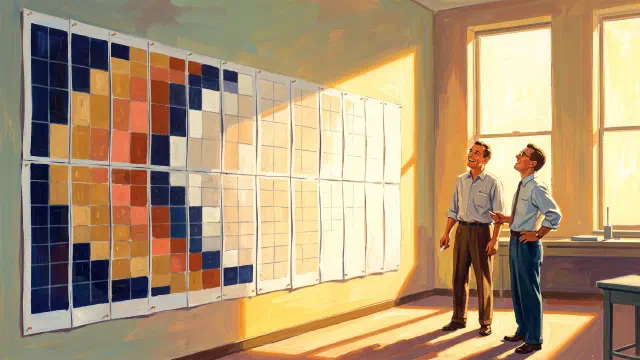
像素藝術是刻意的縮小。你拿一張大圖,在一張粗格線上重建它,讓每一格變成一個平塗的像素。解析度就是這張格線橫向有幾格,也是你要下的最關鍵的一個決定。
這裡有個取捨。格子少,像素就更大、更粗獷:更抽象、更明顯是「像素風」、更復古。格子多,像素就更小,能保留更多原本的細節,但過了某個臨界點,成果就不再讀起來像像素藝術,只像一張稍微有點方塊感的照片。沒有正確的數字,只有對應到你想要多抽象的那個數字。圖示或頭像可能落在 32 到 64 格,細節豐富的場景可能想要 128 格以上。
找到它的方法,是一邊滑動格子數量、一邊看著影像跟著變化。太粗,主體會消失;太細,效果會不見。對的數字,通常就是影像仍然讀得清楚、但像素明白無誤就是像素的那一刻。在 Koadro 裡,你拖動解析度滑桿,免費版最多 128 格,一次購買後可達 256 格,預覽會即時重繪,讓你親手感受這個取捨,而不是憑空猜測。
步驟三:用量化限制色彩數量
光是降低解析度,並不會做出像素藝術,只會做出一張小照片。這場轉變的另一半是把色彩砍下來,而這一步才真正讓影像讀起來像像素藝術。
這件事的技術名稱叫做色彩量化,也就是減少影像中不同色彩數量、同時盡量在視覺上貼近原圖的過程。一張照片,光是一張臉就能容納數萬種不同的色彩,那些細微的漸層你的眼睛幾乎察覺不到。像素藝術之所以成立,正因為它拒絕這一切。它挑出少數幾種顏色,強迫每一個像素都變成其中之一。
講白話一點:量化會把你影像裡的所有顏色分進少數幾個桶子,再用該桶子的顏色重畫每一個像素。桶子越少,顏色越少,像素藝術的感覺就越強。這就是為什麼在同樣尺寸下,縮小的照片和真正的像素藝術看起來如此不同。像素藝術已經對一組調色盤下定決心,縮小的照片卻還在試圖呈現它一開始的每一種色調。Koadro 讓你直接設定色彩數量,免費最多 16 色,一次購買後可達 64 色,由你精準決定這場削減要多嚴格。
步驟四:選一組調色盤
一旦降到寥寥幾種顏色,究竟是「哪幾種」就變得極為重要。調色盤就是氛圍。同一張照片,套上溫暖的 懷舊褐 色系,和套上冷冽的藍調,感覺天差地別。你有兩種選法。
第一種是從影像本身取出調色盤。顏色是從你照片裡真正有的東西中抽取出來的,所以成果會忠於原圖、看起來自然。當你希望像素藝術仍然保有照片的感覺時,這是安全又忠實的選擇。
第二種是套用固定調色盤,也就是不管影像內容、事先選定的一組顏色。復古的個性就是從這裡來的。Color Graphics Adapter是 IBM 早期的 PC 顯示標準,它那些著名的四色模式,帶來明白無誤的 1980 年代初期風格。PICO-8是一台現代的幻想主機,內建一組固定的 16 色調色盤,整套美學都建立在它之上。精選調色盤做的是同樣的事,靠的是選定的氛圍,而不是硬體的歷史。Koadro 兩種都有:它可以直接從你的影像讀取調色盤,也可以套用具名的調色盤,例如 Nord、黑調、抹茶、懷舊褐、暮色、浮世繪 與 Riso,再加上復古的 CGA 與 PICO-8 色組。每一組內建調色盤都免費。打造你自己的自訂調色盤,則屬於一次購買的內容。
步驟五:需要時加上抖動
把一張影像砍到小小的調色盤,漸層就會斷裂成一道道硬邊色帶。原本平滑的天空變成三四條平塗的條紋。一頰原本從亮到暗溫柔淡去,現在成了一道突兀的階梯。有時候這種色帶正是你要的樣子。當它不是時,解法就是抖動。
抖動是刻意加入的雜訊,把兩種顏色的像素打散交錯,讓你的眼睛把它們混成一種根本不在調色盤裡的色調。兩種顏色,靠距離混合,假造出第三種。這就是有限的調色盤仍能暗示平滑漸層的原理,也是為什麼膚色和天空在遭受殘酷的色彩削減後,仍能不崩解成條紋。
最有名的方法是 Floyd-Steinberg 抖動,發表於 1976 年,它採用誤差擴散:當一個像素被強迫套到最接近的調色盤顏色時,會留下一點微小的誤差,這個方法把誤差推給鄰近的像素,讓剩下的色調在附近被記上一筆,而不是憑空消失。成果就是你在老 GIF 和經典遊戲美術中看到的那種柔和、帶顆粒的融合。當你想讓漸層和皮膚在少數色彩下保持平滑時,就開啟抖動;當你想要俐落、平塗的色塊時,就關掉它。Koadro 提供 Floyd-Steinberg、有序抖動與雜訊抖動,全部免費,你可以在即時預覽中切換,看看哪一種最適合這張影像。
步驟六:用最近鄰插補放大匯出
你現在有了像素藝術,但它很小,只有格子數量那麼寬。要拿來用就得放大,而你怎麼放大,成敗就在此一舉。
大多數的影像縮放在放大時會做平滑處理,插補出新的中間色,好讓照片放大後看起來自然。這對像素藝術來說恰恰是錯的。它會把你俐落的像素模糊成一團軟糊,毀掉整個效果。你要的方法是最近鄰插補,它靠單純重複每一個像素、完全不混色來放大。每一個像素都維持成一個硬邊的方塊。就像影像縮放的文獻所說的,這種做法「常見於幾乎沒有平滑邊緣的影像,一個常見的應用就在像素藝術。」
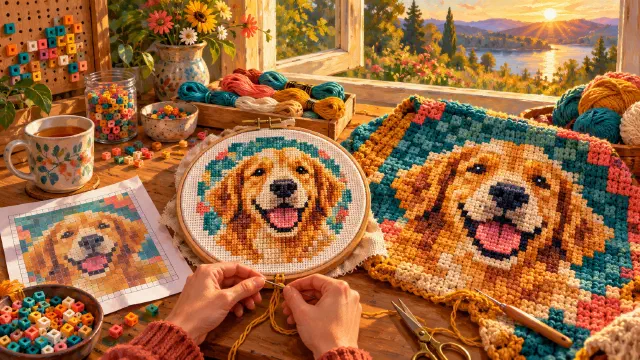
所以就用最近鄰插補,以你實際需要的像素尺寸匯出,這樣像素在任何尺寸下都能保持刀切般銳利。Koadro 預設就是這樣匯出,清晰無模糊,免費最高 1024px,一次購買後最高 4096px,或匯出可直接列印的 PDF。如果你要列印,它還能以公分或英吋設定真實的畫布與像素尺寸,讓實體輸出以真實尺寸落地。
是真正的像素化,不是重畫
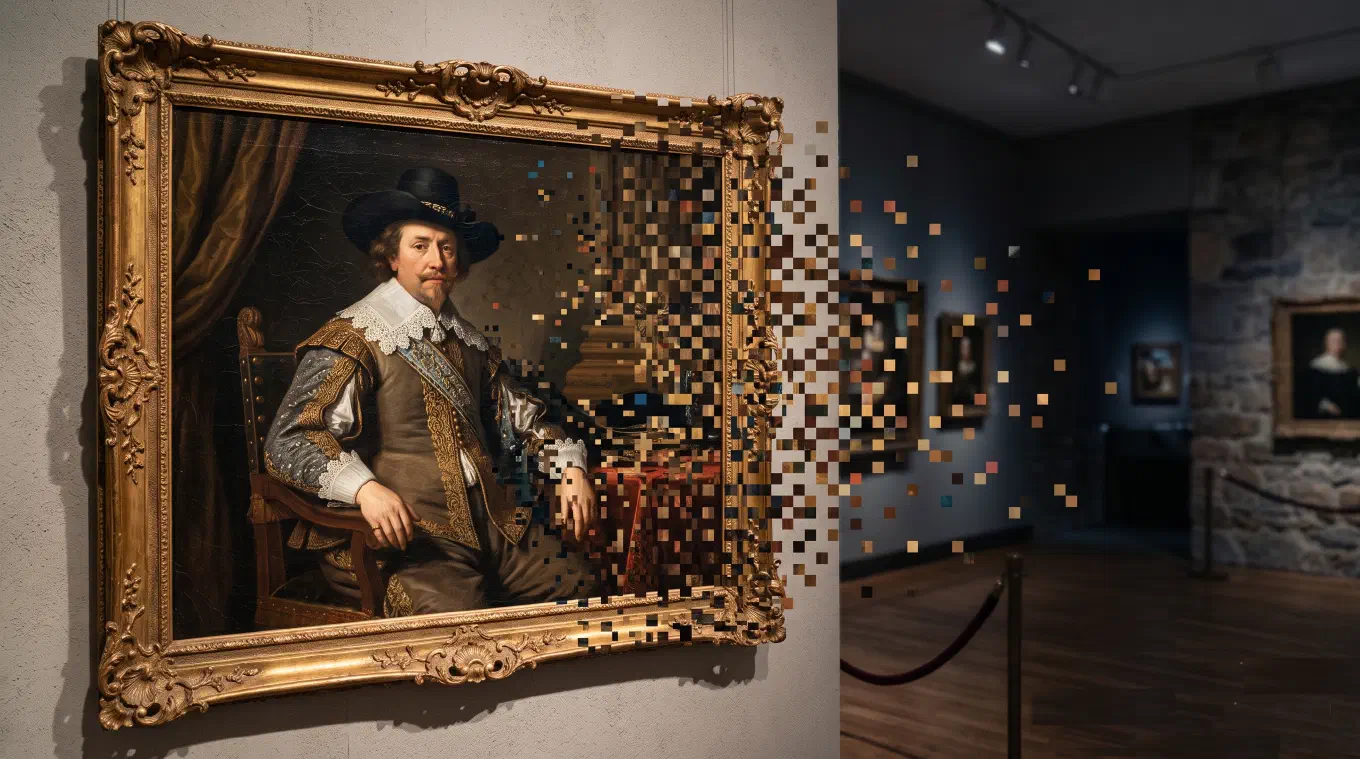
這是最重要、也最常被 App 悄悄混淆的一個區別。真正的像素化是把你實際的照片縮小。上面每一個步驟,操作的都是你一開始就有的真實像素,只是把它們用更少、更大的色塊和更少的顏色重建起來。出來的就是你放進去的。
「像素藝術」產生器做的則是完全不同的事。它讀取你的影像或提示詞,接著憑空造出一張像它、帶像素風格的新圖。成果裡的那張臉,不是你被縮成像素的臉,而是生成器編出來、有點像你的一張臉。有時候這正是你要的。但如果你餵進去的是你家狗的照片、某幅特定的畫作、一張海報,或一張遊戲截圖,而你想要的是「那個確切的東西」做成像素藝術,產生器不會給你,它給你的是一個貌似的陌生人。
誠實的檢驗方法很簡單。放大這張像素藝術,看看那些形狀、那些筆觸、那些細節,是不是來自你的來源。在真正的像素化裡,它們是,一塊對一塊。在生成的重畫裡,它們是生成器挑選出來的近似值。Koadro 是像素化工具,不是產生器。它用誠實的運算,在你的裝置上跑完上面那六個步驟,絕不重畫、絕不憑空生成。這正是它存在的全部意義。如果你正在比較各款 App,最好用的照片轉像素藝術 App 整理正是用這個標準來分類:一邊是真正的像素化工具,一邊是 AI 重繪。
一種創意變化:馬賽克拼貼
方形像素是預設,但那並不是用平塗格子重建影像的唯一方式。你可以改用其他拼貼形狀,得到一幅馬賽克,而不是像素格線。
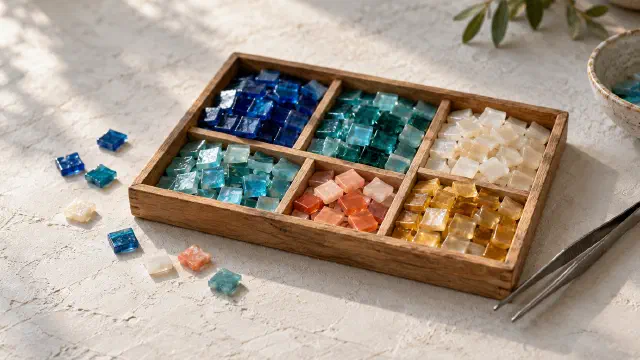
這個構想建立在鑲嵌之上,也就是用一些形狀鋪滿一個平面、不留縫隙也不重疊。只有三種正多邊形能單獨完美鋪滿平面:正三角形、正方形和正六邊形。把正方形換成三角形或六邊形,讓每一片拼貼取用它所覆蓋區域的平塗顏色,同一張照片就變成一幅節奏截然不同的幾何馬賽克。Koadro 收錄了這個功能:方形與三角形拼貼免費,菱形與六邊形拼貼隨一次購買提供。它是同樣誠實的縮小,只是換到不同的格線上。
在 Koadro 裡完成全部六個步驟
Koadro 就是為了做這套方法、而且只做這套方法而生。它把任何影像,無論是照片、畫作、海報或遊戲美術,都用誠實的縮小運算變成真正的像素藝術,而不是憑空重畫。一切都在你的裝置上執行。不需帳號、不上雲端、沒有廣告、沒有浮水印。
各項控制與上面的步驟一一對應。裁切與旋轉,用來框住主體。解析度滑桿免費最多 128 格、購買後 256 格,對應格線。色彩數量控制免費最多 16 色、購買後 64 色,對應量化。每一組內建調色盤都免費,包含具名色組和復古的 CGA 與 PICO-8 調色盤,還能從你自己的影像讀取調色盤,自訂調色盤則屬於購買內容。Floyd-Steinberg、有序抖動與雜訊抖動,全部免費。馬賽克拼貼,對應鑲嵌這種變化。俐落的最近鄰插補匯出免費最高 1024px、購買後 4096px 或 PDF,以及以公分或英吋進行的實際尺寸列印。即時預覽會隨你觸動任何控制而更新,讓你用眼睛調校成果,而不必匯出後才猜。
免費版是一個貨真價實的工具,不是試用版:完整的像素化、裁切與旋轉、所有內建調色盤、所有紋理與抖動、最多 128 格、最多 16 色、匯出最高 1024px,以及最多十個已儲存的專案。Koadro Premium 是一次購買,沒有訂閱,解鎖 256 格、64 色、任何顏色的單色、菱形與六邊形馬賽克、拼豆與浮雕效果、實際尺寸列印、最高 4096px 與 PDF 匯出、自訂調色盤、無限專案,以及儲存的預設組合。它可在 iPhone、iPad 與 Mac 以及 Android 上執行,一次購買就能在同一個商店帳號下的每一台裝置解鎖 Premium。
這適合誰
如果你想把一張特定的影像變成真正的像素藝術,這套方法就是你要的工具。在每一個個人檔案上用同一個造型的像素頭像。主體裁得乾乾淨淨、沒有浮水印的貼圖。用你自己選的調色盤做的復古藝術,而不是一鍵套用的濾鏡。從來源誠實重建的遊戲參考圖與同人創作。以真實尺寸列印、掛上牆面的實體輸出。每一種情況的價值都一樣:成果是你實際的影像,用你掌控的像素重建,而不是一個 App 替你決定的圖。從一張清晰的照片開始,設好格線、砍掉色彩、選好調色盤、需要時加上抖動,再匯出銳利的成果。或者打開 Koadro,用一根滑桿和即時預覽,一次完成全部六步。