Чтобы превратить фото в пиксель-арт, сделайте шесть вещей по порядку. Начните с чёткого контрастного изображения. Задайте разрешение — пиксельную сетку, на которой заново собирается изображение. Ограничьте число цветов, ведь именно небольшая палитра заставляет картинку читаться как пиксель-арт. Выберите палитру. Включите дизеринг, если нужны плавные градиенты при малом числе цветов. Затем экспортируйте, увеличивая методом ближайшего соседа, чтобы пиксели остались резкими. Вот полный метод и то, как выполнить каждый шаг за считаные секунды.
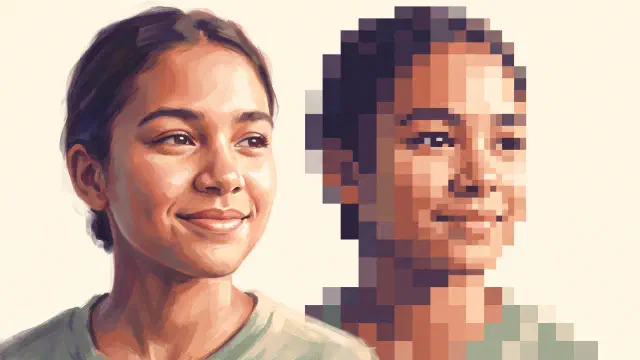
Сначала стоит определиться с одним, потому что это меняет всё дальнейшее. «Фото в пиксель-арт» называют две разные вещи. Первая — настоящая пикселизация, уменьшение вашего реального фото до меньшего числа крупных пикселей. Вторая — генератор, который придумывает новую картинку в пиксельном стиле. Это руководство о первом, о настоящем ремесле, где на выходе получается то, что было на входе. Подробнее об этом различии ниже, ведь многие приложения его размывают.
Шаг 1: Начните с подходящего изображения
Изображение, которое вы подаёте на вход, определяет предел качества результата. Пиксель-арт строится из небольшого числа пикселей, поэтому каждый из них должен нести нагрузку. У загромождённого фото пикселей и близко не хватает, чтобы удержать все эти детали, и оно превращается в кашу. Чистое же переживает уменьшение.
Помогают три вещи. Достаточное разрешение, чтобы было с чем работать, прежде чем вы отбросите бо́льшую его часть. Ясный сюжет, в идеале с главной формой, отделённой от фона. И хороший контраст, ведь именно тональные различия ещё читаются после того, как число цветов падает. Портрет на фоне однотонной стены пикселизируется прекрасно. Многолюдная уличная сцена будет сопротивляться.
Здесь выигрывают простые композиции. Чем меньше конкурирующих деталей, тем больше значит каждый уцелевший пиксель. Если перед началом можно кадрировать ближе к сюжету, сделайте это. Вы вот-вот пересоберёте изображение из горстки блоков, так что дайте этим блокам что-то, достойное показа.
Шаг 2: Задайте разрешение — пиксельную сетку
Пиксель-арт — это осознанное уменьшение. Вы берёте крупное изображение и пересобираете его на грубой сетке, где каждая клетка становится одним плоским пикселем. Разрешение — это сколько клеток у сетки по ширине, и это самое главное ваше решение.
Математика тут — это компромисс. Меньше клеток — крупнее, грубее пиксели: абстрактнее, очевиднее «пиксельность», больше ретро. Больше клеток — мельче пиксели, которые удерживают больше исходных деталей, но за некоторым пределом результат перестаёт читаться как пиксель-арт и выглядит просто как слегка блочное фото. Верного числа нет. Есть лишь число, отвечающее тому, насколько абстрактной вы хотите видеть работу. Иконка или аватар могут жить на 32–64 клетках. Детальной сцене может понадобиться 128 и больше.
Найти его можно, наблюдая, как меняется изображение, когда вы двигаете ползунок числа клеток. Слишком грубо — сюжет исчезает. Слишком мелко — исчезает эффект. Верное число — обычно тот момент, когда изображение ещё ясно читается, но пиксели безошибочно пиксельны. В Koadro вы тянете ползунок разрешения до 128 клеток в бесплатной версии или до 256 с разовой покупкой, а предпросмотр перерисовывается вживую, так что вы чувствуете компромисс, а не гадаете.
Шаг 3: Ограничьте число цветов квантованием
Одно лишь уменьшение разрешения не создаёт пиксель-арт. Оно создаёт маленькое фото. Вторая половина превращения — сокращение числа цветов, и именно этот шаг заставляет изображение читаться как пиксель-арт.
Технически это называется квантованием цвета — процессом, который сокращает число различимых цветов в изображении, сохраняя его как можно ближе к оригиналу визуально. На одном только лице фото может содержать десятки тысяч различимых цветов — крошечные градиенты, которые глаз едва замечает. Пиксель-арт работает как раз потому, что отказывается от этого. Он выбирает несколько цветов и заставляет каждый пиксель стать одним из них.
Проще говоря: квантование раскладывает все цвета изображения по небольшому набору корзин, а затем перекрашивает каждый пиксель в цвет его корзины. Меньше корзин — меньше цветов и сильнее эффект пиксель-арта. Вот почему уменьшенное фото и настоящий пиксель-арт так по-разному выглядят при одном размере. Пиксель-арт остановился на палитре. Уменьшенное фото всё ещё пытается показать каждый оттенок, с которого начинало. Koadro позволяет задать число цветов напрямую — до 16 бесплатно и до 64 с разовой покупкой, так что вы сами решаете, насколько строгим будет сокращение.
Шаг 4: Выберите палитру
Когда цветов остаётся немного, огромное значение имеет, какие именно. Палитра — это настроение. То же фото в тёплой сепии ощущается совершенно иначе, чем в холодных синих. Выбрать можно двумя способами.
Первый — извлечь палитру из самого изображения. Цвета берутся из того, что реально есть на вашем фото, поэтому результат остаётся верным оригиналу и выглядит естественно. Это безопасный, точный выбор, когда вы хотите, чтобы пиксель-арт всё ещё ощущался как фото.
Второй — применить фиксированную палитру, набор цветов, выбранный заранее независимо от изображения. Отсюда и берётся ретро-характер. Color Graphics Adapter, ранний графический стандарт IBM для ПК, использовал знаменитые четырёхцветные режимы, дающие безошибочный вид начала 1980-х. PICO-8, современная фэнтезийная консоль, поставляется с фиксированной палитрой из 16 цветов, на которой построена целая эстетика. Отобранные вручную палитры делают то же самое, но с выбранным настроением, а не с историей железа. Koadro несёт в себе оба вида: он может считать палитру прямо с вашего изображения или применить именованные палитры вроде Nord, Нуар, Матча, Сепия, Сумерки, Укиё-э и Riso, а также ретронаборы CGA и PICO-8. Все встроенные палитры бесплатны. Создание собственной палитры входит в разовую покупку.
Шаг 5: Добавьте дизеринг, когда он нужен
Сократите изображение до небольшой палитры — и градиенты распадаются на резкие полосы. Плавное небо превращается в три-четыре плоские полосы. Щека, мягко переходившая из света в тень, становится резкой ступенькой. Иногда такая полосатость и есть желаемый вид. Когда нет, решение — дизеринг.
Дизеринг — это намеренно добавленный шум, который рассеивает пиксели двух цветов так, что глаз смешивает их в оттенок, которого в палитре нет вовсе. Два цвета, смешанные расстоянием, подделывают третий. Именно так ограниченная палитра всё ещё способна намекнуть на плавный градиент, и именно поэтому тона кожи и небо могут пережить жёсткое сокращение цветов, не распавшись на полосы.
Самый известный метод — дизеринг Флойда — Стейнберга, опубликованный в 1976 году; он использует диффузию ошибки: берёт небольшую погрешность, оставшуюся, когда пиксель приводят к ближайшему цвету палитры, и распределяет её на соседние пиксели, так что оставшийся оттенок учитывается рядом, а не теряется. Результат — мягкое зернистое смешение, знакомое по старым GIF и классической игровой графике. Включайте дизеринг, когда хотите сохранить плавность градиентов и кожи при малом числе цветов. Выключайте, когда нужны чёткие плоские блоки. Koadro предлагает дизеринг Флойда — Стейнберга, упорядоченный и шумовой — все бесплатно, и вы можете переключаться между ними в живом предпросмотре, чтобы понять, какой подходит изображению.
Шаг 6: Экспортируйте с масштабированием методом ближайшего соседа
Теперь у вас есть пиксель-арт, но он крошечный — шириной всего в число клеток. Чтобы его использовать, вы его увеличиваете, и то, как именно, решает судьбу результата.
Большинство алгоритмов масштабирования при увеличении сглаживают, интерполируя новые промежуточные цвета, чтобы фото выглядело естественно крупнее. Для пиксель-арта это ровно неправильно. Они размывают ваши чёткие пиксели в мягкую кашу и разрушают весь эффект. Вам нужен метод интерполяции по ближайшему соседу, который увеличивает, просто повторяя каждый пиксель без смешения. Каждый пиксель остаётся блоком с резкими краями. Как сказано в литературе о масштабировании изображений, этот подход «часто предпочтителен для изображений, у которых почти нет плавных краёв. Типичный пример его применения — пиксель-арт».
Так что экспортируйте методом ближайшего соседа, в тех пиксельных размерах, что вам действительно нужны, и пиксели останутся острыми как бритва при любом размере. Koadro по умолчанию экспортирует именно так — чётко, без размытия, до 1024 пикселей бесплатно а с разовой покупкой до 4096 пикселей или в виде готового к печати PDF. Если вы печатаете, он также может задать реальный размер холста и пикселя в сантиметрах или дюймах, чтобы физический отпечаток вышел в истинном размере.
Настоящая пикселизация, а не перерисовка
Это самое важное различие, и как раз то, что большинство приложений тихо размывают. Настоящая пикселизация — это уменьшение вашего реального фото. Каждый шаг выше работает с реальными пикселями, с которых вы начали, просто пересобирая их в меньшее число крупных блоков и меньшее число цветов. На выходе получается то, что было на входе.
Генератор «пиксель-арта» делает нечто совершенно иное. Он считывает ваше изображение или запрос, а затем придумывает новую картинку, похожую на него в пиксельном стиле. Лицо в результате — это не ваше лицо, сведённое к пикселям. Это лицо, которое придумал генератор и которое лишь немного похоже на ваше. Иногда именно это вам и нужно. Но если вы подали фото своей собаки, конкретную картину, плакат или скриншот игры и хотите именно это в виде пиксель-арта, генератор вам этого не даст. Он даст правдоподобного незнакомца.
Честная проверка проста. Приблизьте пиксель-арт и посмотрите, те ли это формы, мазки, детали, что были в вашем исходнике. В настоящей пикселизации — те, блок в блок. В сгенерированной перерисовке это приближения, выбранные генератором. Koadro — пикселизатор, а не генератор. Он выполняет шесть шагов выше честной математикой, на вашем устройстве, и никогда не перерисовывает и не выдумывает. В этом весь его смысл. Если вы сравниваете приложения, наш обзор лучших приложений для превращения фото в пиксель-арт делит их именно по этому признаку: настоящие пикселизаторы с одной стороны, перерисовка с помощью ИИ с другой.
Творческая вариация: мозаичная плитка
Квадратные пиксели — вариант по умолчанию, но не единственный способ пересобрать изображение из плоских клеток. Можно использовать другие формы плитки и получить мозаику вместо пиксельной сетки.
Идея опирается на замощение — покрытие поверхности фигурами без зазоров и наложений. Только три правильные фигуры замощают плоскость сами по себе идеально: равносторонний треугольник, квадрат и правильный шестиугольник. Замените квадрат на треугольники или шестиугольники, пусть каждая плитка примет плоский цвет области, которую покрывает, — и то же фото становится геометрической мозаикой с совершенно иным ритмом. В Koadro это есть: квадратная и треугольная плитка бесплатны, а плитка-ромб и шестиугольник идут с разовой покупкой. Это то же честное уменьшение, просто на другой сетке.
Все шесть шагов в Koadro
Koadro создан выполнять именно этот метод и только его. Он превращает любое изображение — фото, картину, плакат или игровую графику — в настоящий пиксель-арт честной математикой уменьшения, а не генеративной перерисовкой. Всё работает на вашем устройстве. Без аккаунта, без облака, без рекламы, без водяного знака.
Элементы управления один в один соответствуют шагам выше. Кадрирование и поворот, чтобы выстроить сюжет. Ползунок разрешения до 128 клеток бесплатно, 256 с покупкой — для сетки. Регулятор числа цветов до 16 бесплатно, 64 с покупкой — для квантования. Все встроенные палитры бесплатны, включая именованные наборы и ретропалитры CGA и PICO-8, плюс считывание палитры с вашего собственного изображения, а свои палитры входят в покупку. Дизеринг Флойда — Стейнберга, упорядоченный и шумовой — все бесплатно. Мозаичная плитка для вариации с замощением. Чёткий экспорт методом ближайшего соседа до 1024 пикселей бесплатно, 4096 пикселей или PDF с покупкой, и печать в реальном размере в сантиметрах или дюймах. Живой предпросмотр обновляется, как только вы касаетесь любого регулятора, так что вы настраиваете результат на глаз, а не экспортируете и гадаете.
Бесплатная версия — настоящий инструмент, а не пробник: полная пикселизация, кадрирование и поворот, все встроенные палитры, все текстуры и дизеринг, до 128 клеток, до 16 цветов, экспорт до 1024 пикселей и до десяти сохранённых проектов. Koadro Премиум — разовая покупка без подписки; она открывает 256 клеток, 64 цвета, монохром любого цвета, мозаику-ромб и шестиугольник, эффекты «Бусины» и «Рельеф», печать в реальном размере, экспорт до 4096 пикселей и в PDF, свои палитры, неограниченное число проектов и сохранённые шаблоны. Приложение работает на iPhone, iPad и Mac и на Android, и одна покупка открывает Премиум на всех устройствах с одним аккаунтом магазина.
Кому это пригодится
Если вы хотите превратить конкретное изображение в настоящий пиксель-арт, этот метод — то, что нужно. Пиксельные аватары в едином стиле для всех профилей. Стикеры с чисто вырезанным сюжетом и без водяного знака. Ретроарт в палитре, которую выбрали вы, а не фильтр в одно касание. Игровые референсы и фан-арт, честно пересобранные из исходника. Физические отпечатки в истинном размере для стены. В любом случае ценность одна: результат — это ваше настоящее изображение, пересобранное из пикселей, которыми управляли вы, а не картинка, решённая за вас приложением. Начните с чёткого фото, задайте сетку, сократите цвета, выберите палитру, добавьте дизеринг, если он нужен, и экспортируйте резко. Или откройте Koadro и сделайте все шесть с ползунком и живым предпросмотром.