Transformer une photo en pixel art demande six étapes, dans l’ordre. Commencez par une image nette et bien contrastée. Réglez la résolution, c’est-à-dire la grille de pixels sur laquelle l’image est reconstruite. Limitez le nombre de couleurs, car c’est une palette restreinte qui fait qu’un résultat se lit comme du pixel art. Choisissez une palette. Activez le dithering si vous avez besoin de dégradés doux avec peu de couleurs. Exportez ensuite en agrandissant avec l’algorithme du plus proche voisin pour que les pixels restent nets. Voici la méthode complète, et comment réaliser chaque étape en quelques secondes.
Un point à régler d’abord, car il change tout ce qui suit. Il existe deux choses différentes que l’on appelle « transformer une photo en pixel art ». La première est une vraie pixellisation, une réduction de votre photo réelle en moins de pixels, plus grands. La seconde est un générateur qui invente une nouvelle image dans un style pixel. Ce guide traite de la première, le vrai savoir-faire, où ce qui en ressort est ce qui y est entré. Cette distinction est développée plus bas, car beaucoup d’applications l’estompent volontairement.
Étape 1 : partir de la bonne image
L’image de départ détermine la qualité possible du résultat. Le pixel art se construit avec peu de pixels, donc chacun d’eux doit compter. Une photo trop chargée n’a pas assez de pixels pour porter tout ce détail, et le résultat devient bouillie. Une photo épurée survit à la réduction.
Trois éléments aident. Une résolution de départ suffisante, pour avoir du vrai détail avant d’en jeter la majeure partie. Un sujet clair, idéalement avec la forme principale séparée de l’arrière-plan. Et un bon contraste, car ce sont les différences de valeur qui restent lisibles après la réduction des couleurs. Un portrait sur un mur uni se pixellise magnifiquement. Une scène de rue chargée complique tout.
Les compositions simples l’emportent ici. Moins il y a de détails qui se disputent l’attention, plus chaque pixel survivant compte. Si vous pouvez recadrer plus serré sur le sujet avant de commencer, faites-le. L’image va être reconstruite avec une poignée de blocs, alors donnez à ces blocs quelque chose qui mérite d’être montré.
Étape 2 : régler la résolution, la grille de pixels
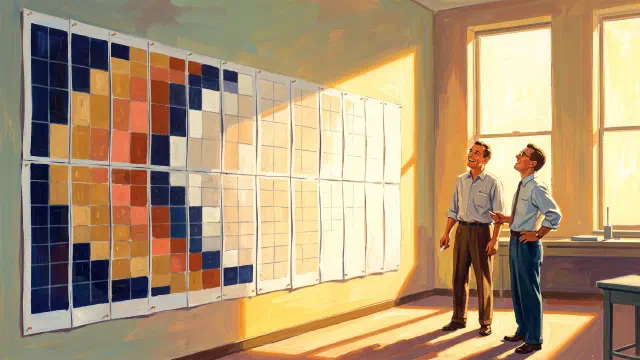
Le pixel art est une réduction délibérée. Vous partez d’une grande image et vous la reconstruisez sur une grille grossière, où chaque cellule devient un pixel plat. La résolution correspond au nombre de cellules de cette grille, et c’est la décision la plus importante que vous prenez.
Le calcul est un compromis. Moins de cellules donnent des pixels plus grands et plus bruts : plus abstrait, plus visiblement « pixel », plus rétro. Plus de cellules donnent des pixels plus petits qui conservent davantage de détail d’origine, mais au-delà d’un certain point, le résultat cesse de se lire comme du pixel art et ressemble simplement à une photo légèrement pixelisée. Il n’existe pas de chiffre correct dans l’absolu. Il n’existe que le chiffre qui correspond au niveau d’abstraction recherché. Une icône ou un avatar peut se situer entre 32 et 64 cellules. Une scène détaillée peut demander 128 ou plus.
Le moyen de le trouver est d’observer comment l’image change lorsque vous déplacez le curseur. Trop grossier, et le sujet disparaît. Trop fin, et l’effet s’efface. Le bon réglage se situe généralement au moment où l’image se lit encore clairement mais où les pixels sont indéniablement des pixels. Dans Koadro, vous déplacez un curseur de résolution jusqu’à 128 cellules dans la version gratuite, ou 256 avec l’achat unique, et l’aperçu se redessine en temps réel, ce qui permet de ressentir le compromis plutôt que de le deviner.
Étape 3 : limiter le nombre de couleurs par quantification
Réduire uniquement la résolution ne crée pas de pixel art. Cela crée une petite photo. La seconde moitié de la transformation consiste à réduire les couleurs, et c’est cette étape qui fait vraiment lire une image comme du pixel art.
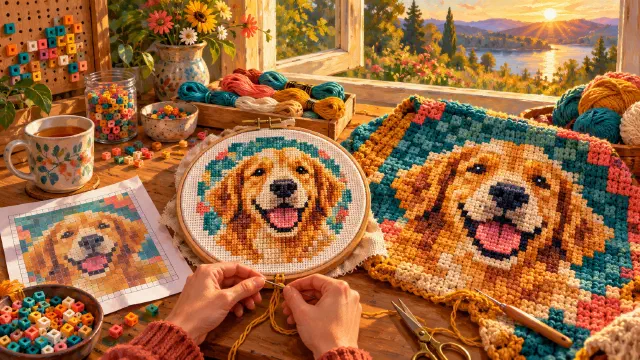
Le nom technique de ce procédé est la quantification des couleurs, le processus qui réduit le nombre de couleurs distinctes dans une image tout en la gardant aussi proche visuellement que possible de l’original. Une photo peut contenir des dizaines de milliers de couleurs distinctes rien que sur un visage, des dégradés minuscules que l’œil perçoit à peine. Le pixel art fonctionne précisément parce qu’il refuse cela. Il choisit peu de couleurs et force chaque pixel à devenir l’une d’elles.
En termes simples : la quantification trie toutes les couleurs de l’image dans un petit ensemble de groupes, puis repeint chaque pixel avec la couleur de son groupe. Moins de groupes, moins de couleurs, et une lecture plus forte en tant que pixel art. C’est pourquoi une photo réduite et un vrai pixel art se ressemblent si peu à la même taille. Le pixel art s’est engagé sur une palette. La photo réduite essaie encore de montrer chaque nuance de départ. Koadro permet de fixer directement le nombre de couleurs, jusqu’à 16 gratuitement et 64 avec l’achat unique, pour décider exactement du niveau de réduction souhaité.
Étape 4 : choisir une palette
Une fois réduit à quelques couleurs, lesquelles comptent énormément. La palette porte l’ambiance. La même photo dans des tons sépia chauds n’a rien à voir avec la même photo dans des bleus froids. Il existe deux façons de choisir.
La première consiste à extraire la palette de l’image elle-même. Les couleurs sont tirées de ce qui compose réellement la photo, ce qui garde le résultat fidèle à l’original et donne un rendu naturel. C’est le choix sûr et fidèle lorsque vous voulez que le pixel art conserve l’esprit de la photo.
La seconde consiste à appliquer une palette fixe, un ensemble de couleurs choisi à l’avance, indépendamment de l’image. C’est de là que vient le caractère rétro. Le Color Graphics Adapter, la première norme graphique PC d’IBM, faisait tourner des modes quatre couleurs devenus célèbres, à l’origine de ce look si reconnaissable du début des années 1980. PICO-8, une console fantôme moderne, propose une palette fixe de 16 couleurs sur laquelle repose toute une esthétique. Les palettes conçues à dessein remplissent le même rôle, avec une ambiance choisie plutôt qu’un héritage matériel. Koadro propose les deux : lire une palette directement depuis votre image, ou appliquer des palettes nommées comme Nord, Noir, Matcha, Sépia, Crépuscule, Ukiyo-e et Riso, ainsi que les ensembles rétro CGA et PICO-8. Toutes les palettes intégrées sont gratuites. Créer sa propre palette personnalisée fait partie de l’achat unique.
Étape 5 : ajouter du dithering si nécessaire
Réduire une image à une palette restreinte casse les dégradés en bandes dures. Un ciel doux devient trois ou quatre bandes plates. Une joue qui passait en douceur de la lumière à l’ombre devient une transition brutale. Parfois, cet effet de bandes est le rendu recherché. Quand ce n’est pas le cas, la solution s’appelle le dithering.
Le dithering est un bruit appliqué intentionnellement qui disperse des pixels de deux couleurs pour que l’œil les fusionne en une teinte absente de la palette. Deux couleurs, mélangées selon la distance, simulent une troisième. C’est ainsi qu’une palette limitée peut encore suggérer un dégradé doux, et c’est pourquoi les carnations et les ciels peuvent survivre à une réduction brutale des couleurs sans se briser en bandes.
La méthode la plus connue est le dithering de Floyd-Steinberg, publiée en 1976, qui repose sur la diffusion d’erreur : elle prend la petite erreur qui subsiste lorsqu’un pixel est forcé vers la couleur la plus proche de la palette, et pousse cette erreur vers les pixels voisins, de sorte que la teinte restante soit compensée à proximité plutôt que perdue. Le résultat est ce mélange doux et granuleux visible dans les vieux GIF et l’art vidéoludique classique. Activez le dithering quand vous voulez que les dégradés et les carnations restent doux avec peu de couleurs. Laissez-le désactivé pour obtenir des blocs nets et plats. Koadro propose les dithering Floyd-Steinberg, ordonné et par bruit, tous gratuits, et vous pouvez basculer entre eux dans l’aperçu en temps réel pour voir lequel convient le mieux à l’image.
Étape 6 : exporter avec le redimensionnement au plus proche voisin
Le pixel art est maintenant prêt, mais il est minuscule, aussi large que le nombre de cellules seulement. Pour l’utiliser, il faut l’agrandir, et la façon de l’agrandir fait toute la différence.
La plupart des méthodes de redimensionnement lissent l’image en l’agrandissant, en interpolant de nouvelles couleurs intermédiaires pour que les photos paraissent naturelles à plus grande taille. C’est exactement l’inverse de ce qu’il faut pour du pixel art. Cela transforme des pixels nets en une bouillie floue et détruit tout l’effet. La méthode à utiliser est l’interpolation au plus proche voisin, qui agrandit l’image en répétant simplement chaque pixel, sans aucun mélange. Chaque pixel reste un bloc aux contours nets. Comme le formule la littérature sur le redimensionnement d’image, cette approche « est souvent préférée pour les images comportant peu ou pas de contours doux. Une application courante de cela se trouve dans le pixel art. »
Exportez donc avec le plus proche voisin, aux dimensions en pixels réellement nécessaires, et les pixels restent parfaitement nets à n’importe quelle taille. Koadro exporte ainsi par défaut, net et sans flou, jusqu’à 1024 px gratuitement, et jusqu’à 4096 px ou en PDF prêt à imprimer avec l’achat unique. Pour l’impression, l’application peut aussi définir une toile et une taille de pixel réelles en centimètres ou en pouces, afin qu’une impression physique respecte la taille exacte voulue.
Une vraie pixellisation, pas un redessin
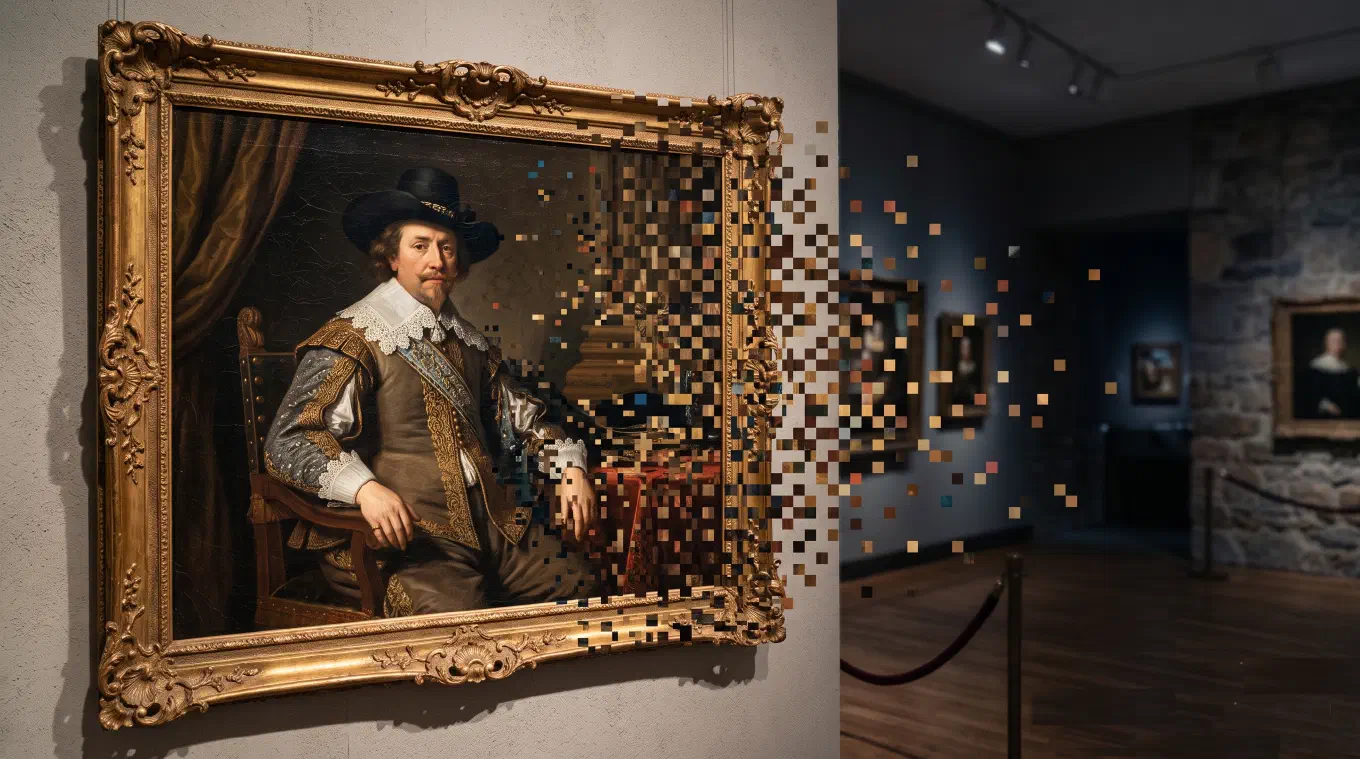
C’est la distinction la plus importante, et celle que la plupart des applications estompent en silence. Une vraie pixellisation est une réduction de votre photo réelle. Chaque étape décrite plus haut agit sur les pixels réels de départ, se contentant de les reconstruire avec moins de blocs, plus grands, et moins de couleurs. Ce qui en ressort est ce qui y est entré.
Un générateur de « pixel art » fonctionne de manière totalement différente. Il lit votre image ou votre consigne, puis invente une nouvelle image qui lui ressemble dans un style pixel. Le visage du résultat n’est pas votre visage réduit en pixels. C’est un visage inventé par le générateur, qui ressemble un peu au vôtre. C’est parfois exactement ce que vous cherchez. Mais si vous avez fourni une photo de votre chien, un tableau précis, une affiche ou une capture d’écran d’un jeu, et que vous voulez cet élément exact transformé en pixel art, un générateur ne vous le donnera pas. Il vous donne un inconnu plausible.
Le test honnête est simple. Zoomez sur le pixel art et vérifiez si les formes, les traits, les détails sont bien ceux de votre source. Dans une vraie pixellisation, c’est le cas, bloc par bloc. Dans un redessin, ce sont des approximations choisies par le générateur. Koadro pixellise, il ne génère pas. Il exécute les six étapes décrites plus haut avec des calculs honnêtes, directement sur l’appareil, et ne redessine ni n’invente jamais rien. C’est tout l’objet de l’application. Si vous comparez des applications, notre sélection des meilleures applications pour convertir une photo en pixel art les classe selon ce même critère : les vraies applications de pixellisation d’un côté, les redessins par IA de l’autre.
Une variante créative : les mosaïques
Les pixels carrés sont le choix par défaut, mais ce n’est pas la seule façon de reconstruire une image à partir de cellules plates. D’autres formes de pavage permettent d’obtenir une mosaïque plutôt qu’une grille de pixels.
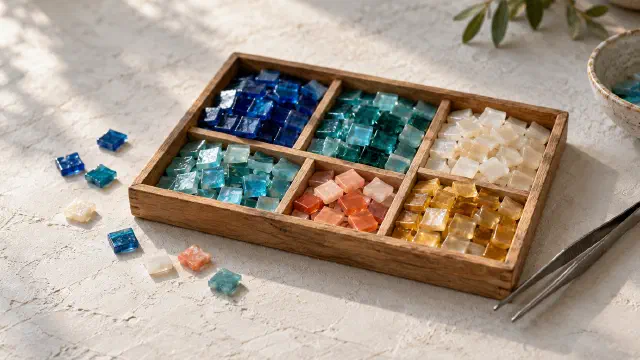
Cette idée repose sur la tessellation, le fait de recouvrir une surface avec des formes qui ne laissent ni vide ni chevauchement. Seules trois formes régulières pavent le plan parfaitement à elles seules : le triangle équilatéral, le carré et l’hexagone régulier. En remplaçant le carré par des triangles ou des hexagones, et en laissant chaque tuile prendre la couleur plate de la zone qu’elle recouvre, la même photo devient une mosaïque géométrique au rythme totalement différent. Koadro inclut tout cela : les tuiles carrées et triangulaires sont gratuites, tandis que les tuiles en diamant et en hexagone font partie de l’achat unique. C’est la même réduction honnête, simplement sur une grille différente.
Réaliser les six étapes dans Koadro
Koadro est conçu pour exécuter exactement cette méthode, et uniquement cette méthode. Il transforme n’importe quelle image, une photo, une peinture, une affiche ou un visuel de jeu vidéo, en vrai pixel art grâce à des calculs de réduction honnêtes, et non à un redessin génératif. Tout fonctionne directement sur l’appareil. Pas de compte, pas de cloud, pas de publicité, pas de filigrane.
Les commandes correspondent exactement aux étapes décrites plus haut. Recadrage et rotation pour cadrer le sujet. Un curseur de résolution jusqu’à 128 cellules gratuitement, 256 avec l’achat, pour la grille. Un réglage du nombre de couleurs jusqu’à 16 gratuitement, 64 avec l’achat, pour la quantification. Toutes les palettes intégrées sont gratuites, y compris les ensembles nommés et les palettes rétro CGA et PICO-8, ainsi que la lecture d’une palette depuis votre propre image, les palettes personnalisées faisant partie de l’achat. Les modes de tramage Floyd-Steinberg, ordonné et par bruit, tous gratuits. Les mosaïques pour la variante de tessellation. Un export net au plus proche voisin jusqu’à 1024 px gratuitement, 4096 px ou PDF avec l’achat, et l’impression à taille réelle en centimètres ou en pouces. Un aperçu en temps réel se met à jour à chaque réglage touché, ce qui permet d’ajuster le résultat à l’œil plutôt que d’exporter en devinant.
La version gratuite est un véritable outil, pas un essai limité : pixellisation complète, recadrage et rotation, toutes les palettes intégrées, toutes les textures et le dithering, jusqu’à 128 cellules, jusqu’à 16 couleurs, export jusqu’à 1024 px et jusqu’à dix projets enregistrés. Koadro Premium est un achat unique, sans abonnement, qui débloque 256 cellules, 64 couleurs, le mono dans n’importe quelle couleur, les mosaïques en diamants et hexagones, les effets perles et relief, l’impression à taille réelle, l’export jusqu’à 4096 px et en PDF, les palettes personnalisées, les projets illimités et les préréglages enregistrés. L’application fonctionne sur iPhone, iPad et Mac et sur Android, et un seul achat débloque Premium sur tous les appareils liés au même compte de boutique.
À qui s’adresse cette méthode
Pour transformer une image précise en vrai pixel art, cette méthode est l’outil idéal. Des avatars en pixel art avec un rendu cohérent sur tous les profils. Des autocollants au sujet parfaitement détouré, sans filigrane. De l’art rétro dans une palette choisie plutôt que dans un filtre en un clic. Des références de jeux vidéo et des fan arts reconstruits honnêtement à partir de la source. Des impressions physiques à taille réelle pour un mur. Dans chaque cas, la valeur reste la même : le résultat est votre image réelle, reconstruite avec des pixels que vous avez contrôlés, et non une image décidée à votre place par une application. Commencez par une photo nette, réglez la grille, réduisez les couleurs, choisissez la palette, ajoutez du dithering si nécessaire, et exportez net. Ou ouvrez Koadro et réalisez les six étapes avec un curseur et un aperçu en temps réel.