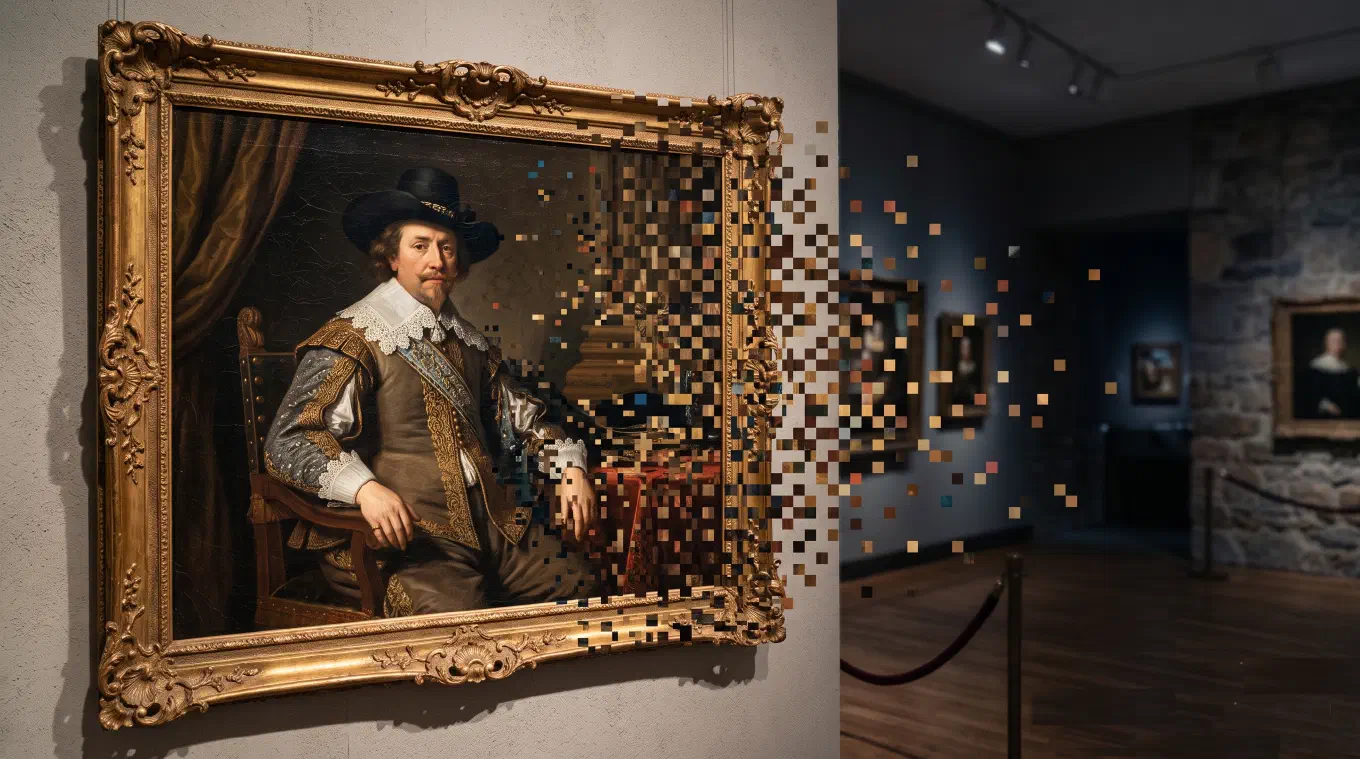
要把照片变成像素画,依次做六件事。先准备一张清晰、对比够高的图像。设置分辨率,也就是重建图像时所用的像素网格。限制颜色数量,因为让图像读起来像像素画的关键,就在小小的调色板。选一组调色板。如果想在少数颜色下呈现平滑的渐变,就开启抖动。最后导出时用最近邻插值放大,让像素保持锐利。以下是完整方法,以及每个步骤如何在几秒内完成。
有一件事要先讲清楚,因为它会改变你接下来的每一步。大家口中的“照片转像素画”其实有两种截然不同的做法。一种是真正的像素化,把你的实际照片缩小成更少、更大的像素。另一种是 AI 生成器,凭空造出一张带像素风格的新图。这篇指南讲的是第一种,也就是真正的手艺,出来的就是你放进去的。关于这个区别,下面还会细谈,因为不少 App 刻意把两者混为一谈。
步骤一:从对的图像开始
你喂进去的图像,决定了成果能有多好。像素画是由少数几个像素组成的,所以每一个像素都得扛起分量。画面杂乱的照片,像素数量远远不够承载那么多细节,结果就糊成一团。干净的照片则能撑过这场缩小。
有三个要素能帮上忙。足够的分辨率,让你在丢掉大部分细节之前,先有真正的细节可用。清楚的主体,最好能把主要形状从背景中分离出来。以及良好的对比,因为在颜色数量下降之后,还能读得出来的正是明暗差异。素墙前的人像,像素化的效果会很漂亮;拥挤的街景则会处处与你作对。
构图越简单越吃香。互相抢戏的细节越少,每一个留下来的像素就越有意义。如果能在开始前把画面裁得更贴近主体,那就去做。你即将用寥寥几个色块重建这张图像,所以要给这些色块值得展现的东西。
步骤二:设置分辨率,也就是像素网格
像素画是刻意的缩小。你拿一张大图,在一张粗网格上重建它,让每一格变成一个平涂的像素。分辨率就是这张网格横向有几格,也是你要下的最关键的一个决定。
这里有个取舍。格子少,像素就更大、更粗犷:更抽象、更明显是“像素风”、更复古。格子多,像素就更小,能保留更多原本的细节,但过了某个临界点,成果就不再读起来像像素画,只像一张稍微有点方块感的照片。没有正确的数字,只有对应到你想要多抽象的那个数字。图标或头像可能落在 32 到 64 格,细节丰富的场景可能想要 128 格以上。
找到它的方法,是一边滑动格子数量、一边看着图像跟着变化。太粗,主体会消失;太细,效果会不见。对的数字,通常就是图像仍然读得清楚、但像素明白无误就是像素的那一刻。在 Koadro 里,你拖动分辨率滑块,免费版最多 128 格,一次购买后可达 256 格,预览会实时重绘,让你亲手感受这个取舍,而不是凭空猜测。
步骤三:用量化限制颜色数量
光是降低分辨率,并不会做出像素画,只会做出一张小照片。这场转变的另一半是把颜色砍下来,而这一步才真正让图像读起来像像素画。
这件事的技术名称叫做色彩量化,也就是减少图像中不同颜色数量、同时尽量在视觉上贴近原图的过程。一张照片,光是一张脸就能容纳数万种不同的颜色,那些细微的渐变你的眼睛几乎察觉不到。像素画之所以成立,正因为它拒绝这一切。它挑出少数几种颜色,强迫每一个像素都变成其中之一。
讲白话一点:量化会把你图像里的所有颜色分进少数几个桶子,再用该桶子的颜色重画每一个像素。桶子越少,颜色越少,像素画的感觉就越强。这就是为什么在同样尺寸下,缩小的照片和真正的像素画看起来如此不同。像素画已经对一组调色板下定决心,缩小的照片却还在试图呈现它一开始的每一种色调。Koadro 让你直接设置颜色数量,免费最多 16 色,一次购买后可达 64 色,由你精准决定这场削减要多严格。
步骤四:选一组调色板
一旦降到寥寥几种颜色,究竟是“哪几种”就变得极为重要。调色板就是氛围。同一张照片,套上温暖的 Sepia 色系,和套上冷冽的蓝调,感觉天差地别。你有两种选法。
第一种是从图像本身取出调色板。颜色是从你照片里真正有的东西中抽取出来的,所以成果会忠于原图、看起来自然。当你希望像素画仍然保有照片的感觉时,这是安全又忠实的选择。
第二种是套用固定调色板,也就是不管图像内容、事先选定的一组颜色。复古的个性就是从这里来的。Color Graphics Adapter是 IBM 早期的 PC 显示标准,它那些著名的四色模式,带来明白无误的 1980 年代初期风格。PICO-8是一台现代的幻想主机,内置一组固定的 16 色调色板,整套美学都建立在它之上。精选调色板做的是同样的事,靠的是选定的氛围,而不是硬件的历史。Koadro 两种都有:它可以直接从你的图像读取调色板,也可以套用具名的调色板,例如 Nord、Noir、Matcha、Sepia、Dusk、Ukiyo-e 与 Riso,再加上复古的 CGA 与 PICO-8 色组。每一组调色板都免费。打造你自己的自定义调色板,则属于一次购买的内容。
步骤五:需要时加上抖动
把一张图像砍到小小的调色板,渐变就会断裂成一道道硬边色带。原本平滑的天空变成三四条平涂的条纹。一颊原本从亮到暗温柔淡去,现在成了一道突兀的阶梯。有时候这种色带正是你要的样子。当它不是时,解法就是抖动。
抖动是刻意加入的噪点,把两种颜色的像素打散交错,让你的眼睛把它们混成一种根本不在调色板里的色调。两种颜色,靠距离混合,假造出第三种。这就是有限的调色板仍能暗示平滑渐变的原理,也是为什么肤色和天空在遭受残酷的颜色削减后,仍能不崩解成条纹。
最有名的方法是 Floyd-Steinberg 抖动,发表于 1976 年,它采用误差扩散:当一个像素被强迫套到最接近的调色板颜色时,会留下一点微小的误差,这个方法把误差推给邻近的像素,让剩下的色调在附近被记上一笔,而不是凭空消失。成果就是你在老 GIF 和经典游戏美术中看到的那种柔和、带颗粒的融合。当你想让渐变和皮肤在少数颜色下保持平滑时,就开启抖动;当你想要利落、平涂的色块时,就关掉它。Koadro 提供 Floyd-Steinberg、有序抖动与噪点抖动,全部免费,你可以在实时预览中切换,看看哪一种最适合这张图像。
步骤六:用最近邻插值放大导出
你现在有了像素画,但它很小,只有格子数量那么宽。要拿来用就得放大,而你怎么放大,成败就在此一举。
大多数的图像缩放在放大时会做平滑处理,插值出新的中间色,好让照片放大后看起来自然。这对像素画来说恰恰是错的。它会把你利落的像素模糊成一团软糊,毁掉整个效果。你要的方法是最近邻插值,它靠单纯重复每一个像素、完全不混色来放大。每一个像素都维持成一个硬边的方块。就像图像缩放的文献所说的,这种做法“常见于几乎没有平滑边缘的图像,一个常见的应用就在像素画。”
所以就用最近邻插值,以你实际需要的像素尺寸导出,这样像素在任何尺寸下都能保持刀切般锐利。Koadro 默认就是这样导出,清晰无模糊,免费最高 1024px,一次购买后最高 4096px。如果你要打印,它还能以厘米或英寸设置真实的画布与像素尺寸,让实体输出以真实尺寸落地。
是真正的像素化,不是 AI 重画
这是最重要、也最常被 App 悄悄混淆的一个区别。真正的像素化是把你实际的照片缩小。上面每一个步骤,操作的都是你一开始就有的真实像素,只是把它们用更少、更大的色块和更少的颜色重建起来。出来的就是你放进去的。
AI“像素画”生成器做的则是完全不同的事。它读取你的图像或提示词,接着凭空造出一张像它、带像素风格的新图。成果里的那张脸,不是你被缩成像素的脸,而是模型编出来、有点像你的一张脸。有时候这正是你要的。但如果你喂进去的是你家狗的照片、某幅特定的画作、一张海报,或一张游戏截图,而你想要的是“那个确切的东西”做成像素画,生成器不会给你,它给你的是一个貌似的陌生人。
诚实的检验方法很简单。放大这张像素画,看看那些形状、那些笔触、那些细节,是不是来自你的来源。在真正的像素化里,它们是,一块对一块。在 AI 重画里,它们是模型挑选出来的近似值。Koadro 是像素化工具,不是生成器。它用诚实的运算,在你的设备上跑完上面那六个步骤,绝不重画、绝不凭空生成。这正是它存在的全部意义。
一种创意变化:马赛克拼贴
方形像素是默认,但那并不是用平涂格子重建图像的唯一方式。你可以改用其他拼贴形状,得到一幅马赛克,而不是像素网格。
这个构想建立在镶嵌之上,也就是用一些形状铺满一个平面、不留缝隙也不重叠。只有三种正多边形能单独完美铺满平面:正三角形、正方形和正六边形。把正方形换成三角形或六边形,让每一片拼贴取用它所覆盖区域的平涂颜色,同一张照片就变成一幅节奏截然不同的几何马赛克。Koadro 收录了这个功能:方形与三角形拼贴免费,菱形与六边形拼贴随一次购买提供。它是同样诚实的缩小,只是换到不同的网格上。
在 Koadro 里完成全部六个步骤
Koadro 就是为了做这套方法、而且只做这套方法而生。它把任何图像,无论是照片、画作、海报或游戏美术,都用诚实的缩小运算变成真正的像素画,而不是生成式的重画。一切都在你的设备上运行。不需账号、不上云端、没有广告、没有水印。
各项控制与上面的步骤一一对应。裁剪与旋转,用来框住主体。分辨率滑块免费最多 128 格、购买后 256 格,对应网格。颜色数量控制免费最多 16 色、购买后 64 色,对应量化。每一组调色板都免费,包含具名色组和复古的 CGA 与 PICO-8 调色板,还能从你自己的图像读取调色板,自定义调色板则属于购买内容。Floyd-Steinberg、有序抖动与噪点抖动,全部免费。马赛克拼贴,对应镶嵌这种变化。利落的最近邻插值导出免费最高 1024px、购买后 4096px,以及以厘米或英寸进行的实际尺寸打印。实时预览会随你触动任何控制而更新,让你用眼睛调校成果,而不必导出后才猜。
免费版是一个货真价实的工具,不是试用版:完整的像素化、裁剪与旋转、所有调色板、所有材质与抖动、最多 128 格、最多 16 色、导出最高 1024px,以及最多五个已保存的项目。Koadro Premium 是一次购买,没有订阅,解锁 256 格、64 色、菱形与六边形马赛克、实际尺寸打印、4096px 导出、自定义调色板、无限项目,以及保存的预设组合。它可在 iPhone、iPad 与 Mac 以及 Android 上运行,一次购买就能在同一个商店账号下的每一台设备解锁 Premium。
这适合谁
如果你想把一张特定的图像变成真正的像素画,这套方法就是你要的工具。在每一个个人主页上用同一个造型的像素头像。主体裁得干干净净、没有水印的贴纸。用你自己选的调色板做的复古艺术,而不是一键套用的滤镜。从来源诚实重建的游戏参考图与同人创作。以真实尺寸打印、挂上墙面的实体输出。每一种情况的价值都一样:成果是你实际的图像,用你掌控的像素重建,而不是一个 App 替你决定的图。从一张清晰的照片开始,设好网格、砍掉颜色、选好调色板、需要时加上抖动,再导出锐利的成果。或者打开 Koadro,用一根滑块和实时预览,一次完成全部六步。