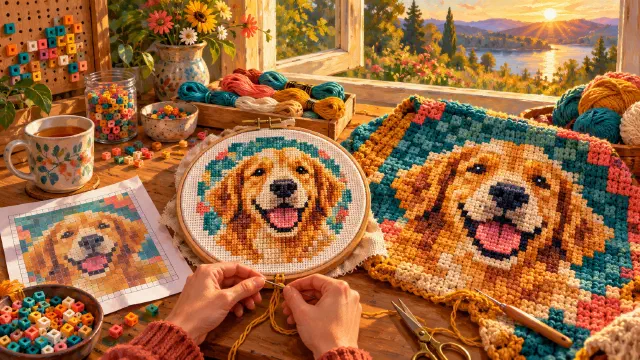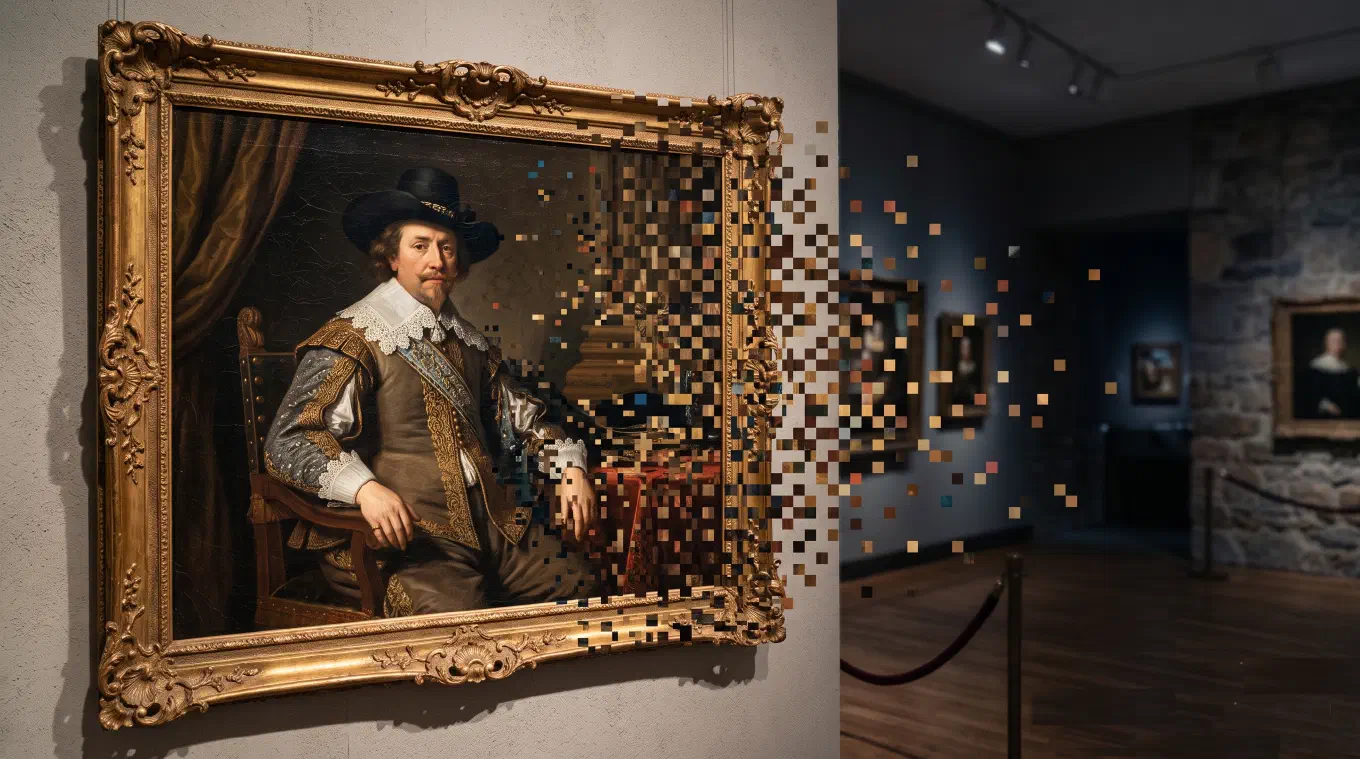
Convertir una foto en pixel art se hace en seis pasos, en orden. Empieza con una imagen clara y de buen contraste. Ajusta la resolución, que es la cuadrícula de píxeles sobre la que se reconstruye la imagen. Limita la cantidad de colores, porque una paleta reducida es lo que hace que se lea como pixel art. Elige una paleta. Activa el dithering si necesitas degradados suaves con pocos colores. Luego exporta ampliando con vecino más cercano para que los píxeles queden nítidos. Aquí está el método completo, y cómo hacer cada paso en segundos.
Hay algo que conviene aclarar primero, porque cambia todo lo que sigue. Existen dos cosas distintas que la gente llama “convertir una foto en pixel art”. Una es una pixelación real, una reducción de tu foto de verdad en menos píxeles, más grandes. La otra es un generador que inventa una imagen nueva con estilo pixel. Esta guía trata sobre la primera, el oficio real, donde lo que sale es lo que entró. Más sobre esta diferencia más adelante, porque muchas apps la difuminan a propósito.
Paso 1: Empieza con la imagen correcta
La imagen que uses determina qué tan bueno puede ser el resultado. El pixel art se construye con pocos píxeles, así que cada uno tiene que cargar con su peso. Una foto recargada no tiene ni cerca los píxeles suficientes para sostener tanto detalle, y termina hecha un desastre. Una foto limpia sobrevive a la reducción.
Tres cosas ayudan. Suficiente resolución de partida, para tener detalle real antes de descartar la mayor parte. Un motivo claro, idealmente con la forma principal separada del fondo. Y buen contraste, porque las diferencias de valor son lo que sigue leyéndose después de reducir los colores. Un retrato contra una pared lisa pixela de maravilla. Una escena callejera abarrotada te complica la vida.
Las composiciones simples ganan aquí. Cuanto menos detalles compitan entre sí, más significa cada píxel que sobrevive. Si puedes recortar más cerca del motivo antes de empezar, hazlo. Estás a punto de reconstruir esta imagen con un puñado de bloques, así que dale a esos bloques algo que valga la pena mostrar.
Paso 2: Ajusta la resolución, la cuadrícula de píxeles
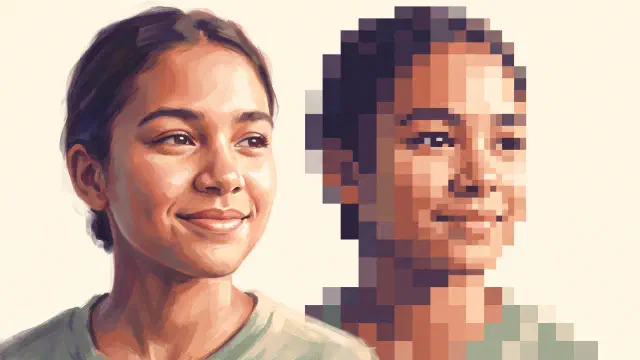
El pixel art es una reducción deliberada. Tomas una imagen grande y la reconstruyes sobre una cuadrícula gruesa, donde cada celda se convierte en un píxel plano. La resolución es cuántas celdas tiene esa cuadrícula a lo ancho, y es la decisión más importante que vas a tomar.
La matemática es un intercambio. Menos celdas dan píxeles más grandes y toscos: más abstracto, más “pixel” a la vista, más retro. Más celdas dan píxeles más chicos que conservan más del detalle original, pero pasado cierto punto el resultado deja de leerse como pixel art y parece solo una foto medio en bloques. No hay un número correcto. Solo hay el número que coincide con qué tan abstracta quieres la pieza. Un ícono o avatar puede vivir en 32 a 64 celdas. Una escena detallada puede pedir 128 o más.
La forma de encontrarlo es observar cómo cambia la imagen mientras deslizas la cantidad. Muy tosco y el motivo desaparece. Muy fino y el efecto se pierde. El número justo suele ser el momento en que la imagen todavía se lee con claridad pero los píxeles son inconfundiblemente píxeles. En Koadro deslizas un control de resolución hasta 128 celdas en la versión gratuita, o 256 con la compra única, y la vista previa se redibuja en vivo, así sientes el intercambio en lugar de adivinarlo.
Paso 3: Limita la cantidad de colores con cuantización
Reducir solo la resolución no genera pixel art. Genera una foto pequeña. La segunda mitad de la transformación es recortar los colores, y este es el paso que realmente hace que una imagen se lea como pixel art.
El nombre técnico de esto es cuantización de color, el proceso que reduce la cantidad de colores distintos en una imagen manteniéndola lo más parecida posible visualmente al original. Una foto puede tener decenas de miles de colores distintos solo en un rostro, degradados diminutos que tu ojo casi no registra. El pixel art funciona precisamente porque rechaza eso. Elige pocos colores y obliga a cada píxel a convertirse en uno de ellos.
En términos simples: la cuantización ordena todos los colores de tu imagen en un conjunto reducido de grupos, y luego repinta cada píxel con el color de su grupo. Menos grupos, menos colores, y una lectura más fuerte de pixel art. Por eso una foto encogida y un pixel art real se ven tan distintos al mismo tamaño. El pixel art se comprometió con una paleta. La foto encogida sigue tratando de mostrar cada tono con el que empezó. Koadro te deja fijar la cantidad de colores directamente, hasta 16 gratis y 64 con la compra única, así decides exactamente qué tan estricta es la reducción.
Paso 4: Elige una paleta
Una vez que llegaste a pocos colores, cuáles sean importa muchísimo. La paleta es el ambiente. La misma foto en tonos sepia cálidos se siente totalmente distinta a la misma foto en azules fríos. Hay dos formas de elegir.
La primera es extraer la paleta de la propia imagen. Los colores se sacan de lo que realmente hay en tu foto, así que el resultado se mantiene fiel al original y se ve natural. Esta es la opción segura y fiel cuando quieres que el pixel art todavía se sienta como la foto.
La segunda es aplicar una paleta fija, un conjunto de colores elegido de antemano sin importar la imagen. Aquí es donde nace el carácter retro. El Color Graphics Adapter, el primer estándar gráfico de IBM para PC, corría famosos modos de cuatro colores que dan ese look inconfundible de principios de los 80. PICO-8, una consola fantasma moderna, trae una paleta fija de 16 colores sobre la que se construye toda una estética. Las paletas curadas cumplen la misma función, pero con un ambiente elegido en lugar de una historia de hardware. Koadro trae ambos tipos: puede leer una paleta directamente de tu imagen, o aplicar paletas con nombre como Nord, Noir, Matcha, Sepia, Ocaso, Ukiyo-e y Riso, además de los conjuntos retro CGA y PICO-8. Todas las paletas incluidas son gratis. Crear tu propia paleta personalizada es parte de la compra única.
Paso 5: Suma dithering cuando lo necesites
Al reducir una imagen a pocos colores, los degradados se rompen en bandas duras. Un cielo suave se convierte en tres o cuatro franjas planas. Una mejilla que pasaba con suavidad de la luz a la sombra se convierte en un salto brusco. A veces esa banda es justo el look que buscas. Cuando no lo es, la solución es el dithering.
El dithering es ruido aplicado a propósito que dispersa píxeles de dos colores para que tu ojo los mezcle en un tono que ni siquiera está en la paleta. Dos colores, mezclados por distancia, simulan un tercero. Así es como una paleta limitada todavía puede sugerir un degradado suave, y por eso los tonos de piel y los cielos pueden sobrevivir a un recorte brutal de colores sin caer en franjas.
El método más conocido es el dithering de Floyd-Steinberg, publicado en 1976, que usa difusión de error: toma el pequeño error que queda cuando un píxel se fuerza al color más cercano de la paleta, y empuja ese error hacia los píxeles vecinos, así el tono sobrante se compensa cerca en lugar de perderse. El resultado es esa mezcla suave y granulada que ves en los GIFs viejos y el arte clásico de videojuegos. Activa el dithering cuando quieras que los degradados y la piel se mantengan suaves con pocos colores. Déjalo apagado cuando quieras bloques nítidos y planos. Koadro ofrece dithering Floyd-Steinberg, ordenado y de ruido, todos gratis, y puedes alternar entre ellos en la vista previa en vivo para ver cuál le queda mejor a la imagen.
Paso 6: Exporta con escalado de vecino más cercano
Ya tienes tu pixel art, pero es diminuto, solo tan ancho como la cantidad de celdas. Para usarlo, lo agrandas, y cómo lo agrandes hace o arruina el resultado.
La mayoría de los métodos de escalado suavizan al agrandar, interpolando colores intermedios nuevos para que las fotos se vean naturales más grandes. Eso es exactamente lo contrario de lo que necesita el pixel art. Difumina tus píxeles nítidos en una masa borrosa y arruina todo el efecto. El método que quieres es la interpolación de vecino más cercano, que agranda simplemente repitiendo cada píxel sin mezclar nada. Cada píxel se mantiene como un bloque de bordes duros. Como dice la literatura sobre escalado de imágenes, este enfoque “suele preferirse para imágenes con pocos o ningún borde suave. Una aplicación común de esto se encuentra en el pixel art.”
Así que exporta con vecino más cercano, en las dimensiones exactas de píxeles que necesitas, y los píxeles se mantienen afilados a cualquier tamaño. Koadro exporta así por defecto, nítido y sin desenfoque, hasta 1024px gratis, y hasta 4096px o como PDF listo para imprimir con la compra única. Si vas a imprimir, también puede fijar un lienzo y un tamaño de píxel reales en centímetros o pulgadas, para que una impresión física quede al tamaño exacto.
Una pixelación real, no un redibujo
Esta es la diferencia que más importa, y la que más apps difuminan sin querer llamar la atención. Una pixelación real es una reducción de tu foto real. Cada paso de arriba opera sobre los píxeles reales con los que empezaste, solo reconstruyéndolos en menos bloques, más grandes, y menos colores. Lo que sale es lo que entró.
Un generador de “pixel art” hace algo completamente distinto. Lee tu imagen o tu instrucción, y luego inventa una imagen nueva que se le parece con un estilo pixel. La cara en el resultado no es tu cara reducida a píxeles. Es una cara que el generador inventó y que se parece un poco a la tuya. A veces eso es justo lo que buscas. Pero si subiste una foto de tu perro, una pintura específica, un póster o una captura de un videojuego, y quieres exactamente eso convertido en pixel art, un generador no te lo va a dar. Te da un desconocido creíble.
La prueba honesta es simple. Acerca el zoom al pixel art y revisa si las formas, las marcas, los detalles son los de tu imagen original. En una pixelación real lo son, bloque por bloque. En un redibujo son aproximaciones que eligió el generador. Koadro pixela, no genera. Ejecuta los seis pasos de arriba con matemática honesta, en tu dispositivo, y nunca redibuja ni inventa nada. Ese es todo el sentido de la app. Si estás comparando apps, nuestro repaso de las mejores apps para convertir fotos en pixel art las ordena con esta misma prueba: las que pixelan de verdad por un lado y los redibujos con IA por el otro.
Una variación creativa: mosaicos
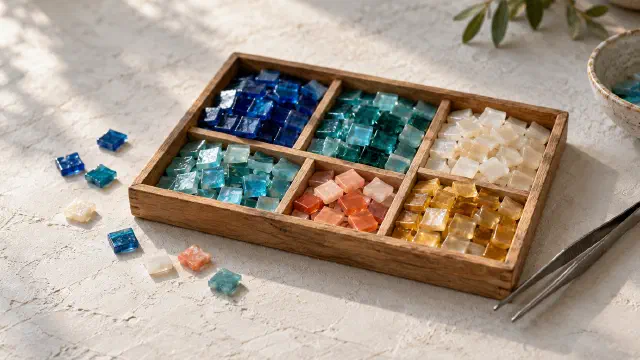
Los píxeles cuadrados son la opción por defecto, pero no son la única forma de reconstruir una imagen con celdas planas. Puedes usar otras formas de teselas y obtener un mosaico en lugar de una cuadrícula de píxeles.
La idea se apoya en la teselación, cubrir una superficie con formas que no dejan huecos ni superposiciones. Solo tres formas regulares cubren el plano perfectamente por sí solas: el triángulo equilátero, el cuadrado y el hexágono regular. Cambia el cuadrado por triángulos o hexágonos, deja que cada tesela tome el color plano del área que cubre, y la misma foto se convierte en un mosaico geométrico con un ritmo totalmente distinto. Koadro incluye esto: las teselas cuadradas y triangulares son gratis, y las teselas de diamante y hexágono vienen con la compra única. Es la misma reducción honesta, solo sobre una cuadrícula diferente.
Cómo hacer los seis pasos en Koadro
Koadro está hecho exactamente para este método, y solo para este método. Convierte cualquier imagen, una foto, una pintura, un póster o arte de videojuego, en pixel art real con matemática honesta de reducción, no con un redibujo generativo. Todo corre en tu dispositivo. Sin cuenta, sin nube, sin publicidad, sin marca de agua.
Los controles se corresponden uno a uno con los pasos de arriba. Recorte y rotación para encuadrar el motivo. Un control de resolución de hasta 128 celdas gratis, 256 con la compra, para la cuadrícula. Un control de cantidad de colores de hasta 16 gratis, 64 con la compra, para la cuantización. Todas las paletas incluidas gratis, tanto los conjuntos con nombre como las paletas retro CGA y PICO-8, además de leer una paleta desde tu propia imagen, con paletas personalizadas como parte de la compra. Dithering Floyd-Steinberg, ordenado y de ruido, todos gratis. Mosaicos para la variación de teselación. Exportación nítida con vecino más cercano de hasta 1024px gratis, 4096px o PDF con la compra, e impresión a tamaño real en centímetros o pulgadas. Una vista previa en vivo se actualiza al tocar cualquier control, así ajustas el resultado a simple vista en lugar de exportar y adivinar.
La versión gratuita es una herramienta real, no una prueba: pixelación completa, recorte y rotación, todas las paletas incluidas, todas las texturas y dithering, hasta 128 celdas, hasta 16 colores, exportación de hasta 1024px y hasta diez proyectos guardados. Koadro Premium es una compra única, sin suscripción, y desbloquea 256 celdas, 64 colores, monocromo en cualquier color, mosaico de diamantes y hexágonos, los efectos de perlas y relieve, impresión a tamaño real, exportación de hasta 4096px y en PDF, paletas personalizadas, proyectos ilimitados y ajustes guardados. Funciona en iPhone, iPad y Mac y en Android, y una sola compra desbloquea Premium en todos los dispositivos de la misma cuenta de tienda.
Para quién es esto
Si quieres convertir una imagen específica en pixel art real, este método es la herramienta indicada. Avatares en pixel con un look consistente en cada perfil. Stickers con un motivo bien recortado y sin marca de agua. Arte retro con una paleta que tú elegiste, no un filtro de un solo toque. Referencias de videojuegos y fan art reconstruidos con honestidad desde la fuente. Impresiones físicas a tamaño real para una pared. En todos los casos el valor es el mismo: el resultado es tu imagen real, reconstruida en píxeles que tú controlaste, no una imagen que una app decidió por ti. Empieza con una foto clara, ajusta la cuadrícula, recorta los colores, elige la paleta, aplica dithering si lo necesitas, y exporta nítido. O abre Koadro y haz los seis pasos con un control deslizante y una vista previa en vivo.