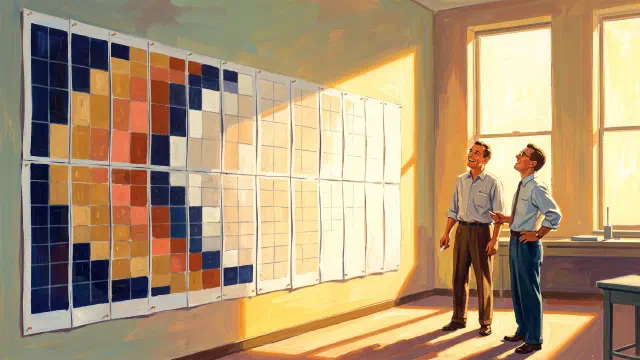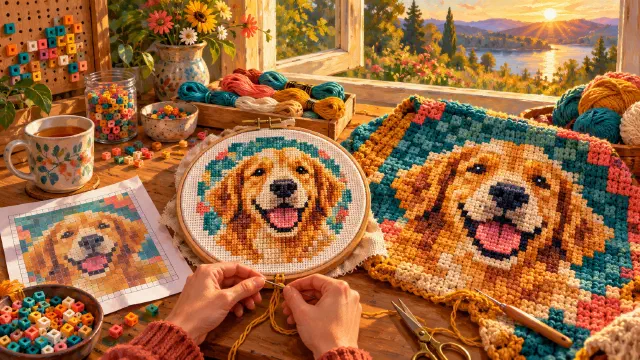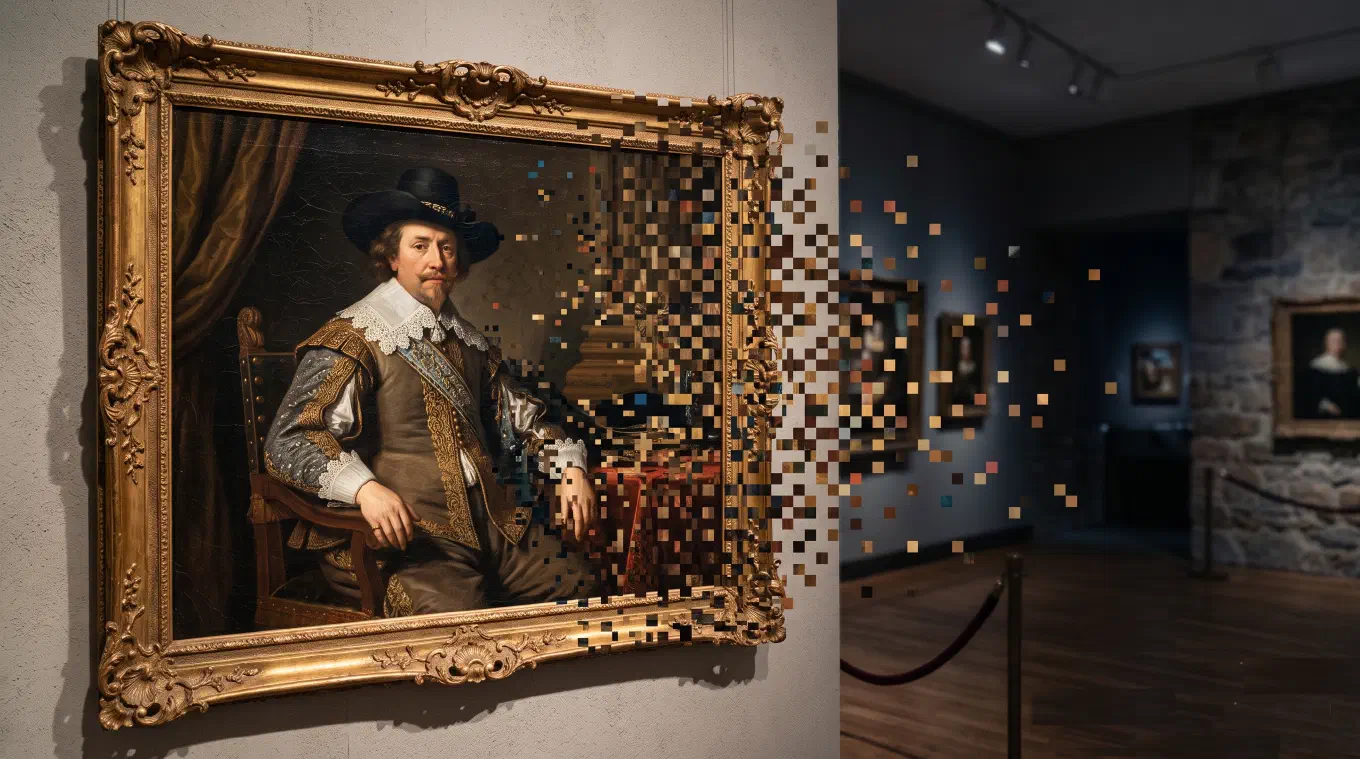
Transformar uma foto em pixel art envolve seis passos, em ordem. Comece com uma imagem nítida e de bom contraste. Ajuste a resolução, que é a grade de pixels sobre a qual a imagem é reconstruída. Limite a quantidade de cores, porque é uma paleta reduzida que faz o resultado ser lido como pixel art. Escolha uma paleta. Ative o dithering se precisar de degradês suaves com poucas cores. Depois exporte ampliando com nearest-neighbor para os pixels ficarem nítidos. Aqui está o método completo, e como fazer cada passo em segundos.
Uma coisa para resolver primeiro, porque muda tudo o que vem depois. Existem duas coisas diferentes que as pessoas chamam de “transformar uma foto em pixel art”. Uma é uma pixelização real, uma redução da sua foto de verdade em menos pixels, maiores. A outra é um gerador que inventa uma imagem nova em estilo pixel. Este guia é sobre a primeira, o ofício de verdade, em que o resultado é exatamente o que entrou. Mais sobre essa diferença logo abaixo, porque muitos apps embaralham as duas de propósito.
Passo 1: comece com a imagem certa
A imagem que você usa decide o quanto o resultado pode ser bom. O pixel art é construído com poucos pixels, então cada um deles precisa carregar peso. Uma foto poluída não tem nem perto de pixels suficientes para segurar todo esse detalhe, e vira uma bagunça. Uma foto limpa sobrevive à redução.
Três coisas ajudam. Resolução inicial suficiente, para ter detalhe real antes de descartar a maior parte dele. Um motivo claro, idealmente com a forma principal separada do fundo. E bom contraste, porque as diferenças de valor são o que continua legível depois que a quantidade de cores cai. Um retrato contra uma parede lisa pixeliza lindamente. Uma cena de rua cheia de coisas complica tudo.
Composições simples ganham aqui. Quanto menos detalhes competindo entre si, mais cada pixel sobrevivente significa. Se der para cortar mais perto do motivo antes de começar, vale a pena. A imagem está prestes a ser reconstruída com um punhado de blocos, então dê a esses blocos algo que valha a pena mostrar.
Passo 2: ajuste a resolução, a grade de pixels
Pixel art é uma redução deliberada. Você pega uma imagem grande e a reconstrói sobre uma grade grosseira, onde cada célula vira um pixel plano. A resolução é quantas células essa grade tem na largura, e é a decisão mais importante que você toma.
A matemática é uma troca. Menos células fazem pixels maiores e mais brutos: mais abstrato, mais visivelmente “pixel”, mais retrô. Mais células fazem pixels menores que preservam mais do detalhe original, mas depois de um certo ponto o resultado deixa de se ler como pixel art e passa a parecer só uma foto meio quadriculada. Não existe um número correto. Existe só o número que combina com o quanto abstrato você quer a peça. Um ícone ou avatar pode funcionar com 32 a 64 células. Uma cena detalhada pode pedir 128 ou mais.
O jeito de encontrar esse número é observar como a imagem muda enquanto você desliza a quantidade. Grosso demais e o motivo desaparece. Fino demais e o efeito some. O número certo costuma ser o momento em que a imagem ainda se lê com clareza, mas os pixels são inconfundivelmente pixels. No Koadro, você arrasta um controle de resolução até 128 células na versão gratuita, ou 256 com a compra única, e a pré-visualização se redesenha em tempo real, então você sente a troca em vez de tentar adivinhar.
Passo 3: limite a quantidade de cores com quantização
Reduzir só a resolução não cria pixel art. Cria uma foto pequena. A segunda metade da transformação é cortar as cores, e é esse o passo que realmente faz uma imagem se ler como pixel art.
O nome técnico disso é quantização de cor, o processo que reduz a quantidade de cores distintas em uma imagem mantendo-a o mais próxima possível visualmente do original. Uma foto pode ter dezenas de milhares de cores distintas só em um rosto, degradês minúsculos que o olho quase não percebe. A pixel art funciona justamente porque recusa isso. Ela escolhe poucas cores e obriga cada pixel a virar uma delas.
Em termos simples: a quantização organiza todas as cores da sua imagem em um conjunto pequeno de grupos, e depois repinta cada pixel com a cor do seu grupo. Menos grupos, menos cores, e uma leitura mais forte de pixel art. É por isso que uma foto encolhida e uma pixel art de verdade parecem tão diferentes no mesmo tamanho. A pixel art se comprometeu com uma paleta. A foto encolhida ainda está tentando mostrar cada tom com que começou. O Koadro permite definir a quantidade de cores diretamente, até 16 no gratuito e 64 com a compra única, então você decide exatamente o quão rígida é a redução.
Passo 4: escolha uma paleta
Depois de chegar a poucas cores, quais delas importa demais. A paleta é o clima. A mesma foto em tons sépia quentes não tem nada a ver com a mesma foto em azuis frios. Existem duas formas de escolher.
A primeira é extrair a paleta da própria imagem. As cores vêm do que realmente existe na sua foto, então o resultado permanece fiel ao original e parece natural. Essa é a escolha segura e fiel quando você quer que a pixel art ainda pareça a foto.
A segunda é aplicar uma paleta fixa, um conjunto de cores escolhido antecipadamente, independente da imagem. É daí que vem o caráter retrô. O Color Graphics Adapter, o primeiro padrão gráfico de PC da IBM, rodava famosos modos de quatro cores que dão aquele visual inconfundível do início dos anos 1980. O PICO-8, um console fantasma moderno, vem com uma paleta fixa de 16 cores sobre a qual se constrói toda uma estética. Paletas selecionadas cumprem a mesma função, mas com um clima escolhido em vez de uma história de hardware. O Koadro traz os dois tipos: pode ler uma paleta direto da sua imagem, ou aplicar paletas nomeadas como Nord, Noir, Matcha, Sépia, Anoitecer, Ukiyo-e e Riso, além dos conjuntos retrô CGA e PICO-8. Toda paleta incluída é gratuita. Criar sua própria paleta personalizada faz parte da compra única.
Passo 5: adicione dithering quando precisar
Ao reduzir uma imagem a poucas cores, os degradês quebram em faixas duras. Um céu suave vira três ou quatro listras planas. Uma bochecha que ia suavemente da luz para a sombra vira um salto brusco. Às vezes essa faixa é exatamente o visual que você quer. Quando não é, a solução é o dithering.
O dithering é um ruído aplicado de propósito que espalha pixels de duas cores para que o olho os misture em um tom que nem está na paleta. Duas cores, misturadas por distância, simulam uma terceira. É assim que uma paleta limitada ainda consegue sugerir um degradê suave, e por isso tons de pele e céus sobrevivem a um corte brutal de cores sem quebrar em listras.
O método mais conhecido é o dithering de Floyd-Steinberg, publicado em 1976, que usa difusão de erro: pega o pequeno erro que sobra quando um pixel é forçado para a cor mais próxima da paleta, e empurra esse erro para os pixels vizinhos, então o tom restante é compensado por perto em vez de se perder. O resultado é aquela mistura suave e granulada que você vê em GIFs antigos e na arte clássica de videogame. Ative o dithering quando quiser que degradês e peles fiquem suaves com poucas cores. Deixe desativado quando quiser blocos nítidos e planos. O Koadro oferece dithering Floyd-Steinberg, ordenado e de ruído, todos gratuitos, e você pode alternar entre eles na pré-visualização em tempo real para ver qual combina melhor com a imagem.
Passo 6: exporte com escala nearest-neighbor
Sua pixel art já está pronta, mas é minúscula, só tão larga quanto a quantidade de células. Para usá-la, você amplia, e como você amplia faz toda a diferença no resultado.
A maioria dos métodos de escala suaviza ao ampliar, interpolando novas cores intermediárias para as fotos parecerem naturais em tamanho maior. Isso é exatamente o oposto do que a pixel art precisa. Borra os seus pixels nítidos em uma massa amolecida e destrói todo o efeito. O método certo é a interpolação nearest-neighbor, que amplia simplesmente repetindo cada pixel sem mistura nenhuma. Cada pixel permanece um bloco de bordas duras. Como coloca a literatura sobre escala de imagem, essa abordagem “costuma ser preferida para imagens com poucas ou nenhuma borda suave. Uma aplicação comum disso está na pixel art.”
Então exporte com nearest-neighbor, nas dimensões de pixel que você realmente precisa, e os pixels ficam nítidos em qualquer tamanho. O Koadro exporta assim por padrão, nítido e sem desfoque, até 1024px no gratuito, e até 4096px ou em PDF pronto para imprimir com a compra única. Se for imprimir, ele também pode definir uma tela e um tamanho de pixel reais em centímetros ou polegadas, para uma impressão física sair no tamanho exato.
Uma pixelização real, não um redesenho
Essa é a diferença que mais importa, e a que a maioria dos apps embaralha silenciosamente. Uma pixelização real é uma redução da sua foto de verdade. Cada passo acima opera sobre os pixels reais com que você começou, só reconstruindo-os em menos blocos, maiores, e menos cores. O resultado é exatamente o que entrou.
Um gerador de “pixel art” faz algo completamente diferente. Ele lê sua imagem ou seu comando, e então inventa uma imagem nova que se parece com ela em estilo pixel. O rosto no resultado não é o seu rosto reduzido a pixels. É um rosto que o gerador inventou e que se parece um pouco com o seu. Às vezes é exatamente isso que você quer. Mas se você usou uma foto do seu cachorro, uma pintura específica, um pôster ou uma captura de tela de um jogo, e quer exatamente aquilo como pixel art, um gerador não vai entregar isso. Ele entrega um estranho plausível.
O teste honesto é simples. Dê zoom na pixel art e verifique se as formas, os traços, os detalhes são os da sua fonte original. Em uma pixelização real, são, bloco por bloco. Em um redesenho, são aproximações que o gerador escolheu. O Koadro pixeliza, não gera. Ele roda os seis passos acima com matemática honesta, no seu aparelho, e nunca redesenha ou inventa nada. Esse é o ponto todo dele. Se você está comparando apps, nossa seleção dos melhores apps para transformar fotos em pixel art os separa por esse mesmo teste: pixelizadores de verdade de um lado e redesenhos por IA do outro.
Uma variação criativa: mosaico
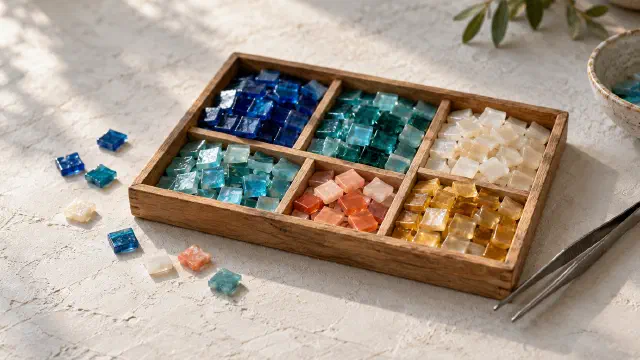
Pixels quadrados são o padrão, mas não são a única forma de reconstruir uma imagem a partir de células planas. Você pode usar outros formatos de peça e ter um mosaico em vez de uma grade de pixels.
A ideia se apoia na tesselação, cobrir uma superfície com formas que não deixam vãos nem sobreposições. Só três formas regulares cobrem o plano perfeitamente sozinhas: o triângulo equilátero, o quadrado e o hexágono regular. Troque o quadrado por triângulos ou hexágonos, deixe cada peça assumir a cor plana da área que cobre, e a mesma foto vira um mosaico geométrico com um ritmo totalmente diferente. O Koadro inclui isso: peças quadradas e triangulares são gratuitas, e peças de diamante e hexágono vêm com a compra única. É a mesma redução honesta, só em uma grade diferente.
Fazendo os seis passos no Koadro
O Koadro foi feito exatamente para esse método, e só para esse método. Ele transforma qualquer imagem, uma foto, uma pintura, um pôster ou arte de videogame, em pixel art real com matemática honesta de redução, não com um redesenho generativo. Tudo roda no seu aparelho. Sem conta, sem nuvem, sem anúncio, sem marca d’água.
Os controles se conectam um a um com os passos acima. Corte e rotação para enquadrar o motivo. Um controle de resolução de até 128 células no gratuito, 256 com a compra, para a grade. Um controle de quantidade de cores de até 16 no gratuito, 64 com a compra, para a quantização. Toda paleta incluída é gratuita, como os conjuntos nomeados e as paletas retrô CGA e PICO-8, além de ler uma paleta direto da sua própria imagem, com paletas personalizadas fazendo parte da compra. Dithering Floyd-Steinberg, ordenado e de ruído, todos gratuitos. Mosaico para a variação de tesselação. Exportação nítida com nearest-neighbor de até 1024px no gratuito, 4096px ou PDF com a compra, e impressão em tamanho real em centímetros ou polegadas. Uma pré-visualização em tempo real se atualiza a cada controle tocado, então você ajusta o resultado a olho em vez de exportar e adivinhar.
A versão gratuita é uma ferramenta de verdade, não um teste limitado: pixelização completa, corte e rotação, toda paleta incluída, toda textura e dithering, até 128 células, até 16 cores, exportação de até 1024px e até dez projetos salvos. O Koadro Premium é uma compra única, sem assinatura, e libera 256 células, 64 cores, mono em qualquer cor, mosaico de diamantes e hexágonos, os efeitos miçangas e relevo, impressão em tamanho real, exportação de até 4096px e em PDF, paletas personalizadas, projetos ilimitados e predefinições salvas. Ele roda em iPhone, iPad e Mac e em Android, e uma única compra libera o Premium em todos os aparelhos vinculados à mesma conta de loja.
Para quem é isso
Se você quer transformar uma imagem específica em pixel art de verdade, esse método é a ferramenta certa. Avatares em pixel com um visual consistente em todo perfil. Adesivos com um motivo bem recortado e sem marca d’água. Arte retrô em uma paleta escolhida por você, não um filtro de um toque só. Referências de jogos e fan art reconstruídas com honestidade a partir da fonte. Impressões físicas em tamanho real para uma parede. Em todos os casos, o valor é o mesmo: o resultado é a sua imagem real, reconstruída em pixels que você controlou, não uma imagem que um app decidiu no seu lugar. Comece com uma foto nítida, ajuste a grade, corte as cores, escolha a paleta, use dithering se precisar, e exporte nítido. Ou abra o Koadro e faça os seis passos com um controle deslizante e uma pré-visualização em tempo real.