Ein Foto wird in Pixel-Art umgewandelt, indem sechs Schritte in dieser Reihenfolge ablaufen. Starte mit einem klaren Bild mit gutem Kontrast. Stelle die Auflösung ein, also das Pixelraster, auf dem das Bild neu aufgebaut wird. Begrenze die Farbanzahl, denn eine kleine Palette ist es, die das Ergebnis als Pixel-Art lesbar macht. Wähle eine Palette. Aktiviere Dithering, wenn du weiche Verläufe mit wenigen Farben brauchst. Exportiere dann mit Nearest-Neighbor-Skalierung, damit die Pixel scharf bleiben. Hier ist die vollständige Methode, und wie sich jeder Schritt in Sekunden umsetzen lässt.
Eine Sache zuerst, denn sie verändert alles Weitere. Es gibt zwei verschiedene Dinge, die Menschen “Foto in Pixel-Art umwandeln” nennen. Das eine ist eine echte Pixelierung, eine Herunterskalierung des echten Fotos in weniger, größere Pixel. Das andere ist ein Generator, der ein neues Bild im Pixel-Stil erfindet. Diese Anleitung dreht sich um Ersteres, das echte Handwerk, bei dem das Ergebnis das ist, was hineingegangen ist. Mehr zu diesem Unterschied weiter unten, denn viele Apps verwischen ihn absichtlich.
Schritt 1: Mit dem richtigen Bild starten
Das Ausgangsbild entscheidet, wie gut das Ergebnis werden kann. Pixel-Art besteht aus wenigen Pixeln, also muss jeder einzelne Gewicht tragen. Ein überladenes Foto hat bei Weitem nicht genug Pixel, um all dieses Detail zu halten, und wird zu Brei. Ein klares Foto übersteht die Schrumpfung.
Drei Dinge helfen. Genügend Ausgangsauflösung, damit echtes Detail vorhanden ist, bevor der größte Teil davon wegfällt. Ein klares Motiv, idealerweise mit der Hauptform vom Hintergrund getrennt. Und guter Kontrast, denn Helligkeitsunterschiede sind es, was nach der Farbreduktion noch lesbar bleibt. Ein Porträt vor einer einfachen Wand pixeliert sich wunderbar. Eine überfüllte Straßenszene macht es schwer.
Einfache Kompositionen gewinnen hier. Je weniger konkurrierende Details, desto mehr zählt jedes überlebende Pixel. Lässt sich näher an das Motiv heranzoomen, bevor es losgeht, sollte das genutzt werden. Das Bild wird gleich aus einer Handvoll Blöcke neu aufgebaut, also sollten diese Blöcke etwas zeigen, das es wert ist.
Schritt 2: Auflösung einstellen, das Pixelraster
Pixel-Art ist eine bewusste Herunterskalierung. Ein großes Bild wird auf ein grobes Raster übertragen, bei dem jede Zelle zu einem flachen Pixel wird. Die Auflösung gibt an, wie viele Zellen dieses Raster hat, und ist die wichtigste Entscheidung überhaupt.
Die Rechnung ist ein Kompromiss. Weniger Zellen ergeben größere, gröbere Pixel: abstrakter, offensichtlicher “Pixel”, mehr Retro. Mehr Zellen ergeben kleinere Pixel, die mehr vom ursprünglichen Detail zeigen, aber ab einem gewissen Punkt liest sich das Ergebnis nicht mehr als Pixel-Art, sondern wirkt nur wie ein leicht verpixeltes Foto. Es gibt keine richtige Zahl. Es gibt nur die Zahl, die zum gewünschten Abstraktionsgrad passt. Ein Icon oder Avatar funktioniert vielleicht bei 32 bis 64 Zellen. Eine detaillierte Szene braucht vielleicht 128 oder mehr.
Der richtige Wert lässt sich finden, indem beobachtet wird, wie sich das Bild beim Verschieben des Reglers verändert. Zu grob, und das Motiv verschwindet. Zu fein, und der Effekt löst sich auf. Die richtige Zahl liegt meist an dem Punkt, an dem das Bild noch klar lesbar ist, die Pixel aber unverkennbar Pixel sind. In Koadro lässt sich ein Auflösungsregler bis 128 Zellen in der kostenlosen Version verschieben, oder bis 256 mit dem Einmalkauf, und die Vorschau zeichnet sich live neu, sodass sich der Kompromiss erleben statt erraten lässt.
Schritt 3: Farbanzahl mit Quantisierung begrenzen
Nur die Auflösung zu reduzieren erzeugt keine Pixel-Art. Es erzeugt ein kleines Foto. Die zweite Hälfte der Umwandlung besteht darin, die Farben zu kürzen, und das ist der Schritt, der ein Bild wirklich als Pixel-Art lesbar macht.
Der Fachbegriff dafür ist Farbquantisierung, der Prozess, der die Anzahl unterschiedlicher Farben in einem Bild reduziert und es dabei visuell so nah wie möglich am Original hält. Ein Foto kann allein in einem Gesicht Zehntausende unterschiedlicher Farben enthalten, winzige Verläufe, die das Auge kaum wahrnimmt. Pixel-Art funktioniert genau deshalb, weil sie das verweigert. Sie wählt wenige Farben und zwingt jedes Pixel, eine davon zu werden.
Vereinfacht gesagt: Quantisierung sortiert alle Farben eines Bildes in eine kleine Anzahl von Gruppen und färbt dann jedes Pixel mit der Farbe seiner Gruppe neu ein. Weniger Gruppen, weniger Farben, stärkerer Pixel-Art-Charakter. Deshalb sehen ein verkleinertes Foto und echte Pixel-Art bei gleicher Größe so unterschiedlich aus. Die Pixel-Art hat sich auf eine Palette festgelegt. Das verkleinerte Foto versucht noch immer, jeden ursprünglichen Farbton zu zeigen. In Koadro lässt sich die Farbanzahl direkt festlegen, kostenlos bis 16 und mit dem Einmalkauf bis 64, sodass sich genau steuern lässt, wie streng die Reduktion ausfällt.
Schritt 4: Eine Palette wählen
Sind nur noch wenige Farben übrig, macht es einen enormen Unterschied, welche. Die Palette bestimmt die Stimmung. Dasselbe Foto in warmem Sepia wirkt völlig anders als in kühlem Blau. Es gibt zwei Wege, eine Palette zu wählen.
Der erste besteht darin, die Palette aus dem Bild selbst zu extrahieren. Die Farben stammen aus dem, was tatsächlich im Foto vorkommt, sodass das Ergebnis dem Original treu bleibt und natürlich wirkt. Das ist die sichere, originalgetreue Wahl, wenn sich die Pixel-Art noch wie das Foto anfühlen soll.
Der zweite Weg ist, eine feste Palette anzuwenden, ein im Voraus festgelegtes Farbset, unabhängig vom Bild. Daher kommt der Retro-Charakter. Der Color Graphics Adapter, IBMs früher Grafikstandard für PCs, lief mit berühmten Vierfarbmodi, die diesen unverwechselbaren Look der frühen 1980er ausmachen. PICO-8, eine moderne Fantasy-Konsole, bringt eine feste 16-Farben-Palette mit, auf der eine ganze Ästhetik aufbaut. Kuratierte Paletten erfüllen dieselbe Funktion, allerdings mit einer bewusst gewählten Stimmung statt einer Hardware-Geschichte. Koadro bietet beide Arten: Eine Palette lässt sich direkt aus dem Bild lesen, oder es lassen sich benannte Paletten wie Nord, Noir, Matcha, Sepia, Dämmerung, Ukiyo-e und Riso anwenden, dazu die Retro-Sets CGA und PICO-8. Jede integrierte Palette ist kostenlos. Eine eigene, individuelle Palette zu erstellen gehört zum Einmalkauf.
Schritt 5: Dithering hinzufügen, wenn nötig
Wird ein Bild auf eine kleine Palette reduziert, brechen Verläufe in harte Streifen auf. Ein weicher Himmel wird zu drei oder vier flachen Bändern. Eine Wange, die sanft von Licht zu Schatten überging, wird zu einem plötzlichen Sprung. Manchmal ist genau diese Streifenbildung der gewünschte Look. Ist sie es nicht, hilft Dithering.
Dithering ist absichtlich hinzugefügtes Rauschen, das Pixel zweier Farben so verteilt, dass das Auge sie zu einem Ton mischt, der in der Palette gar nicht existiert. Zwei Farben, nach Verteilung gemischt, täuschen eine dritte vor. So kann eine begrenzte Palette trotzdem einen weichen Verlauf andeuten, und deshalb überstehen Hauttöne und Himmel einen harten Farbschnitt, ohne in Streifen zu zerfallen.
Die bekannteste Methode ist das Floyd-Steinberg-Dithering, veröffentlicht 1976, das mit Fehlerdiffusion arbeitet: Es nimmt den kleinen Fehler, der entsteht, wenn ein Pixel zur nächstliegenden Palettenfarbe gezwungen wird, und verteilt diesen Fehler auf benachbarte Pixel, sodass der übrig gebliebene Farbton in der Nähe ausgeglichen wird, statt verloren zu gehen. Das Ergebnis ist die weiche, körnige Mischung, die aus alten GIFs und klassischer Spielgrafik bekannt ist. Dithering lohnt sich, wenn Verläufe und Hauttöne bei wenigen Farben weich bleiben sollen. Ausgeschaltet bleibt es, wenn scharfe, flache Blöcke gefragt sind. Koadro bietet Floyd-Steinberg-, geordnetes und Rausch-Dithering, alle kostenlos, und in der Live-Vorschau lässt sich zwischen ihnen umschalten, um zu sehen, was zum Bild passt.
Schritt 6: Mit Nearest-Neighbor-Skalierung exportieren
Die Pixel-Art ist jetzt fertig, aber winzig, nur so breit wie die Zellenzahl. Um sie zu nutzen, wird sie vergrößert, und wie das geschieht, entscheidet über Erfolg oder Misserfolg.
Die meisten Skalierungsmethoden glätten beim Vergrößern, indem sie neue Zwischenfarben interpolieren, damit Fotos größer noch natürlich wirken. Genau das ist bei Pixel-Art falsch. Es verwischt scharfe Pixel zu weichem Brei und zerstört den ganzen Effekt. Die richtige Methode ist die Nearest-Neighbor-Interpolation, die vergrößert, indem sie jedes Pixel einfach wiederholt, ganz ohne Mischung. Jedes Pixel bleibt ein Block mit scharfen Kanten. Wie es die Literatur zur Bildskalierung formuliert, wird dieser Ansatz “oft für Bilder bevorzugt, die kaum oder keine weichen Kanten haben. Eine häufige Anwendung dafür findet sich in Pixel-Art.”
Also wird mit Nearest-Neighbor exportiert, in genau den Pixelmaßen, die gebraucht werden, und die Pixel bleiben bei jeder Größe messerscharf. Koadro exportiert standardmäßig so, scharf und ohne Unschärfe, kostenlos bis 1024px und mit dem Einmalkauf bis 4096px oder als druckfertiges PDF. Für den Druck lässt sich zusätzlich eine echte Leinwand- und Pixelgröße in Zentimetern oder Zoll festlegen, damit ein physischer Druck in echter Größe ankommt.
Echte Pixelierung, kein Neuzeichnen
Das ist der Unterschied, der am meisten zählt, und der, den die meisten Apps still verwischen. Eine echte Pixelierung ist eine Herunterskalierung des echten Fotos. Jeder Schritt oben arbeitet mit den echten Ausgangspixeln und baut sie nur in weniger, größeren Blöcken und weniger Farben neu auf. Das Ergebnis ist das, was hineingegangen ist.
Ein “Pixel-Art”-Generator macht etwas völlig anderes. Er liest das Bild oder die Eingabe und erfindet dann ein neues Bild, das im Pixel-Stil daran erinnert. Das Gesicht im Ergebnis ist nicht das echte, auf Pixel reduzierte Gesicht. Es ist ein Gesicht, das sich der Generator ausgedacht hat und das nur ein wenig ähnlich sieht. Manchmal ist genau das gewünscht. Aber bei einem Foto vom eigenen Hund, einem bestimmten Gemälde, einem Poster oder einem Spiel-Screenshot, das genau so als Pixel-Art gewünscht ist, liefert ein Generator das nicht. Er liefert einen plausiblen Fremden.
Der ehrliche Test ist einfach. Beim Hineinzoomen in die Pixel-Art lässt sich prüfen, ob Formen, Striche und Details tatsächlich aus der Quelle stammen. Bei echter Pixelierung stimmen sie, Block für Block. Bei einem Neuzeichnen sind es Annäherungen, die der Generator gewählt hat. Koadro pixeliert, es generiert nicht. Es führt die sechs Schritte oben mit ehrlicher Mathematik aus, direkt auf dem Gerät, und zeichnet nie neu oder erfindet etwas. Genau darum geht es. Wenn du Apps vergleichst, sortiert unsere Übersicht der besten Apps für Foto in Pixel-Art sie genau nach diesem Test, echte Pixelierer auf der einen Seite, KI-Neuzeichnungen auf der anderen.
Eine kreative Variante: Mosaik-Kacheln
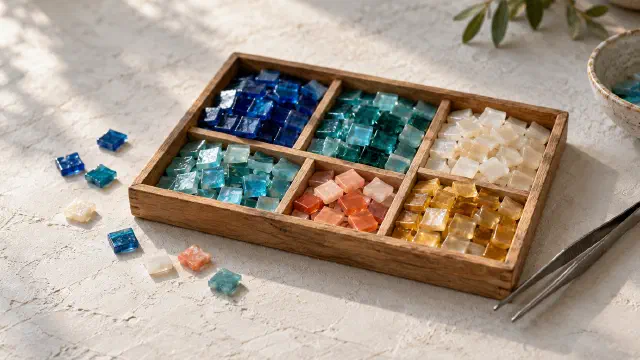
Quadratische Pixel sind die Standardwahl, aber nicht der einzige Weg, ein Bild aus flachen Zellen neu aufzubauen. Andere Kachelformen führen zu einem Mosaik statt zu einem Pixelraster.
Die Idee beruht auf Tessellation, dem Bedecken einer Fläche mit Formen, die weder Lücken noch Überlappungen lassen. Nur drei regelmäßige Formen kacheln die Ebene für sich allein perfekt: das gleichseitige Dreieck, das Quadrat und das regelmäßige Sechseck. Wird das Quadrat gegen Dreiecke oder Sechsecke getauscht und nimmt jede Kachel die flache Farbe der Fläche an, die sie bedeckt, wird aus demselben Foto ein geometrisches Mosaik mit völlig anderem Rhythmus. Koadro enthält das: Quadrat- und Dreieckskacheln sind kostenlos, Rauten- und Sechseckkacheln gehören zum Einmalkauf. Es ist dieselbe ehrliche Herunterskalierung, nur auf einem anderen Raster.
Alle sechs Schritte in Koadro
Koadro ist genau für diese Methode gebaut, und nur für sie. Es verwandelt jedes Bild, ein Foto, ein Gemälde, ein Poster oder Spielgrafik, in echte Pixel-Art mit ehrlicher Herunterskalierungs-Mathematik, nicht mit generativem Neuzeichnen. Alles läuft auf dem Gerät. Kein Konto, keine Cloud, keine Werbung, kein Wasserzeichen.
Die Bedienelemente entsprechen eins zu eins den Schritten oben. Zuschneiden und Drehen, um das Motiv zu framen. Ein Auflösungsregler bis 128 Zellen kostenlos, 256 mit dem Kauf, für das Raster. Eine Farbanzahl-Steuerung bis 16 kostenlos, 64 mit dem Kauf, für die Quantisierung. Jede integrierte Palette kostenlos, einschließlich benannter Sets und der Retro-Paletten CGA und PICO-8, plus das Lesen einer Palette aus dem eigenen Bild, mit eigenen Farbpaletten als Teil des Kaufs. Floyd-Steinberg-, geordnetes und Rausch-Dithering, alle kostenlos. Mosaik-Kacheln für die Tessellations-Variante. Scharfer Nearest-Neighbor-Export bis 1024px kostenlos, 4096px oder ein PDF mit dem Kauf, und Druck in echter Größe in Zentimetern oder Zoll. Eine Live-Vorschau aktualisiert sich bei jeder Berührung eines Reglers, sodass sich das Ergebnis nach Augenmaß feinjustieren lässt, statt zu exportieren und zu raten.
Die kostenlose Version ist ein echtes Werkzeug, keine Testversion: vollständige Pixelierung, Zuschneiden und Drehen, jede integrierte Palette, jede Textur und Dithering, bis 128 Zellen, bis zu 16 Farben, Export bis 1024px und bis zu zehn gespeicherte Projekte. Koadro Premium ist eine Einmalzahlung, kein Abonnement, und schaltet 256 Zellen, 64 Farben, Mono in jeder Farbe, Rauten- und Sechseck-Mosaik, die Effekte Perlen und Relief, Druck in echter Größe, Export bis 4096px und als PDF, eigene Farbpaletten, unbegrenzte Projekte und gespeicherte Vorlagen frei. Es läuft auf iPhone, iPad und Mac sowie auf Android, und ein einziger Kauf schaltet Premium auf allen Geräten frei, die mit demselben Store-Konto verknüpft sind.
Für wen sich das eignet
Wer ein bestimmtes Bild in echte Pixel-Art verwandeln will, findet hier die passende Methode. Pixel-Avatare mit einem einheitlichen Look auf jedem Profil. Sticker mit sauber freigestelltem Motiv und ohne Wasserzeichen. Retro-Kunst in einer selbst gewählten Palette statt einem Ein-Tap-Filter. Spiel-Referenzen und Fanart, ehrlich aus der Quelle neu aufgebaut. Physische Drucke in echter Größe für die Wand. In jedem Fall bleibt der Wert derselbe: Das Ergebnis ist das echte Bild, neu aufgebaut in selbst kontrollierten Pixeln, kein Bild, das eine App stellvertretend entschieden hat. Starte mit einem klaren Foto, stelle das Raster ein, kürze die Farben, wähle die Palette, nutze Dithering bei Bedarf, und exportiere scharf. Oder öffne Koadro und erledige alle sechs Schritte mit einem Regler und einer Live-Vorschau.