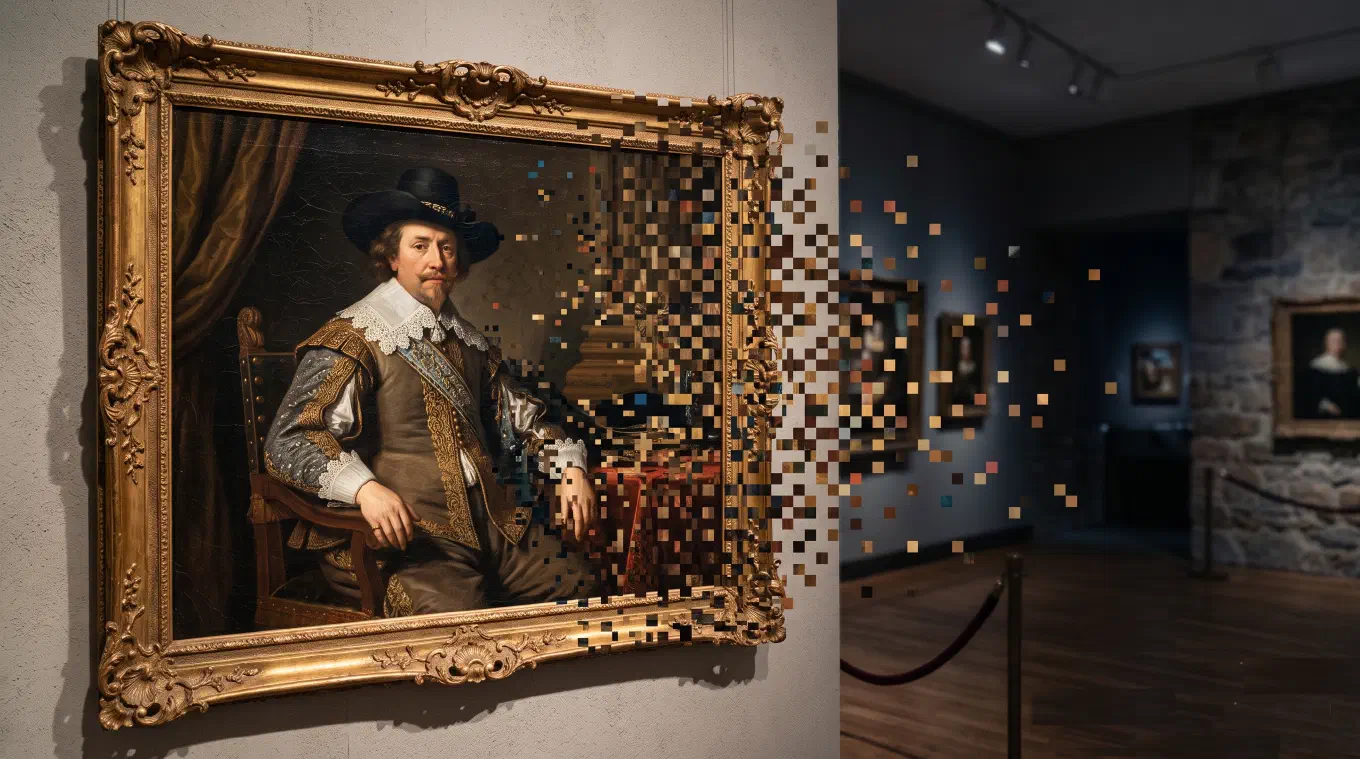
写真をピクセルアートに変換するには、6つのことを順番に行います。まずはっきりした、コントラストの高い画像から始めます。解像度、つまり画像を組み直すためのピクセルの格子を決めます。色数を絞ります。色数の少ないパレットこそが、ピクセルアートに見せる決め手だからです。パレットを選びます。少ない色で滑らかなグラデーションが必要なら、ディザリングをオンにします。最後にニアレストネイバーで拡大して書き出せば、ピクセルがくっきり保たれます。ここでは手法の全体像と、各手順を数秒でこなすコツを紹介します。
先に片づけておきたいことがひとつあります。これが以降のすべてを左右するからです。「写真からピクセルアート」と呼ばれるものには、実は2種類あります。ひとつは本物のピクセル化、つまり実際の写真をより少なく大きなピクセルへ縮小したもの。もうひとつはジェネレーターで、ピクセル調の新しい絵を作り出すものです。このガイドが扱うのは前者、入れたものがそのまま出てくる本物の手仕事です。多くのアプリがこの2つを曖昧にしているので、その違いは後ほど詳しく触れます。
ステップ1:正しい画像から始める
入れる画像が、結果の良し悪しの上限を決めます。ピクセルアートはわずかなピクセルで作られるので、その一つひとつが重みを背負わなければなりません。ごちゃごちゃした写真には細部を受け止めるだけのピクセルがまったく足りず、べたっと潰れてしまいます。すっきりした写真なら縮小に耐えます。
助けになるのは3つです。まず十分な解像度。大半を捨てる前に、元にできる本物の細部があること。次に明快な被写体。主役の輪郭が背景から分かれているのが理想です。そして良いコントラスト。色数が減ってもなお残るのは明暗の差だからです。無地の壁を背にしたポートレートは見事にピクセル化されます。雑然とした街角の情景は手強い相手です。
シンプルな構図が勝ちます。競い合う細部が少ないほど、生き残ったピクセル一つひとつの意味が増します。始める前に被写体へぐっと寄せて切り抜けるなら、そうします。この画像をひと握りのブロックで組み直そうとしているのですから、そのブロックに見せる価値のあるものを与えます。
ステップ2:解像度、ピクセルの格子を決める
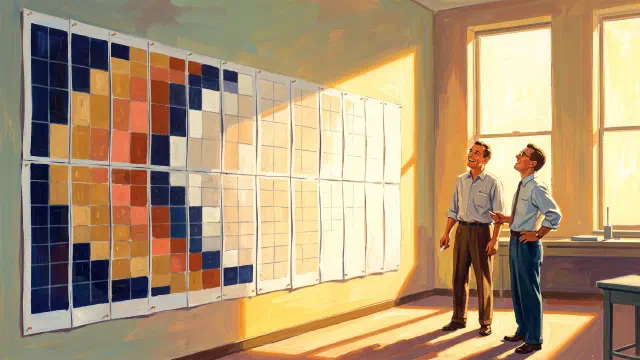
ピクセルアートは意図した縮小です。大きな画像を粗い格子の上に組み直し、各セルが1つの平らなピクセルになります。解像度とはその格子が横にいくつセルを持つかであり、最も大きな決断になります。
計算はトレードオフです。セルが少ないとピクセルは大きく粗くなり、より抽象的で、いかにも「ピクセル」らしく、レトロになります。セルが多いとピクセルは小さくなって元の細部を多く残しますが、ある一線を越えると結果はピクセルアートに見えなくなり、少しブロックっぽいだけの写真になります。正解の数字はありません。あるのは、作品をどこまで抽象的にしたいかに合う数字だけです。アイコンやアバターなら32から64セルあたり。細かい情景なら128以上を欲しがるかもしれません。
見つけ方は、数値をスライドさせながら画像の変化を見ることです。粗すぎれば被写体が消え、細かすぎれば効果が消えます。ちょうどいい数字はたいてい、画像がまだはっきり読み取れて、しかもピクセルが紛れもなくピクセルに見える瞬間です。Koadroでは解像度スライダーを無料版で128セルまで、買い切りで256セルまでドラッグでき、プレビューがその場で描き直されるので、勘に頼らずトレードオフを肌で感じられます。
ステップ3:減色で色数を絞る
解像度を下げただけではピクセルアートにはなりません。ただの小さな写真です。変換の後半は色を切り詰めることで、これこそが画像を本当にピクセルアートに見せる手順です。
これの技術的な名前は色量子化、画像内の異なる色の数を減らしながら、見た目を元の画像にできるだけ近く保つ処理のことです。写真は一つの顔の中だけでも何万もの異なる色を、目にはほとんど気づかない微細なグラデーションとして含みます。ピクセルアートはまさにそれを拒むから成り立ちます。少数の色を選び、すべてのピクセルをそのどれかに揃えるのです。
平たく言えば、量子化は画像内のすべての色を少数のバケツに仕分け、各ピクセルをそのバケツの色で塗り直します。バケツが少ないほど色は少なくなり、ピクセルアートらしさが強まります。同じサイズでも縮小した写真と本物のピクセルアートがまるで違って見えるのはこのためです。ピクセルアートはパレットに腹を決めています。縮小した写真は始めたときのすべての色合いをまだ見せようとしています。Koadroでは色数を直接指定でき、無料で16色まで、買い切りで64色まで対応するので、色の絞り方の厳しさを自分で決められます。
ステップ4:パレットを選ぶ
数色まで絞ったら、そのどの色かが極めて大きく効いてきます。パレットは雰囲気そのものです。同じ写真でも温かいセピアの組み合わせと冷たいブルーとでは、まるで別物に感じられます。選び方は2通りあります。
ひとつめは、画像そのものからパレットを抽出する方法です。色は実際に写真に写っているものから取り出されるので、結果は元に忠実なまま自然に仕上がります。ピクセルアートに写真らしさを残したいときの、安全で誠実な選択です。
ふたつめは、固定パレットを当てる方法です。画像に関係なくあらかじめ選ばれた色の組で、レトロな味わいはここから生まれます。IBMの初期PC向けグラフィック規格であるColor Graphics Adapterは、有名な4色モードを備え、あの紛れもない1980年代初頭の見た目を与えます。現代のファンタジーコンソールPICO-8には固定の16色パレットがあり、ひとつの美学がそこに築かれています。厳選されたパレットは、ハードの歴史ではなく選んだ雰囲気で同じ役目を果たします。Koadroはその両方を備えます。画像から直接パレットを読み取ることも、Nord、ノワール、抹茶、セピア、たそがれ、浮世絵、Risoといった名前付きパレットや、レトロなCGAとPICO-8の組を当てることもできます。すべての内蔵パレットは無料です。自分だけのカスタムパレットを作ることは買い切りに含まれます。
ステップ5:必要なときにディザリングを加える
画像を小さなパレットに切り詰めると、グラデーションは硬い縞に割れます。滑らかな空が3、4本の平らな帯になります。光から影へゆるやかに移ろっていた頬が、いきなりの段差になります。その縞模様こそ狙いのこともあります。そうでないときの対処がディザリングです。
ディザリングは、2色のピクセルを意図的に散らして目に混ぜさせ、パレットにはまったく無い色合いを錯覚させるノイズです。2色を距離で混ぜて、3色目に見せかけます。限られたパレットでも滑らかなグラデーションを匂わせられるのはこの仕組みのおかげで、肌の色や空が思い切った減色を経ても縞に崩れず生き残れる理由でもあります。
最もよく知られた手法は1976年に発表されたフロイド-スタインバーグ・ディザリングで、誤差拡散を使います。ピクセルを最も近いパレット色へ寄せたときに残るわずかな誤差を取り、それを隣り合うピクセルへ押し出すので、余った色合いが失われず近くで帳尻を合わせられます。結果として、古いGIFや往年のゲームアートで見るあの柔らかく粒だった混ざりが生まれます。少ない色で肌やグラデーションを滑らかに保ちたいときはディザリングをオンにします。くっきり平らなブロックが欲しいときはオフにします。Koadroはフロイド-スタインバーグ、オーダード、ノイズのディザリングをすべて無料で用意し、プレビューで切り替えながら画像に合うものを見比べられます。
ステップ6:ニアレストネイバーで拡大して書き出す
これでピクセルアートは出来上がりですが、まだセル数の幅しかない小さなものです。使うには拡大しますが、その拡大の仕方が結果の生死を分けます。
たいていの画像の拡大は、大きくしながら滑らかにして、写真が大きくても自然に見えるよう中間の色を新たに補間します。それはピクセルアートにはまるで逆効果です。くっきりしたピクセルを柔らかく潰し、効果そのものを壊します。欲しいのはニアレストネイバー補間で、混色せずに各ピクセルをただ繰り返して大きくします。どのピクセルも角の立ったブロックのまま保たれます。画像の拡大縮小の文献が述べるとおり、この手法は「滑らかなエッジがほとんど、あるいはまったく無い画像に好んで使われる。よくある応用がピクセルアートに見られる」のです。
というわけで、実際に必要なピクセル寸法でニアレストネイバー書き出しをすれば、どんな大きさでもピクセルはかみそりのように鋭いまま保たれます。Koadroは既定でこの方式で書き出し、ぼやけなくくっきりと、無料で1024pxまで、買い切りで4096pxまでと、印刷向けのPDFに対応します。印刷する場合は、実寸のキャンバスとピクセルサイズをセンチやインチで設定でき、物理的な印刷が本来の大きさで収まります。
描き直しではなく、本物のピクセル化
これが最も大切な違いで、多くのアプリがそっと曖昧にしている点です。本物のピクセル化は実際の写真の縮小です。上のどの手順も、始めに使った本物のピクセルの上で働き、それをより少なく大きなブロックと少ない色で組み直すだけです。入れたものがそのまま出てきます。
「ピクセルアート」のジェネレーターはまったく別のことをします。画像やプロンプトを読み取り、それに似たピクセル調の新しい絵を作り出します。結果の顔は、ピクセルへ落とし込まれたその人の顔ではありません。少し似ているだけの、ジェネレーターがでっち上げた顔です。それが欲しいこともあります。ですが、飼い犬の写真、特定の絵画、ポスター、ゲームのスクリーンショットを入れて、まさにそれをピクセルアートにしたいなら、ジェネレーターは応えてくれません。もっともらしい別人を返してくるだけです。
正直な見分け方は簡単です。ピクセルアートを拡大して、形や筆致や細部が元の素材のものかどうか確かめます。本物のピクセル化ならブロック単位でそのままです。生成による描き直しなら、それはジェネレーターが選んだ近似です。Koadroは生成ツールではなくピクセル化ツールです。上の6つの手順を正直な計算で、端末上で走らせ、画像を描き直したりでっち上げたりすることは決してありません。それがこのアプリの核心です。アプリを比べるなら、写真をピクセルアートにするアプリのおすすめが、まさにこの基準で分けています。本物のピクセル化ツールが一方、AIによる描き直しがもう一方です。
創作的なひと工夫:モザイクタイル
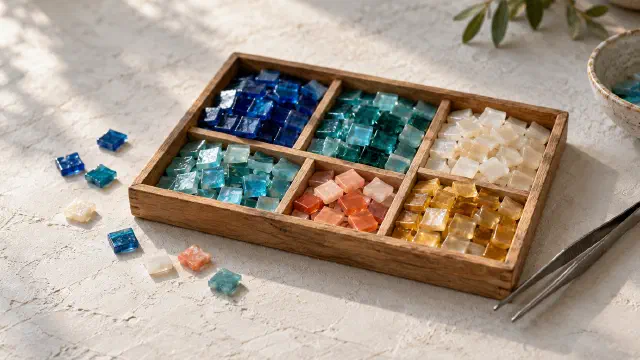
正方形のピクセルが既定ですが、画像を平らなセルで組み直す方法はそれだけではありません。別のタイル形状を使えば、ピクセルの格子ではなくモザイクになります。
その発想は敷き詰め、つまり隙間も重なりもなく面を形で覆うことに基づきます。それ自身だけで平面を完璧に敷き詰められる正多角形は3つだけ、正三角形、正方形、正六角形です。正方形を三角形や六角形に取り替え、各タイルに覆った範囲の平らな色を与えると、同じ写真がまるで別のリズムを持つ幾何学的なモザイクになります。Koadroはこれを備えます。正方形と三角形のタイルは無料、ひし形と六角形のタイルは買い切りに付きます。同じ正直な縮小を、違う格子の上で行うだけです。
Koadroで6つの手順をすべてこなす
Koadroは、まさにこの手法だけを行うために作られています。写真も、絵画も、ポスターも、ゲームアートも、どんな画像も、生成による描き直しではなく正直な縮小の計算で本物のピクセルアートに変えます。すべては端末上で動きます。アカウントなし、クラウドなし、広告なし、透かしなし。
操作は上の手順にそのまま対応します。切り抜きと回転で被写体を構図に収めます。格子のための解像度スライダーは無料で128セルまで、買い切りで256セルまで。減色のための色数コントロールは無料で16色まで、買い切りで64色まで。すべての内蔵パレットが無料で、名前付きの組やレトロなCGAとPICO-8のパレットに加え、自分の画像からパレットを読み取ることもでき、カスタムパレットは買い切りに含まれます。フロイド-スタインバーグ、オーダード、ノイズのディザリングはすべて無料。敷き詰めのひと工夫のためのモザイクタイル。くっきりしたニアレストネイバー書き出しは無料で1024pxまで、買い切りで4096pxまたはPDF、そしてセンチやインチでの実寸印刷。プレビューはどのコントロールに触れても更新されるので、書き出して当てずっぽうを繰り返すのではなく、目で見ながら結果を追い込めます。
無料版はお試しではなく本物のツールです。完全なピクセル化、切り抜きと回転、すべての内蔵パレット、すべてのテクスチャとディザリング、128セルまで、16色まで、1024pxまでの書き出し、そして10件までの保存プロジェクト。Koadroプレミアムはサブスクリプションなしの買い切りで、256セル、64色、好きな色のモノクロ、ひし形と六角形のモザイク、ビーズとレリーフのエフェクト、実寸印刷、4096px書き出しとPDF、カスタムパレット、無制限のプロジェクト、プリセットの保存が解放されます。iPhone、iPad、MacとAndroidで動き、一度の購入で同じストアアカウントのすべての端末でプレミアムが解放されます。
こんな方に
特定の画像を本物のピクセルアートにしたいなら、この手法がその道具です。どのプロフィールでも同じ見た目で揃うピクセルアバター。被写体をきれいに切り抜いた透かしなしのステッカー。ワンタップのフィルターではなく、自分で選んだパレットのレトロアート。素材から正直に組み直したゲームの引用やファンアート。壁に飾る実寸の物理プリント。どの場合も価値は同じです。結果はまぎれもなく自分の画像で、自分が操ったピクセルで組み直されたものであって、アプリが勝手に決めた絵ではありません。はっきりした写真から始め、格子を決め、色を切り詰め、パレットを選び、必要ならディザリングをかけ、くっきり書き出します。あるいはKoadroを開いて、スライダーとプレビューで6つすべてを片づけます。