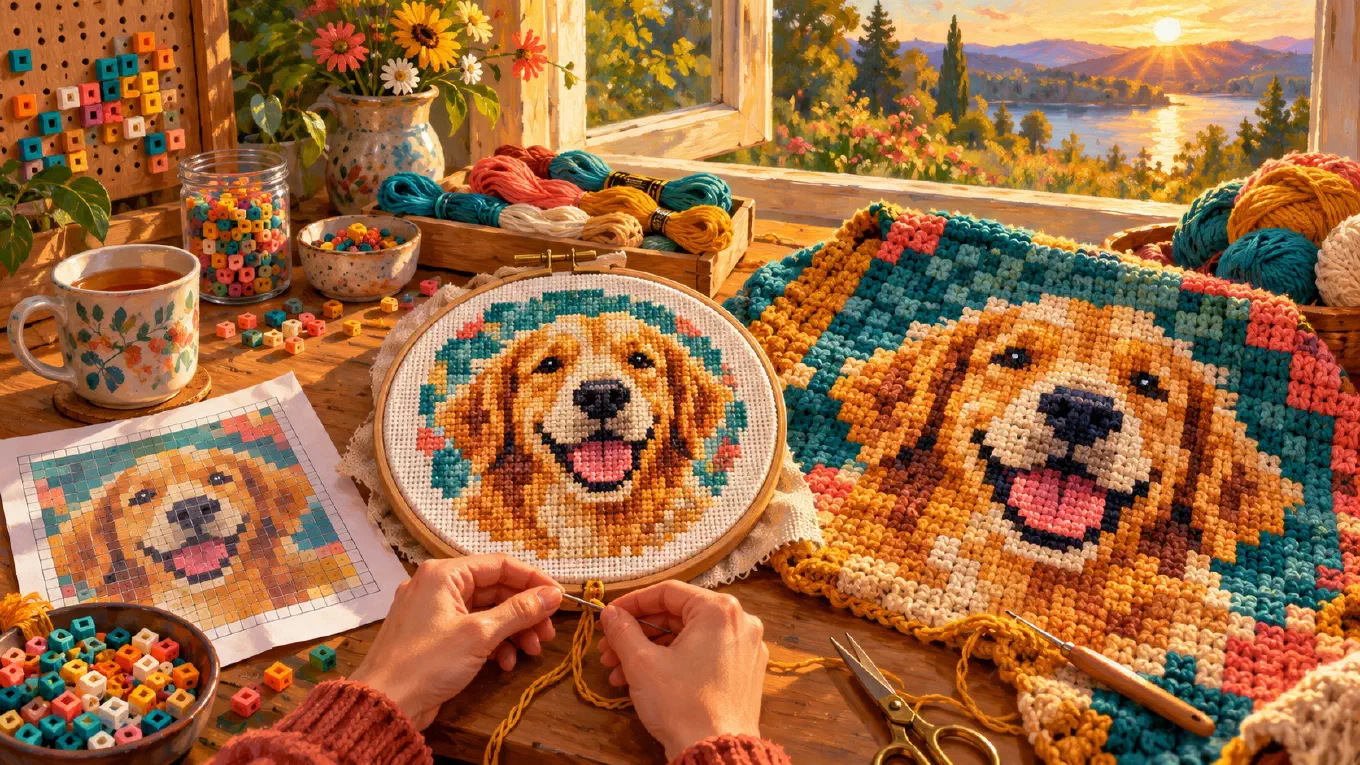
Para transformar uma foto em pixel art com grade, escolha primeiro a grade pelo material e depois adapte a imagem a ela. Conte os pontos, miçangas, studs ou blocos que a peça pronta terá. Corte nessa proporção, ajuste as células, reduza as cores às que você tem, mantenha o pontilhado desligado e desenhe linhas entre as células. Cada quadrado vira uma unidade que dá para contar e copiar à mão.
Essa última parte é o trabalho todo. Uma foto pixelada para olhar e uma foto pixelada para construir são coisas diferentes. A primeira só precisa ficar bonita. A segunda precisa aguentar quarenta horas de alguém contando quadrados com uma agulha, um crochê ou uma pinça na mão. Por isso a pergunta útil não é como fazer um gráfico, e sim o que o estraga e como evitar isso de propósito.
Se você procura o método geral para pixelar uma foto, com resolução, quantização de cores, paletas e pontilhado explicados passo a passo, leia como transformar uma foto em pixel art. Aqui o assunto é a versão feita com as mãos.
O que é uma grade de pixel art
Uma grade de pixel art é uma imagem em que cada célula é um quadrado de uma única cor lisa, com linhas entre as células para poder contá-las. É o mesmo objeto que um gráfico de ponto cruz, um gráfico de crochê, um modelo de Hama beads ou uma planta de mosaico LEGO. A técnica muda, a regra não: um quadrado da grade é uma unidade do que você está fazendo.
Isso importa porque uma grade é um contrato. Se o gráfico diz que uma fileira tem 64 quadrados, a fileira tem 64 pontos. Se dois quadrados têm tons quase iguais que você não distingue, vai escolher a linha errada. Se no meio de uma bochecha sobrar um quadrado solto de uma sétima cor, alguém vai ter que cortar um novo trecho de linha para um ponto só. Tudo o que vem a seguir é sobre escrever um contrato que dê para cumprir.
Erro um: começar pela foto em vez do material
A forma mais comum de estragar um gráfico é pixelar a foto primeiro e calcular o tamanho depois. Você acaba com uma grade linda do dobro do tamanho do tecido, ou com uma manta que levaria um ano.
Inverta. Comece pelo objeto pronto e volte até o número de células. Toda técnica tem sua densidade, as unidades por polegada ou por centímetro, e a conta é uma multiplicação só.
O tecido Aida, base padrão do ponto cruz contado, é vendido por densidade: uma Aida 10 tem 10 quadradinhos por polegada linear. Então um desenho com 70 pontos de largura em tecido 14 fica com 5 polegadas. Os mosaicos LEGO Art têm 48 × 48 studs, montados sobre nove placas de 16 × 16, um pouco mais de 40 cm de lado. Um mapa de Minecraft tem tamanho de imagem de 128 × 128, um bloco por pixel, e é por isso que o map art é planejado em quadrados de 128 blocos. No crochê, o tamanho final depende da linha e da agulha: faça uma amostra pequena, meça e repita a mesma multiplicação.
Com o número de células em mãos, ajuste-o. No Koadro, o controle de Resolução conta as células ao longo do lado maior da imagem, o lado menor acompanha as proporções da foto, e a grade exata, colunas por linhas, aparece logo abaixo do controle. Por isso vale recortar primeiro. A ferramenta Recortar tem proporções fixas e uma proporção Personalizado em que você digita os números exatos. Recorte em 1:1 e defina 48 células: sai uma grade de 48 × 48. Recorte em 4:3 e defina 64 células: sai 64 × 48.
Com o Premium, o Koadro também tem o modo Tamanho real, que faz a conta por você: você informa a largura da tela e o tamanho de um pixel em centímetros ou polegadas, e ele calcula a grade. Ajuda quando o fixo é o material, por exemplo um stud de LEGO ou uma miçanga de 5 mm.
Erro dois: cores demais
Cada cor de um gráfico é um objeto real que você precisa comprar, separar e trocar. Uma meada de linha. Um novelo de lã. Um saquinho de miçangas. Uma pilha de peças 1 × 1. Numa foto, cem cores não são nada. Numa manta de crochê, cada troca de cor é um fio para levar junto ou uma ponta para esconder depois.
Corte mais do que parece necessário. Um retrato costuma se ler com oito a doze cores. Um bicho ou um objeto simples pode ficar com cinco ou seis. Comece com poucas, acrescente uma de cada vez e pare assim que o motivo se sustentar. Essa etapa se chama quantização de cores: reduzir a quantidade de cores distintas mantendo a imagem o mais próxima possível do original, e em um gráfico é aqui que se decide boa parte do trabalho.
O controle de Cores do Koadro define a quantidade direto, e a paleta Adaptável lê as cores da sua própria foto, então os tons que ela mantém são os que a foto realmente tem. A versão gratuita cobre a faixa de que um gráfico feito à mão costuma precisar. O Premium sobe o limite para quem imprime ou expõe a arte em vez de bordá-la.
Erro três: aplicar pontilhado em um gráfico
O pontilhado (dithering) espalha pixels de duas cores para o olho misturá-los em uma terceira, e assim uma paleta pequena simula um degradê suave na tela. Na tela, é lindo. Em um gráfico, é uma armadilha. Cada pixel espalhado é um quadrado isolado de outra cor, ou seja, outro ponto, outra miçanga, outra troca de cor, de novo e de novo ao longo de todo o degradê.
Para qualquer coisa que você vá construir à mão, desligue o pontilhado. No Koadro, isso é deixar Textura em Liso, que dá áreas sólidas de cor em vez de um salpicado. Se um céu se dividir em faixas, tudo bem. Faixas são fáceis de bordar. Salpicado, não.
Erro quatro: uma grade que não dá para ler
Um gráfico sem linhas entre as células é uma imagem, não um modelo. O olho escorrega por uma sequência de nove quadrados iguais e conta oito.
O Koadro tem dois efeitos gratuitos justamente para isso. Linhas desenha linhas cinza finas entre todas as células, um cinza médio que continua visível tanto em arte escura quanto clara, para você contar ao longo de uma fileira. Contornos desenha uma linha mais escura só onde duas cores vizinhas se encontram, como a tinta de uma página de colorir, e as bordas de cada área de cor se destacam. Os dois trabalham juntos, com os contornos mais fortes que as linhas para se distinguirem. Ambos seguem a forma de mosaico que você usar e ambos entram na imagem exportada.
Para ler o gráfico enquanto trabalha, o Koadro abre a arte em tela cheia, onde dá para ampliar com dois dedos e girar em quartos de volta conforme você segura o projeto.
O que o Koadro não faz por quem monta gráficos
Esta é a lista honesta, para você saber onde o app termina e o seu lápis começa.
O Koadro não numera as linhas nem as colunas. Não traça uma linha mais grossa a cada dez quadrados, convenção da maioria dos gráficos de ponto cruz impressos para ninguém se perder. Não conta quantos quadrados cada cor usa, então não consegue dizer quanta linha ou quantas miçangas comprar. Não gera um gráfico de símbolos com legenda, aquele formato em que cada quadrado traz um símbolo que remete a um número de linha. Não mostra códigos de cor. Não escreve instruções fileira por fileira para o crochê canto a canto. E não tem paletas prontas de linhas, lãs, miçangas, LEGO ou blocos de Minecraft. As paletas dele são a Adaptável, lida da sua foto, e um conjunto de paletas fixas com nome, como Mono, Noir, Sépia, Nord, CGA e PICO-8.
O que você pode fazer é montar a sua própria paleta. As paletas personalizadas, parte da compra única do Premium, deixam você escolher cada cor à mão em uma roda de cores e dar um nome à paleta; a foto passa a usar só essas cores. Com uma paleta fixa no modo de paleta Fiel, cada célula se ajusta à cor mais próxima entre as que você escolheu. Pegue a cor das suas linhas ou dos seus blocos no olho, e o gráfico sai desenhado com os seus materiais, não com cores que você não encontra para comprar. As cores são escolhidas na roda, não digitadas como códigos, então a correspondência é no olho.
Para o resto, a solução simples funciona bem. Imprima o gráfico, numere à mão uma linha e uma coluna a cada dez na margem e trace você mesmo uma linha mais grossa a cada dez quadrados. Se precisa de um gráfico de símbolos automático e de uma lista de compras com números de linha, um programa específico de gráficos de ponto cruz é a ferramenta para essa etapa final, e o Koadro é um bom lugar para preparar a imagem que você vai entregar a ele.
Ponto cruz a partir de uma foto
Um gráfico de ponto cruz é uma grade de pixels em que cada quadrado é um ponto. O ponto cruz contado monta uma imagem com pontos em forma de X dispostos em um padrão de ladrilhos, parecido com uma trama raster, e os trabalhos são feitos a partir de um padrão quadriculado chamado gráfico. A DMC, fabricante de linhas de bordar, explica com clareza a convenção de leitura: os quadrados do gráfico correspondem aos quadradinhos do tecido, e uma legenda de cores indica qual linha cada quadrado pede.
O passo a passo: escolha a densidade do tecido, multiplique pelo tamanho final desejado para obter o número de pontos, recorte e ajuste a grade, reduza as cores às linhas que você tem ou pretende comprar, deixe Textura em Liso e ative Linhas. Os gráficos costumam marcar o centro, e quem borda começa por ali para não errar a contagem, então dobre o gráfico impresso ao meio nos dois sentidos para encontrá-lo. Conte cada área de cor na impressão conforme avança, porque o Koadro não faz isso.
Crochê: canto a canto e mantas em gráfico
No crochê canto a canto, o C2C, cada quadrado do gráfico é um bloco. Como diz o guia de C2C da Sarah Maker, cada bloco é feito de três pontos altos mais as três correntinhas de giro correspondentes, e cada quadrado do gráfico representa um bloco C2C. A manta é trabalhada em fileiras diagonais de um canto ao canto oposto, em geral de baixo à direita para cima à esquerda.
Essa diagonal é o motivo de um gráfico limpo importar tanto no C2C. Você lê a grade na diagonal, quadrado por quadrado, então áreas sólidas de cor e contornos visíveis evitam erros de verdade. Mantenha poucas cores, porque cada cor nova numa fileira diagonal é mais um fio, e mantenha a grade modesta. Uma manta precisa de menos células do que se imagina, já que cada bloco tem vários pontos de largura. O Koadro entrega o gráfico. Ele não entrega a contagem escrita das fileiras diagonais que algumas pessoas seguem, então leia direto da grade conforme avança.
O tricô é a única técnica em que uma grade quadrada engana. O ponto é mais largo que alto, e a Knotions fala sem rodeios: não dá para pegar um gráfico de ponto cruz contado e passar um para um para o tricô. Um círculo desenhado em quadrados sai um oval, mais largo que alto. Se você tricota a partir de uma grade de pixels, estique a foto na altura em um editor antes de pixelá-la, pela relação entre a largura e a altura do seu próprio ponto, para a peça sair em proporção.
Hama beads e Perler
As miçangas de fusão são tubinhos de plástico dispostos em desenhos 2D sobre uma placa de pinos e depois fundidos com um ferro de passar quente sobre papel manteiga. Entre as marcas estão Perler, Hama e Nabbi, e o tamanho padrão é de 5 mm, o que mantém as placas de marcas diferentes compatíveis. Cada pino segura uma miçanga, então cada quadrado da sua grade é uma miçanga.
As placas costumam ser quadradas, mas também existem as hexagonais. O Koadro pode reconstruir a foto com ladrilhos quadrados e triangulares de graça, e com ladrilhos em diamante e hexágono no Premium, com as linhas seguindo cada forma. O Premium também tem o efeito Miçangas, que desenha cada célula como uma miçanga redonda sobre um fundo claro, ótimo para ver como a peça ficará depois de passada antes de colocar uma miçanga sequer. Conte os pinos da sua placa e ajuste a grade para esse número.
Mosaicos LEGO
Um mosaico LEGO é uma grade de pixels em que cada stud é uma célula. Os sets LEGO Art, lançados em 2020, reconstroem imagens em um mosaico de peças 1 × 1, e os primeiros têm 48 × 48 studs, então uma grade quadrada de 48 células cabe exatamente nessa tela.
Recorte em 1:1, defina 48 células, reduza as cores às peças que você consegue em quantidade e ative Linhas. Se você monta em outras placas, multiplique as placas pelos studs de cada uma para chegar ao seu número. O modo Tamanho real do Premium também pode fixar o pixel no tamanho de um stud, para o gráfico impresso sair do mesmo tamanho da montagem.
Pixel art de Minecraft
No pixel art de Minecraft, um bloco é um pixel. No map art isso é literal: segundo a wiki do Minecraft, o mapa padrão tem tamanho de imagem de 128 × 128 e lê cada bloco como uma cor específica, então um mapa inteiro é um quadrado de 128 × 128 blocos. O map art plano, com todos os blocos na mesma altura, tem cerca de 61 cores disponíveis.
O Koadro não tem uma paleta de blocos de Minecraft e não diz qual bloco vai onde. O que ele entrega é uma grade limpa em poucas cores, que você traduz em blocos no olho. Mantenha as cores baixas, porque cada cor é um tipo de bloco que você terá de juntar em quantidade, deixe Textura em Liso e ative Linhas para contar cada fileira ao colocá-la. Com o Premium, uma paleta personalizada tirada das suas cores favoritas de lã, concreto e terracota aproxima bastante o gráfico do que você vai construir de fato.
Pixel art de Tomodachi Life
Tomodachi Life: Living the Dream saiu em 16 de abril de 2026 para Nintendo Switch, com um espaço novo chamado Palette House, onde os jogadores criam roupas, comidas, bichos, interiores e outros itens em uma interface de desenho dentro do jogo. Os guias da comunidade indicam uma tela de 256 × 256 e que não há como importar uma foto. Tudo é pintado à mão, então o gráfico é o fluxo de trabalho inteiro.
Uma grade do Koadro serve como esse gráfico: recorte em quadrado, defina o número de células que você topa pintar, reduza as cores e ative Linhas. O ponto fraco, com toda a honestidade, é a paleta. O jogo pinta com um conjunto próprio e fixo de cores, e o Koadro não o conhece. Se você quer um gráfico já ajustado às cores do jogo, identificado por linha e coluna para achar cada tom, a ferramenta gratuita feita por fãs Living The Grids foi criada exatamente para isso, roda no navegador e não tem relação com a Nintendo. Use se esse for o seu projeto.
Montando o gráfico no Koadro
O Koadro transforma uma foto em pixel art de verdade reduzindo a sua imagem real, não redesenhando com IA, então cada célula do gráfico vem de uma cor medida na sua foto. O passo a passo acima se encaixa direto no app. Recorte com proporções fixas ou Personalizado. Defina as células com o controle de Resolução, ou com Tamanho real em centímetros ou polegadas no Premium. Defina as cores, com a paleta Adaptável ou uma fixa. Deixe Textura em Liso. Ative Linhas e Contornos. Abra em tela cheia para conferir e exporte.
A versão gratuita é um criador de gráficos completo para a maioria dos projetos manuais: recorte e rotação, todas as paletas incluídas, todas as texturas, ladrilhos quadrados e triangulares, os efeitos Linhas e Contornos e exportação de imagem sem marca d’água. O Premium é uma compra única, sem assinatura, que acrescenta mais resolução e mais cores, paletas personalizadas, o modo Tamanho real, ladrilhos em diamante e hexágono, os efeitos Miçangas e Relevo, uma exportação de imagem maior e um PDF vetorial para impressão, em que cada quadrado e cada linha é uma forma, de modo que o gráfico sai nítido em qualquer tamanho e, no modo Tamanho real, exatamente no tamanho que você definiu. Tudo roda no seu aparelho, sem conta. O Koadro está no iPhone, iPad e Mac e no Android.
Se o que você quer é uma grade de desenho sobre uma foto para esboçar ou pintar à mão, e não pixel art, é outra ferramenta e outro trabalho, tratado em como colocar uma grade em uma foto. E se você ainda está escolhendo um app de pixel art, os melhores apps para transformar fotos em pixel art compara as opções.
Resumindo
Um gráfico é uma promessa: um quadrado vale um ponto, uma miçanga, um stud ou um bloco. Cumpra a promessa calculando de trás para frente a partir do material, reduzindo as cores às que você tem, desligando o pontilhado e desenhando as linhas. Depois numere as fileiras você mesmo, porque nenhum app consegue ficar ao seu lado enquanto você conta.