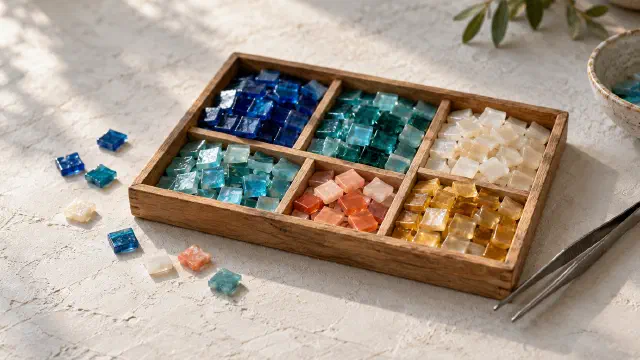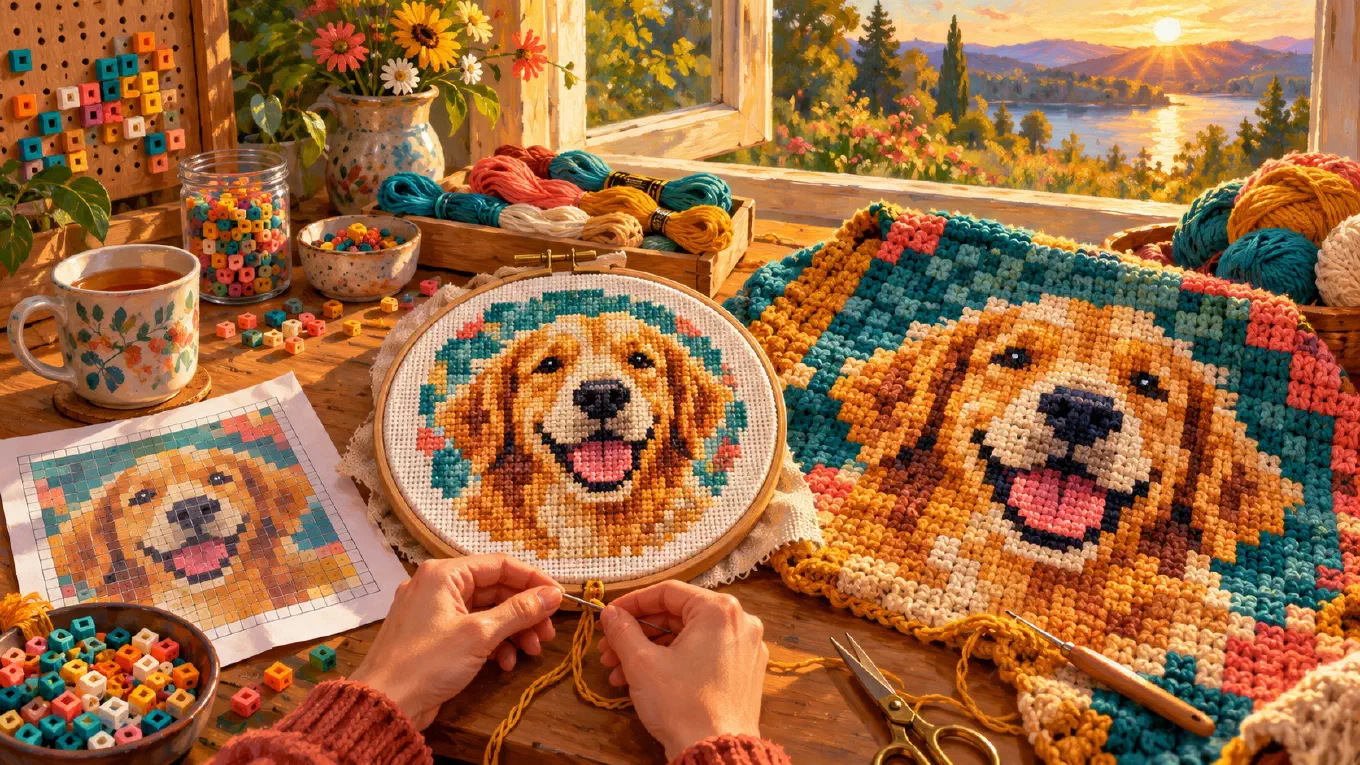
Para convertir una foto en pixel art con cuadrícula, elige primero la cuadrícula según tu material y después adapta la imagen a ella. Cuenta las puntadas, cuentas, studs o bloques que tendrá la pieza terminada. Recorta con esa proporción, ajusta las celdas, reduce los colores a los que tienes, deja el tramado apagado y dibuja líneas entre las celdas. Cada cuadrado pasa a ser una unidad que puedes contar y copiar a mano.
Esa última parte es todo el trabajo. Una foto pixelada para mirar y una foto pixelada para construir son cosas distintas. La primera solo tiene que verse bien. La segunda tiene que aguantar cuarenta horas de alguien contando cuadrados con una aguja, un gancho o unas pinzas en la mano. Por eso la pregunta útil no es cómo hacer un gráfico, sino qué lo arruina y cómo evitarlo a propósito.
Si buscas el método general para pixelar una foto, con la resolución, la cuantización de color, las paletas y el tramado explicados paso a paso, lee cómo convertir una foto en pixel art. Esta guía trata de la versión que se hace con las manos.
Qué es una cuadrícula de pixel art
Una cuadrícula de pixel art es una imagen en la que cada celda es un cuadrado de un solo color plano, con líneas entre las celdas para poder contarlas. Es el mismo objeto que un gráfico de punto de cruz, un patrón de crochet, un diseño de hama beads o un plano de mosaico LEGO. Cambia la técnica, no la regla: un cuadrado de la cuadrícula es una unidad de lo que estás haciendo.
Esto importa porque una cuadrícula es un contrato. Si el gráfico dice que una fila tiene 64 cuadrados, la fila tiene 64 puntadas. Si dos cuadrados son tonos casi iguales que no se distinguen, vas a elegir el hilo equivocado. Si en medio de una mejilla hay un cuadrado suelto de un séptimo color, alguien tendrá que cortar un tramo nuevo de hilo para una sola puntada. Todo lo que sigue trata de escribir un contrato que se pueda cumplir.
Error uno: empezar por la foto y no por el material
La forma más común de arruinar un gráfico es pixelar primero la foto y calcular el tamaño después. Terminas con una cuadrícula preciosa del doble del tamaño de la tela, o con una manta que llevaría un año.
Hazlo al revés. Parte del objeto terminado y calcula hacia atrás el número de celdas. Cada técnica tiene su densidad, las unidades por pulgada o por centímetro, y la cuenta es una sola multiplicación.
La tela Aida, la base estándar del punto de cruz contado, se vende por densidad: una Aida de 10 puntos tiene 10 cuadros por pulgada lineal. Así que un diseño de 70 puntadas de ancho sobre tela de 14 puntos mide 5 pulgadas. Los mosaicos de LEGO Art miden 48 × 48 studs, armados sobre nueve placas de 16 × 16, algo más de 40 cm por lado. Un mapa de Minecraft tiene un tamaño de imagen de 128 × 128, un bloque por píxel, y por eso el map art se planea en cuadrados de 128 bloques. En crochet, el tamaño final depende de la lana y del gancho: teje una muestra pequeña, mídela y haz la misma multiplicación.
Cuando sepas el número de celdas, ajústalo. En Koadro, el control de Resolución cuenta las celdas del lado más largo de la imagen, el lado corto sigue las proporciones de la foto, y la cuadrícula exacta, columnas por filas, aparece justo debajo del control. Por eso conviene recortar primero. La herramienta Recortar ofrece proporciones fijas y una proporción Personalizado donde escribes los números exactos. Recorta a 1:1 y pon 48 celdas: obtienes una cuadrícula de 48 × 48. Recorta a 4:3 y pon 64 celdas: obtienes 64 × 48.
Con Premium, Koadro suma además el modo Tamaño real, que hace la cuenta por ti: indicas el ancho del lienzo y el tamaño de un píxel en centímetros o pulgadas, y calcula la cuadrícula. Sirve cuando lo fijo es el material, por ejemplo un stud de LEGO o una cuenta de 5 mm.
Error dos: demasiados colores
Cada color de un gráfico es un objeto real que hay que comprar, ordenar y cambiar. Una madeja de hilo. Un ovillo de lana. Una bolsa de cuentas. Un montón de piezas de 1 × 1. En una foto, cien colores no son nada. En una manta de crochet, cada cambio de color es una hebra que se arrastra o un cabo que luego hay que esconder.
Recorta más de lo que parece necesario. Un retrato suele leerse con entre ocho y doce colores. Una mascota o un objeto sencillo pueden quedar en cinco o seis. Empieza con pocos, suma de a uno y para en cuanto el motivo se sostenga. Este paso se llama cuantización de color: reducir la cantidad de colores distintos manteniendo la imagen lo más cerca posible del original, y en un gráfico es donde se decide casi todo el trabajo.
El control Colores de Koadro fija la cantidad directamente, y la paleta Adaptativa toma los colores de tu propia foto, así que los tonos que conserva son los que la foto realmente tiene. La versión gratuita cubre el rango que suele necesitar un gráfico hecho a mano. Premium sube el límite para quien imprime o exhibe el arte en lugar de bordarlo.
Error tres: aplicar tramado a un gráfico
El tramado (dithering) reparte píxeles de dos colores para que el ojo los mezcle en un tercero, y así una paleta pequeña simula un degradado suave en pantalla. En pantalla es precioso. En un gráfico es una trampa. Cada píxel disperso es un cuadrado aislado de otro color, es decir, otra puntada, otra cuenta, otro cambio de color, una y otra vez a lo largo de todo el degradado.
Para cualquier cosa que vayas a construir a mano, apaga el tramado. En Koadro eso es el control Textura en Plano, que da zonas sólidas de color en vez de un moteado. Si un cielo se parte en franjas, no pasa nada. Las franjas se bordan fácil. El moteado no.
Error cuatro: una cuadrícula que no se puede leer
Un gráfico sin líneas entre las celdas es una imagen, no un patrón. El ojo resbala sobre una tira de nueve cuadrados iguales y cuenta ocho.
Koadro tiene dos efectos gratuitos justo para esto. Líneas dibuja líneas finas grises entre todas las celdas, un gris medio que se ve igual de bien sobre arte oscuro y claro, para que puedas contar a lo largo de una fila. Contornos dibuja una línea más oscura solo donde se tocan dos colores vecinos, como la tinta de una página para colorear, y los bordes de cada zona de color saltan a la vista. Funcionan juntos, con los contornos más gruesos que las líneas para distinguirlos. Ambos siguen la forma de mosaico que uses y ambos se incluyen en la imagen exportada.
Para leer el gráfico mientras trabajas, Koadro abre el arte a pantalla completa, donde puedes acercar con dos dedos y girarlo en cuartos de vuelta según cómo sostengas tu proyecto.
Lo que Koadro no hace por quien arma gráficos
Esta es la lista honesta, para que sepas dónde termina la app y dónde empieza tu lápiz.
Koadro no numera las filas ni las columnas. No dibuja una línea más gruesa cada diez cuadrados, una convención de la mayoría de los gráficos de punto de cruz impresos para no perder el lugar. No cuenta cuántos cuadrados usa cada color, así que no puede decirte cuánto hilo ni cuántas cuentas comprar. No genera un gráfico de símbolos con leyenda, ese formato donde cada cuadrado lleva un símbolo que remite a un número de hilo. No muestra códigos de color. No escribe instrucciones fila por fila para el crochet de esquina a esquina. Y no trae paletas de hilos, lanas, cuentas, LEGO ni bloques de Minecraft. Sus paletas son la Adaptativa, que sale de tu foto, y un conjunto de paletas fijas con nombre, como Monocromo, Noir, Sepia, Nord, CGA y PICO-8.
Lo que sí puedes hacer es armar tu propia paleta. Las paletas propias, parte de la compra única de Premium, te dejan elegir cada color a mano en una rueda de color y ponerle nombre a la paleta; la foto usa solo esos colores. Con una paleta fija en el modo de paleta Fiel, cada celda se ajusta al color más cercano de los que elegiste. Toma a ojo el color de tus hilos o bloques y el gráfico se dibuja con tus materiales, no con colores que no puedes comprar. Los colores se eligen en la rueda, no se escriben como códigos, así que la coincidencia es a ojo.
Para lo demás, funciona bien la solución de siempre. Imprime el gráfico, numera a mano cada décima fila y columna en el margen y traza una línea más gruesa cada diez cuadrados. Si necesitas un gráfico de símbolos automático y una lista de compras con números de hilo, un programa específico de patrones de punto de cruz es la herramienta para ese último paso, y Koadro es un buen lugar para preparar la imagen que le vas a dar.
Punto de cruz a partir de una foto
Un gráfico de punto de cruz es una cuadrícula de píxeles donde cada cuadrado es una puntada. El punto de cruz contado arma una imagen con puntadas en forma de X dispuestas en un patrón en mosaico, parecido a una trama de píxeles, y los proyectos se trabajan a partir de un patrón cuadriculado llamado gráfico. DMC, el fabricante de hilo de bordar, explica la convención de lectura con claridad: los cuadrados del gráfico corresponden a los cuadros de la tela, y una leyenda de colores indica qué hilo lleva cada cuadrado.
El flujo de trabajo: elige la densidad de la tela, multiplícala por el tamaño final que quieres para obtener el número de puntadas, recorta y ajusta la cuadrícula, reduce los colores a los hilos que tienes o piensas comprar, deja Textura en Plano y activa Líneas. Los patrones suelen marcar el centro, y quien borda empieza desde ahí para no equivocarse al contar, así que dobla el gráfico impreso por la mitad en ambos sentidos para encontrarlo. Cuenta cada zona de color en la hoja a medida que avanzas, porque Koadro no lo hace.
Crochet: esquina a esquina y mantas con gráfico
En el crochet de esquina a esquina, conocido como C2C, cada cuadrado del gráfico es un bloque. Como explica la guía de C2C de Sarah Maker, cada bloque se teje con tres puntos altos más sus tres cadenas de giro, y cada cuadrado del gráfico representa un bloque C2C. La manta se trabaja en filas diagonales de una esquina a la opuesta, casi siempre de abajo a la derecha hacia arriba a la izquierda.
Esa diagonal es la razón por la que un gráfico limpio importa tanto en C2C. Lees la cuadrícula en diagonal, cuadrado por cuadrado, así que las zonas sólidas de color y los contornos visibles evitan errores de verdad. Mantén pocos colores, porque cada color nuevo en una fila diagonal es otra hebra, y mantén la cuadrícula modesta. Una manta necesita menos celdas de lo que crees, ya que cada bloque tiene varias puntadas de ancho. Koadro te da el gráfico. No da los conteos escritos de cada fila diagonal que algunas personas usan al tejer, así que léelos de la cuadrícula a medida que avanzas.
El tejido a dos agujas es la única técnica en la que una cuadrícula cuadrada engaña. Un punto es más ancho que alto, y Knotions lo dice sin rodeos: un gráfico de punto de cruz contado no se puede pasar tal cual, uno a uno, al tejido a dos agujas. Un círculo dibujado en cuadrados sale como un óvalo, más ancho que alto. Si tejes a partir de una cuadrícula de píxeles, estira la foto a lo alto en un editor de fotos antes de pixelarla, según la relación entre el ancho y el alto de tu propio punto, para que la pieza salga en proporción.
Hama beads y Perler
Las cuentas para planchar son tubitos de plástico que se ordenan en diseños 2D sobre una placa con clavijas y se funden con una plancha caliente a través de papel de hornear. Entre las marcas están Perler, Hama y Nabbi, y el tamaño estándar es de 5 mm, lo que mantiene compatibles las placas de distintas marcas. Cada clavija sostiene una cuenta, así que cada cuadrado de tu cuadrícula es una cuenta.
Las placas suelen ser cuadriculadas, aunque también existen las hexagonales. Koadro puede reconstruir la foto con mosaicos de cuadrados y triángulos gratis, y con mosaicos de diamantes y hexágonos en Premium, con las líneas siguiendo cada forma. Premium incluye además el efecto Perlas, que dibuja cada celda como una cuenta redonda sobre un fondo claro; es una buena manera de ver cómo quedará la pieza planchada antes de colocar una sola cuenta. Cuenta las clavijas de tu placa y ajusta la cuadrícula a ese número.
Mosaicos LEGO
Un mosaico LEGO es una cuadrícula de píxeles donde cada stud es una celda. Los sets LEGO Art, presentados en 2020, reconstruyen imágenes en un mosaico de piezas de 1 × 1, y los primeros miden 48 × 48 studs, así que una cuadrícula cuadrada de 48 celdas calza exacto en ese lienzo.
Recorta a 1:1, ajusta 48 celdas, reduce los colores a las piezas que consigas en cantidad y activa Líneas. Si construyes sobre otras placas, multiplica las placas por sus studs para obtener tu número. El modo Tamaño real de Premium también permite fijar el píxel al tamaño de un stud, de modo que el gráfico impreso salga del mismo tamaño que la construcción.
Pixel art de Minecraft
En el pixel art de Minecraft, un bloque es un píxel. En el map art es literal: según la wiki de Minecraft, el mapa por defecto tiene un tamaño de imagen de 128 × 128 y lee cada bloque como un color específico, así que un mapa completo es un cuadrado de 128 × 128 bloques. El map art plano, con todos los bloques a la misma altura, dispone de unos 61 colores.
Koadro no tiene una paleta de bloques de Minecraft y no te dice qué bloque va dónde. Lo que da es una cuadrícula limpia en pocos colores, que luego traduces a bloques a ojo. Mantén los colores al mínimo, porque cada color es un tipo de bloque que tendrás que juntar por montones, deja Textura en Plano y activa Líneas para contar cada fila al colocarla. Con Premium, una paleta propia tomada de tus colores favoritos de lana, hormigón y terracota acerca mucho el gráfico a lo que vas a construir.
Pixel art de Tomodachi Life
Tomodachi Life: Living the Dream salió el 16 de abril de 2026 para Nintendo Switch, con una instalación nueva llamada Palette House donde los jugadores diseñan ropa, comida, mascotas, interiores y otros objetos con una interfaz de dibujo dentro del juego. Las guías de la comunidad indican un lienzo de 256 × 256 y que no hay forma de importar una foto. Todo se pinta a mano, así que el gráfico es el flujo de trabajo completo.
Una cuadrícula de Koadro sirve como ese gráfico: recorta en cuadrado, ajusta las celdas a las que estés dispuesto a pintar, reduce los colores y activa Líneas. El detalle que conviene decir con honestidad es la paleta. El juego pinta con su propio conjunto fijo de colores y Koadro no lo conoce. Si quieres un gráfico ya ajustado a esos colores, rotulado por fila y columna para ubicar cada uno, la herramienta gratuita hecha por fans Living The Grids está pensada justo para eso, funciona en el navegador y no tiene relación con Nintendo. Úsala si ese es tu proyecto.
Cómo armar el gráfico en Koadro
Koadro convierte una foto en pixel art de verdad reduciendo tu imagen real, no redibujándola con IA, así que cada celda del gráfico sale de un color medido en tu foto. El flujo de arriba se traduce directo a la app. Recorta con proporciones fijas o Personalizado. Define las celdas con el control de Resolución, o con Tamaño real en centímetros o pulgadas en Premium. Define los colores, con la paleta Adaptativa o una fija. Pon Textura en Plano. Activa Líneas y Contornos. Ábrelo a pantalla completa para revisar y exporta.
La versión gratuita es un creador de gráficos completo para la mayoría de los proyectos manuales: recorte y rotación, todas las paletas incluidas, todas las texturas, mosaicos de cuadrados y triángulos, los efectos Líneas y Contornos, y una exportación de imagen sin marca de agua. Premium es una compra única, sin suscripción, que suma más resolución y más colores, paletas propias, el modo Tamaño real, mosaicos de diamantes y hexágonos, los efectos Perlas y Relieve, una exportación de imagen más grande y un PDF vectorial para imprimir, donde cada cuadrado y cada línea es una forma, de modo que el gráfico se imprime nítido a cualquier tamaño y, en modo Tamaño real, al tamaño exacto que fijaste. Todo corre en tu dispositivo, sin cuenta. Koadro está en iPhone, iPad y Mac y en Android.
Si lo que quieres es una cuadrícula de dibujo sobre una foto para bocetar o pintar a mano, y no pixel art, es otra herramienta y otro trabajo, que se explica en cómo poner una cuadrícula en una foto. Y si todavía estás eligiendo una app de pixel art, las mejores apps para convertir fotos en pixel art compara las opciones.
Resumen
Un gráfico es una promesa: un cuadrado equivale a una puntada, una cuenta, un stud o un bloque. Cumple la promesa calculando hacia atrás desde el material, reduciendo los colores a los que tienes, apagando el tramado y dibujando las líneas. Después numera las filas tú, porque ninguna app puede sentarse a tu lado mientras cuentas.