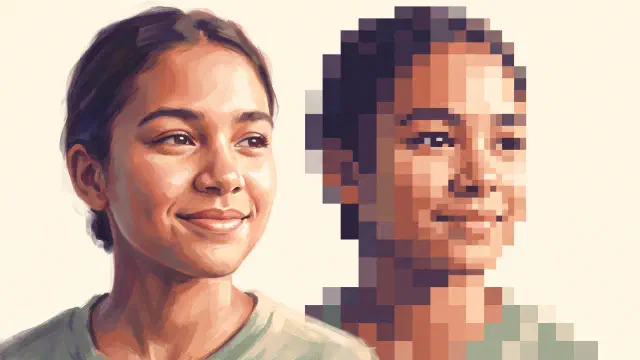
Para convertir una foto en arte de 8 bits, recorta los colores antes de recortar la resolución. Reconstruye la imagen sobre una cuadrícula gruesa, redúcela a un puñado de colores y aplica un tramado de patrón regular en lugar de un grano suave. Esa escasez de color es lo que hace que algo se lea como 8 bits. Todo lo demás es pixelación a secas.
Ese orden es el truco entero, y viene de lo que hacía el hardware de verdad. Así que vale la pena dedicar dos minutos a qué significa “8 bits” antes de los pasos, porque la expresión está haciendo dos trabajos distintos al mismo tiempo.
A qué se refiere realmente “8 bits”
Los bits son el procesador, no los colores. La Nintendo Entertainment System usaba una variante sin licencia del MOS Technology 6502, que Wikipedia describe como “un microprocesador de 8 bits muy extendido en las computadoras y consolas domésticas de la época”. De ahí salió el nombre. La máquina era de 8 bits del mismo modo en que un auto es de cuatro cilindros.
Casi todo el mundo asume que significa 256 colores, porque 2 elevado a 8 es 256 y la coincidencia resulta irresistible. El hardware dice otra cosa. La NES “puede mostrar hasta 25 colores simultáneos de 54 colores utilizables”, con una resolución estándar de 256 por 240 píxeles, y cada tesela de sprite “puede mostrar hasta 3 colores de paleta a la vez, y la primera entrada de cada paleta representa la transparencia”.
Veinticinco colores. Tres por tesela. Esa es la restricción real, y no se parece en nada a 256.
La época en sí está bien delimitada. La tercera generación de videoconsolas empezó el 15 de julio de 1983, con el lanzamiento japonés de la Famicom, e incluyó a la Sega Master System y la Atari 7800. Hay un detalle más que conviene conocer, porque explica por qué la etiqueta suena a marketing: fue al final de la tercera generación cuando las consolas domésticas empezaron a etiquetarse y venderse por sus “bits”. Nadie llamaba de 8 bits a la NES cuando salió. El número se volvió argumento de venta después, sobre todo para que las máquinas siguientes sonaran más grandes.
Por qué el arte de 8 bits se ve famélico y el de 16 bits no
La distancia entre generaciones es una distancia de color, y es enorme. La NES llegaba a 25 colores en pantalla. La Super Nintendo Entertainment System que vino después podía mostrar “hasta 256 colores, elegidos del espacio de color RGB de 15 bits”, de una paleta de 32.768.
Es un salto de aproximadamente diez veces en colores en pantalla, en una sola generación de hardware. Es la razón completa de que las dos épocas se vean distintas. El arte de 8 bits se lee plano, en bloques y un poco áspero porque los artistas casi no tenían matices con qué trabajar. El de 16 bits se lee modelado y suave porque de pronto sí los tuvieron.
Esto importa para tu foto más que cualquier otra decisión. Si pixelas una imagen y le dejas 32 colores, no hiciste arte de 8 bits. Hiciste arte de la era de 16 bits sobre una cuadrícula de 8 bits, y se va a leer como retro genérico. La escasez es el estilo.
La palabra se usa con soltura, y está bien una vez que lo sabes
Aquí va la parte honesta. Casi nadie usa “8 bits” como una especificación de hardware, y la deriva es fácil de demostrar. La Game Boy, lanzada en Japón el 21 de abril de 1989, corre un procesador Sharp SM83 de 8 bits y muestra cuatro tonos de verde grisáceo. A su aspecto se le llama de 8 bits todo el tiempo. Pero es una consola de cuarta generación, no de tercera, así que según la definición estricta no pertenece en absoluto a la era de los 8 bits. Es simplemente lo más verde y cuadriculado que la mayoría de la gente ha visto en su vida.
El pixel art tampoco es propiedad de las consolas. El término “se publicó por primera vez en una carta de revista de Adele Goldberg y Robert Flegal, del Xerox Palo Alto Research Center, en 1982”, y la práctica “se remonta al menos once años antes, por ejemplo al sistema SuperPaint de Richard Shoup en 1972, también en Xerox PARC”. El pixel art ya tenía nombre antes de que se vendiera la Famicom, y sigue vivo: entre los lanzamientos recientes en ese estilo están Dave the Diver en 2023 y Balatro en 2024.
Así que cuando alguien dice “pásame la foto a 8 bits”, casi siempre quiere decir tres cosas concretas: pocos colores, píxeles lo bastante grandes para contarlos, y una paleta que se sienta a hardware viejo. Es un encargo perfectamente bueno. Solo que el resultado mejora si sabes cuál de las tres sostiene todo, y es la primera.
Una consecuencia práctica. Como “8 bits” es un ambiente y no una especificación, la usan herramientas que hacen cosas opuestas: pixelizadores reales que reducen tu foto de verdad, y generadores de IA que inventan una imagen nueva parecida a ella. Si quieres tu foto específica reproducida con fidelidad, esa distinción lo decide todo, y la cubrimos completa en las mejores apps para convertir fotos en pixel art.
Paso 1: recorta primero los colores
Fija la cantidad de colores antes de tocar la cuadrícula, porque la cantidad de colores es lo que hace que la imagen se lea como 8 bits y no como simplemente pixelada. Es el orden inverso al habitual, y es a propósito. La resolución controla qué tan tosca queda la imagen. El color controla a qué época pertenece.
Un rango útil para una sola imagen es de 4 a 16 colores. Eso queda por debajo del techo de 25 colores en pantalla de la NES, que es más o menos donde el ojo empieza a leer “consola” en vez de “filtro”. Empieza en 8. Observa qué se rompe. Un rostro suele sobrevivir a 8 colores si la iluminación era clara de entrada, y un paisaje muchas veces prefiere 12. Agrega colores de a uno y detente en el momento en que el motivo se sostiene, porque cada color que sumes pasado ese punto te está moviendo en silencio hacia una lectura de 16 bits.
En Koadro esto es un control deslizante llamado Colores, gratis de 2 hasta 16 y hasta 64 con la compra única de Premium. Dieciséis ya está bien adentro del territorio de los 8 bits, así que el techo gratuito no es la limitación aquí. La vista previa se redibuja en vivo mientras arrastras, así encuentras el número a simple vista en lugar de adivinarlo.
Paso 2: elige una paleta, y después decide cómo se aplica
Una vez que la cuenta está baja, cuáles colores conservas es la diferencia entre “consola vieja” y “foto embarrada”. Tienes dos caminos, y se comportan distinto.
Una paleta adaptativa lee los colores de tu propia foto y los reduce a la cantidad que fijaste. El resultado se mantiene fiel al original, que es lo que quieres cuando la foto ya tiene color fuerte y limitado: una chaqueta roja contra una pared gris, un atardecer, un retrato con luz cálida.
Una paleta fija ignora los colores de tu foto y fuerza la imagen a un conjunto predeterminado. De ahí sale el carácter de consola. Koadro trae un conjunto de cuatro colores tomado del Color Graphics Adapter, el primer estándar gráfico de IBM para PC, cuyos modos de cuatro colores dan ese aspecto inconfundible de principios de los 80, y el conjunto de 16 colores de PICO-8, una consola fantasma moderna construida específicamente para imitar “las capacidades audiovisuales limitadas de los sistemas de 8 bits de los años 80”, lo que la convierte en lo más cercano aquí a una paleta pensada para 8 bits. Ambas son gratis. Ambas aterrizan más cerca de los 8 bits que cualquier resultado adaptativo, porque una paleta fija es exactamente la restricción bajo la que trabajaban los artistas de consola.
Ahora la parte que casi todas las guías se saltan. Cuando aplicas una paleta fija hay dos formas de mapear una foto sobre ella, y elegir la equivocada es la razón de que las paletas fijas se vean rotas tan seguido. Koadro lo expone como un control de Modo de paleta con dos opciones. Fiel ajusta cada celda al color más cercano de la paleta, así que solo aparecen los colores de la paleta que se parecen a los colores reales de tu foto. Mete un retrato cálido a una paleta CGA de cuatro colores en modo Fiel y es probable que salgan negro, blanco y casi nada más, porque ni el cian ni el magenta están cerca de un tono de piel. Completa redistribuye todo el rango tonal de la foto sobre la paleta entera, ordenada por brillo, así que se usan todos los colores.
Para una lectura de 8 bits, Completa suele ser la indicada. Los artistas de consola no podían saltarse los colores que no le quedaban bien a su motivo. Tenían cuatro, y usaban cuatro. Completa te pone en la misma posición, y por eso exactamente el resultado se siente a hardware y no a filtro.
Paso 3: deja la cuadrícula lo bastante gruesa para contarla
Ahora la resolución, que es la cantidad de celdas sobre las que se reconstruye la imagen. La regla para 8 bits en particular es más simple que para el pixel art en general: si quien mira no puede contar los píxeles sin acercarse, la cuadrícula está demasiado fina.
La NES corría su pantalla entera a 256 por 240 píxeles, con sprites, fondo e interfaz incluidos. Un solo personaje ocupaba una fracción pequeña de eso. Así que una cuadrícula gruesa no es una concesión que estés haciendo, es la condición real bajo la que nació el estilo. Para un retrato, entre 48 y 96 celdas suele ser la zona donde el rostro todavía se lee y los bloques son inconfundibles. Para un objeto simple o un ícono, baja más.
El control de Resolución de Koadro cuenta celdas a lo largo del lado más largo de la imagen, hasta 128 gratis y 256 con Premium. Fíjate en lo que significa: 256 celdas es el ancho de pantalla de la propia NES, así que el techo pago ya está más allá de cualquier cosa que la época haya producido. Para trabajo de 8 bits, el rango gratuito es el patio entero. Los ajustes más finos existen para gente que está haciendo otra cosa. Si quieres la teoría general de elegir una resolución para cualquier pixel art, no solo para el caso de 8 bits, está en cómo convertir una foto en pixel art.
Paso 4: trama con un patrón, no con un grano
Recorta una foto a ocho colores y sus degradados se rompen en bandas duras. Una mejilla que se desvanecía con suavidad se convierte en un escalón. El tramado es la solución, y para 8 bits el tipo de tramado importa tanto como usarlo o no.
El tramado ordenado usa un mapa de umbrales fijo, normalmente una matriz de Bayer, y “se caracteriza por patrones de trama cruzada perceptibles en el resultado”. Esa trama cruzada regular es justamente el punto. Es el aspecto de software dibujando sobre hardware que no podía permitirse nada más ingenioso, y por eso Microsoft Windows lo usaba en sus modos gráficos de 16 colores. La difusión de error, la familia Floyd-Steinberg, dispersa su error de manera orgánica y produce en cambio un grano suave y aleatorio. Es el mejor algoritmo para reproducir una fotografía. Es el equivocado para parecer 1986.
Así que para 8 bits, ve por Ordenado. O, más seguido de lo que esperarías, no vayas por ninguno. El arte de consola usaba con frecuencia bloques planos de color sin tramado alguno, porque con tres colores por tesela había poco con qué tramar. Plano y Ordenado son las dos opciones auténticas. Guarda Floyd-Steinberg para cuando quieras una foto que además está pixelada.
Koadro pone los cuatro bajo el control de Textura, Plano, Tramado, Ordenado y Ruido, y todos son gratis en cualquier versión. Alterna entre Plano y Ordenado en la misma imagen y la diferencia salta de inmediato.
Paso 5: exporta sin suavizado
Tu imagen de 8 bits ahora es diminuta, apenas tan ancha como la cantidad de celdas, así que tienes que ampliarla. Casi cualquier escalador de imágenes suaviza al agrandar, mezclando colores intermedios nuevos para que las fotos se vean naturales en tamaños mayores. Aquí eso es exactamente lo contrario de lo que necesitas. Ablanda los bordes duros que construiste en cuatro pasos y convierte bloques nítidos en una masa borrosa.
El método que necesitas es el escalado por vecino más cercano, que agranda repitiendo cada píxel sin mezclar nada, así cada bloque mantiene el borde duro a cualquier tamaño. Koadro exporta así por defecto, sin marca de agua en ninguna versión, hasta 1024 píxeles gratis, y hasta 4096 píxeles o un PDF listo para imprimir con la compra única de Premium. Si vas a imprimir, también puede trabajar desde un tamaño de lienzo y un tamaño de píxel reales en centímetros o pulgadas, para que una impresión física quede a escala exacta.
8 bits de verdad o pixel retro: elige uno a propósito
Son dos resultados distintos y casi toda la decepción viene de apuntar a uno y darle al otro. Decide antes de exportar.
Una lectura de 8 bits de verdad significa de 4 a 16 colores, una paleta fija en modo Completa o una adaptativa reducida a fondo, una cuadrícula lo bastante gruesa para contarla, y color plano o tramado ordenado. Se ve a hardware. También pierde detalle, y debe perderlo, porque esa pérdida es la estética.
Una lectura de pixel retro significa más colores, muchas veces de 24 a 64, una paleta adaptativa que conserva los tonos reales de la foto, una cuadrícula más fina, y tramado Floyd-Steinberg para que la piel y los cielos se mantengan suaves. Se ve como tu foto, reproducida en píxeles visibles. Está más cerca de la era de 16 bits, y para un retrato que quieres seguir reconociendo, con frecuencia es la mejor elección.
Ninguna está mal. Pero son opuestas, y una configuración que se queda a mitad de camino produce lo único que nadie quiere: una imagen que se lee como filtro de teléfono. Comprométete con un extremo.
Qué hace Koadro, y una cosa que no hace
Koadro es un pixelizador de fotos, que es exactamente la herramienta que pide este método. Reconstruye tu imagen real sobre una cuadrícula que tú fijas, en una paleta que tú eliges, con matemática honesta de reducción y sin redibujo generativo. Lo que sale es lo que entró. Todo corre en tu dispositivo, sin cuenta y sin subir nada a la nube, y funciona en iPhone, iPad y Mac y en Android, con una sola compra que cubre todos los dispositivos de la misma cuenta de tienda.
Los controles se corresponden directamente con los cinco pasos: un deslizante de Colores, una grilla de paletas con conjuntos adaptativos y fijos más los modos de paleta Fiel y Completa, un deslizante de Resolución, un control de Textura con Plano, Tramado, Ordenado y Ruido, y una exportación nítida por vecino más cercano. La versión gratuita es una herramienta real y no una prueba: pixelación completa, recorte y rotación, todas las paletas incluidas, todas las texturas, hasta 128 celdas, hasta 16 colores, exportación de hasta 1024 píxeles y hasta diez proyectos guardados, sin anuncios y sin marca de agua. Koadro Premium es una sola compra única, sin suscripción, que desbloquea 256 celdas, 64 colores, teselas de Mosaico en diamante y hexágono, los efectos de perlas y relieve, impresión a tamaño real, exportación de hasta 4096 píxeles y en PDF, paletas personalizadas, proyectos ilimitados y ajustes guardados. La ficha en la App Store lo dice sin rodeos: “Paga una vez, sin suscripción, sin anuncios. Sin marca de agua. Nunca.”
Aquí está el hueco, dicho con honestidad. Koadro no trae una paleta de Nintendo Entertainment System ni una de Game Boy. Trae CGA y PICO-8 del lado de las consolas, y sus conjuntos con nombre, Monocromo, Noir, Sepia, Matcha, Nord, Ocaso, Van Gogh, Ukiyo-e y Riso, del otro. Así que para un resultado estricto de 8 bits se llega recortando la cantidad de colores a fondo, usando CGA para una lectura de cuatro colores, o construyendo los colores exactos a mano con paletas personalizadas, que son parte de Premium. Hay una paleta de referencia de la NES publicada en Lospec por si quieres transcribirla. Y si lo único que quieres es una paleta con nombre de NES o Game Boy en un solo toque, la herramienta gratuita de navegador 8bitphoto.co.uk las tiene y procesa todo localmente en tu navegador. Decirlo no nos cuesta nada. Usa la herramienta que haga el trabajo.
La versión corta
Lee la palabra “8 bits” como un presupuesto de color, no como una resolución. La Nintendo Entertainment System conseguía 25 colores en pantalla y 3 por tesela, y todas las cualidades visuales que la gente ama de esa época se desprenden de la escasez. Así que recorta primero los colores, elige una paleta y obliga a usarla entera, fija una cuadrícula que puedas contar, trama plano u ordenado, y exporta nítido. Haz eso y el resultado se ve a 1986. Abre Koadro, baja el deslizante de Colores a 8, y lo vas a ver en unos cuatro segundos.