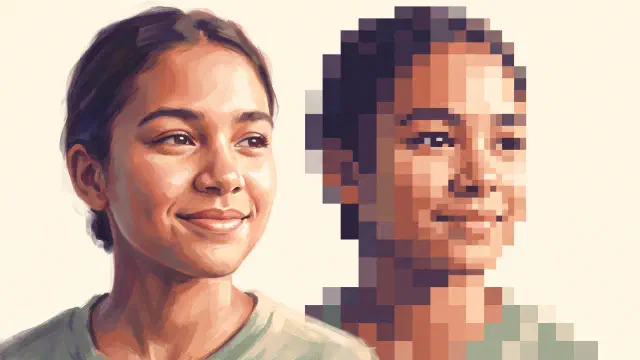
Чтобы превратить фото в 8-битный пиксель-арт, сначала сократите цвета и только потом разрешение. Пересоберите изображение на грубой сетке, сведите его к горстке цветов и добавьте дизеринг регулярным узором, а не мягким зерном. Именно нехватка цвета заставляет картинку читаться как 8 бит. Всё остальное просто пикселизация.
Этот порядок и есть весь фокус, а вырос он из того, что реально умело железо. Поэтому перед шагами стоит потратить две минуты на само слово «8 бит», ведь оно тихо выполняет две разные работы.
Что на самом деле стоит за словом «8 бит»
Биты относятся к процессору, а не к цветам. В Nintendo Entertainment System работал нелицензированный вариант MOS Technology 6502, который «Википедия» описывает как 8-битный микропроцессор, распространённый в домашних компьютерах и консолях того времени. Отсюда и название. Приставка была 8-битной ровно в том же смысле, в каком автомобиль бывает четырёхцилиндровым.
Почти все считают, что речь о 256 цветах, ведь 2 в восьмой степени равно 256, и совпадение слишком соблазнительно. Железо говорит другое. NES выводила до 25 цветов одновременно из 54 доступных при стандартном разрешении 256 на 240 пикселей, а каждый тайл спрайта показывал не больше 3 цветов палитры за раз, причём первая запись каждой палитры отвечала за прозрачность.
Двадцать пять цветов. Три на тайл. Вот настоящее ограничение, и с 256 оно не имеет ничего общего.
Сама эпоха очерчена чётко. Третье поколение игровых систем началось 15 июля 1983 года с японского релиза Famicom и включало Sega Master System и Atari 7800. Есть ещё одна деталь, ради которой стоит задержаться, потому что она объясняет, почему сам ярлык отдаёт маркетингом: обозначать и продавать домашние приставки «по битам» начали лишь ближе к концу третьего поколения. На старте NES никто 8-битной не называл. Цифра стала аргументом продаж позже, в основном чтобы следующие машины звучали крупнее.
Почему 8-битная картинка выглядит обеднённой, а 16-битная нет
Разрыв между поколениями оказался разрывом по цвету, и он огромен. NES выдавала на экран до 25 цветов. Пришедшая следом Super Nintendo Entertainment System выводила до 256 цветов, выбранных из 15-битного цветового пространства RGB, то есть из палитры в 32 768.
Это примерно десятикратный скачок по числу экранных цветов внутри одной смены железа. Именно из-за него две эпохи выглядят по-разному. 8-битная графика читается плоской, блочной и немного жёсткой, потому что у художников почти не было оттенков. 16-битная читается мягкой и с проработанными тенями, потому что оттенки вдруг появились.
Для вашего фото это важнее любого другого решения. Если вы пикселизировали изображение и оставили в нём 32 цвета, вы сделали не 8-битный арт, а графику эпохи 16 бит на 8-битной сетке, и читаться она будет как обычное ретро. Именно скудость здесь и есть стиль.
Слово используют вольно, и это нормально, если знать разницу
Теперь честная часть. Почти никто уже не употребляет «8 бит» как характеристику железа, и этот сдвиг легко показать. Game Boy, вышедший в Японии 21 апреля 1989 года, работает на 8-битном процессоре Sharp SM83 и показывает четыре оттенка серо-зелёного. Его вид называют 8-битным постоянно. Но это консоль четвёртого поколения, а не третьего, так что по строгому определению к эпохе 8 бит она не относится вовсе. Просто это самая узнаваемая зелёная и блочная вещь, которую большинство людей когда-либо видели.
Пиксельная графика консолям тоже не принадлежит. Термин pixel art впервые опубликовали Адель Голдберг и Роберт Флегал из Xerox Palo Alto Research Center в 1982 году, а сама практика существовала ещё раньше, например в системе SuperPaint Ричарда Шоупа в 1972 году, там же в Xerox PARC. У пиксель-арта было имя ещё до выхода Famicom, и он никуда не делся: из свежих релизов в этом стиле можно назвать Dave the Diver 2023 года и Balatro 2024 года.
Так что когда кто-то просит «сделай моё фото 8-битным», обычно имеются в виду три конкретные вещи: мало цветов, пиксели, достаточно крупные, чтобы их можно было пересчитать, и палитра с духом старого железа. Это вполне рабочая постановка задачи. Результат просто выходит лучше, если вы знаете, какая из трёх вещей несёт нагрузку, и это первая из них.
Отсюда одно практическое следствие. Раз слово «8 бит» описывает скорее ощущение, чем спецификацию, его используют инструменты, которые делают противоположные вещи: настоящие пикселизаторы, уменьшающие ваше реальное фото, и ИИ-генераторы, придумывающие новую картинку, похожую на него. Если вам нужно, чтобы именно ваше фото было передано точно, это различие решает всё, и подробно оно разобрано в статье про лучшие приложения для превращения фото в пиксель-арт.
Шаг 1: Сначала сократите цвета
Задайте число цветов прежде, чем трогать сетку, потому что именно число цветов решает, прочтётся картинка как 8 бит или просто как пикселизованное фото. Это обратный привычному порядок, и выбран он намеренно. Разрешение управляет тем, насколько крупными выйдут блоки. Цвет управляет тем, к какой эпохе картинка принадлежит.
Полезный диапазон для одной картинки составляет от 4 до 16 цветов. Он остаётся ниже потолка NES в 25 экранных цветов, и примерно там глаз начинает читать «консоль», а не «фильтр». Начните с 8. Смотрите, что ломается. Лицо обычно переживает 8 цветов, если свет изначально был ясным, а пейзажу чаще нравится 12. Добавляйте цвета по одному и остановитесь в тот момент, когда сюжет ещё держится, ведь каждый следующий цвет тихо двигает вас к 16-битному виду.
В Koadro это ползунок «Цвета», бесплатно от 2 до 16 и до 64 с разовой покупкой Премиум. Шестнадцать цветов лежат уже глубоко внутри 8-битной территории, так что бесплатный потолок здесь ничего не ограничивает. Предпросмотр перерисовывается вживую, пока вы тянете ползунок, так что число находится на глаз, а не наугад.
Шаг 2: Выберите палитру, а потом решите, как её применить
Когда цветов остаётся мало, решает уже их выбор: получится «старая консоль» или «мутное фото». Путей два, и ведут они себя по-разному.
Адаптивная палитра, в Koadro она называется «Авто», считывает цвета с вашего собственного фото и сводит их к заданному числу. Результат остаётся верным оригиналу, и это именно то, что нужно, когда в фото и так есть сильный ограниченный цвет: красная куртка на фоне серой стены, закат, портрет в тёплом свете.
Фиксированная палитра игнорирует цвета вашего фото и загоняет изображение в заранее заданный набор. Отсюда и берётся консольный характер. В Koadro есть набор из четырёх цветов, взятый из CGA, раннего графического стандарта IBM для ПК, чьи четырёхцветные режимы дают безошибочный вид начала 1980-х, и набор из 16 цветов от PICO-8, современной фэнтезийной консоли, построенной специально ради того, чтобы имитировать ограниченные графические и звуковые возможности 8-битных систем 1980-х годов, что и делает её здесь самой близкой к настоящей 8-битной палитре. Обе бесплатны. Обе оказываются ближе к 8 битам, чем любой адаптивный результат, ведь фиксированная палитра ставит ровно то ограничение, в котором работали консольные художники.
Теперь часть, которую большинство руководств пропускает. Когда вы применяете фиксированную палитру, фото можно отобразить на неё двумя способами, и неверный выбор как раз и есть причина, по которой фиксированные палитры часто выглядят сломанными. В Koadro это «Режим палитры» с двумя вариантами. «Точная» переводит каждую ячейку в ближайший цвет палитры, поэтому проявляются только те цвета палитры, что похожи на реальные цвета вашего фото. Отправьте тёплый портрет в четырёхцветную палитру CGA в режиме «Точная», и вы получите чёрный, белый и почти ничего больше, ведь ни голубой, ни пурпурный даже близко не подходят к тону кожи. «Полная» раскладывает весь тональный диапазон фото по всей палитре, сортируя цвета по яркости, так что в дело идёт каждый.
Для 8-битного вида обычно нужна «Полная». Консольные художники не могли пропустить цвета, которые не подходили их сюжету. У них было четыре, и они использовали четыре. «Полная» ставит вас в то же положение, и именно поэтому результат ощущается как железо, а не как фильтр.
Шаг 3: Сделайте сетку достаточно грубой, чтобы пиксели считались
Теперь разрешение, то есть число ячеек, на которых пересобирается изображение. Для 8 бит правило проще, чем для пиксель-арта вообще: если зритель не может пересчитать пиксели, не наклонившись к экрану, сетка слишком мелкая.
Весь экран NES работал в разрешении 256 на 240 пикселей, вместе со спрайтами, фоном и интерфейсом. Одна фигура занимала лишь небольшую его долю. Так что грубая сетка здесь не уступка, а буквально то условие, в котором родился стиль. Для портрета зона обычно лежит между 48 и 96 ячейками, где лицо ещё читается, а блоки уже безошибочны. Для простого предмета или иконки берите меньше.
Ползунок разрешения в Koadro считает ячейки по длинной стороне изображения, до 128 бесплатно и до 256 с Премиум. Стоит заметить, что это значит: 256 ячеек повторяют ширину экрана самой NES, так что платный потолок уже выходит за пределы всего, что производила та эпоха. Для 8-битной работы бесплатного диапазона хватает целиком. Более мелкие настройки существуют для тех, кто делает что-то другое. Если нужна общая теория выбора разрешения для любого пиксель-арта, а не только для 8-битного случая, она разобрана в статье как превратить фото в пиксель-арт.
Шаг 4: Дизеринг узором, а не зерном
Сократите фото до восьми цветов, и градиенты распадутся на резкие полосы. Щека, плавно уходившая в тень, станет ступенькой. Лечит это дизеринг, и для 8 бит его тип важен не меньше, чем сам факт его включения.
Упорядоченный дизеринг использует фиксированную матрицу порогов, обычно матрицу Байера, и в результате даёт заметную перекрёстную штриховку. Эта регулярная штриховка и есть цель. Так выглядит софт на железе, которое не могло позволить себе ничего умнее, и поэтому Microsoft Windows применяла его в 16-цветных графических режимах. Диффузия ошибки, то есть семейство алгоритмов Флойда и Стейнберга, рассеивает погрешность органично и даёт мягкое случайное зерно. Как алгоритм воспроизведения фотографии он лучше. Для вида 1986 года он неправильный.
Так что для 8 бит берите «Упорядоченный». Или, чаще, чем можно ожидать, не берите ничего. Консольная графика сплошь и рядом обходилась плоскими блоками цвета вовсе без дизеринга, ведь при трёх цветах на тайл смешивать особо нечего. Плоский и упорядоченный остаются двумя аутентичными вариантами. Флойда и Стейнберга приберегите для случая, когда вам нужно фото, которое просто оказалось пиксельным.
Koadro собирает все четыре под регулятором «Текстура»: «Плоский», «Дизеринг», «Упорядоченный» и «Шум», и каждый из них бесплатен на любом тарифе. Переключите на одном и том же изображении «Плоский» и «Упорядоченный», и разница видна сразу.
Шаг 5: Экспортируйте без сглаживания
Ваша 8-битная картинка теперь крошечная, шириной ровно в число ячеек, так что её придётся увеличить. Почти любой алгоритм масштабирования при увеличении сглаживает и подмешивает новые промежуточные цвета, чтобы фото выглядело естественно в большом размере. Здесь это ровно то, что не нужно: сглаживание размягчает резкие края, которые вы строили четыре шага, и превращает чёткие блоки в кашу.
Нужен метод ближайшего соседа: он увеличивает, просто повторяя каждый пиксель без всякого смешения, так что любой блок остаётся с резкими краями при любом размере. Koadro по умолчанию экспортирует именно так, без водяного знака на любом тарифе, до 1024 пикселей бесплатно, а с разовой покупкой Премиум до 4096 пикселей или в виде готового к печати PDF. Если вы печатаете, он умеет работать от реального размера холста и реального размера пикселя в сантиметрах или дюймах, чтобы физический отпечаток вышел в истинном масштабе.
Настоящие 8 бит или просто ретропиксель: выберите осознанно
Это два разных результата, и почти всё разочарование берётся из того, что человек целится в один, а попадает в другой. Решите до экспорта.
Настоящий 8-битный вид означает от 4 до 16 цветов, фиксированную палитру в режиме «Полная» или жёстко сокращённую адаптивную, сетку с пересчитываемыми ячейками и либо плоский цвет, либо упорядоченный дизеринг. Он выглядит как железо. Он же теряет детали, и это правильно, потому что потеря здесь и есть эстетика.
Ретропиксельный вид означает больше цветов, часто от 24 до 64, адаптивную палитру, сохраняющую реальные оттенки фото, более мелкую сетку и дизеринг Флойда и Стейнберга, чтобы кожа и небо оставались плавными. Он выглядит как ваше фото, собранное из видимых пикселей. Он ближе к эпохе 16 бит, и для портрета, который вы хотите узнавать, он часто оказывается лучшим выбором.
Неправильного среди них нет. Но они противоположны, и набор настроек посередине даёт единственное, чего никто не хочет: картинку, читающуюся как фильтр из телефона. Выберите один край.
Что Koadro делает, и одна вещь, которой он не делает
Koadro пикселизирует фотографии, то есть делает ровно то, что нужно этому методу. Он пересобирает ваше реальное изображение на заданной вами сетке, в выбранной вами палитре, честной математикой уменьшения и без генеративной перерисовки. На выходе получается то, что было на входе. Всё работает на вашем устройстве, без аккаунта и без загрузки в облако, на iPhone, iPad и Mac и на Android, причём одна покупка охватывает все устройства с одним аккаунтом магазина.
Элементы управления ложатся прямо на пять шагов: ползунок «Цвета», сетка палитр с адаптивными и фиксированными наборами и режимами «Точная» и «Полная», ползунок разрешения, регулятор «Текстура» с вариантами «Плоский», «Дизеринг», «Упорядоченный» и «Шум», и чёткий экспорт по ближайшему соседу. Бесплатная версия остаётся настоящим инструментом, а не пробником: полная пикселизация, кадрирование и поворот, все встроенные палитры, все текстуры, до 128 ячеек, до 16 цветов, экспорт до 1024 пикселей и до десяти сохранённых проектов, без рекламы и без водяного знака. Koadro Премиум продаётся одной разовой покупкой без подписки и открывает 256 ячеек, 64 цвета, мозаику из ромбов и шестиугольников, эффекты «Бусины» и «Рельеф», печать в реальном размере, экспорт до 4096 пикселей и в PDF, свои палитры, неограниченное число проектов и сохранённые шаблоны. Страница в App Store говорит это прямо: заплатите один раз, без подписки, без рекламы, никогда никакого водяного знака.
И вот честный пробел. В Koadro нет палитры Nintendo Entertainment System и нет палитры Game Boy. На консольной стороне есть CGA и PICO-8, а рядом именованные наборы Моно, Нуар, Сепия, Матча, Nord, Сумерки, Ван Гог, Укиё-э и Riso. Так что к строгому 8-битному результату вы приходите иначе: жёстко сокращаете число цветов, берёте CGA ради четырёхцветного прочтения или собираете нужные цвета руками в своей палитре, а свои палитры входят в Премиум. Референсная палитра NES опубликована на Lospec, если вам хочется перенести её вручную. А если нужна просто готовая палитра NES или Game Boy в одно касание, она есть в бесплатном браузерном инструменте 8bitphoto.co.uk, который обрабатывает всё локально в вашем браузере. Сказать об этом нам ничего не стоит. Берите тот инструмент, который решает задачу.
Коротко
Читайте слово «8 бит» как бюджет по цветам, а не как разрешение. Nintendo Entertainment System выводила на экран 25 цветов и 3 цвета на тайл, и всё, что люди любят в облике той эпохи, следует из этой скудости. Так что сначала сократите цвета, выберите палитру и заставьте её работать целиком, задайте сетку с пересчитываемыми ячейками, добавьте плоский или упорядоченный дизеринг и экспортируйте резко. Сделаете так, и результат будет выглядеть как 1986 год. Откройте Koadro, опустите ползунок «Цвета» до 8, и вы увидите это секунды за четыре.