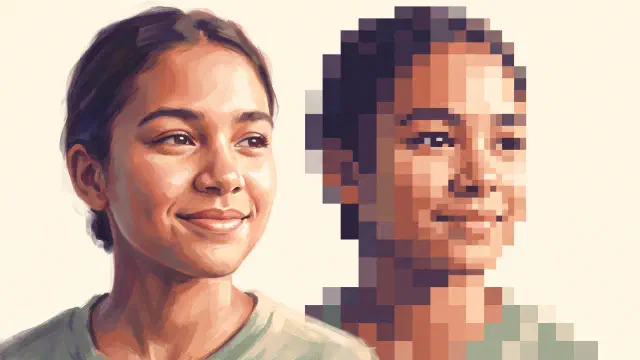
Per trasformare una foto in arte 8 bit si tagliano i colori prima della risoluzione. L’immagine va ricostruita su una griglia grossolana, ridotta a una manciata di colori e trattata con una retinatura a schema regolare invece che con una grana morbida. È la penuria di colore a far leggere qualcosa come 8 bit. Tutto il resto è semplice pixelizzazione.
Quest’ordine è l’intero trucco, e nasce da ciò che l’hardware faceva davvero. Vale quindi la pena spendere due minuti su cosa significa “8 bit” prima dei passaggi, perché l’espressione sta svolgendo in silenzio due lavori diversi.
A cosa si riferisce davvero “8 bit”
I bit sono il processore, non i colori. Il Nintendo Entertainment System montava una variante non licenziata del MOS Technology 6502, che Wikipedia descrive come “un microprocessore a 8 bit diffuso nei computer domestici e nelle console dell’epoca”. Da lì è arrivato il nome. La macchina era a 8 bit nello stesso modo in cui un’auto è a quattro cilindri.
Quasi tutti danno per scontato che significhi 256 colori, perché 2 elevato alla ottava fa 256 e la coincidenza è irresistibile. L’hardware dice altro. Il NES “può mostrare fino a 25 colori simultanei su 54 colori utilizzabili”, a una risoluzione standard di 256 per 240 pixel, e ogni tile di sprite “può mostrare fino a 3 colori di palette alla volta, con la prima voce di ogni palette che rappresenta la trasparenza”.
Venticinque colori. Tre per tile. Questo è il vincolo reale, e non somiglia per niente a 256.
L’epoca in sé è ben definita. La terza generazione di console è iniziata il 15 luglio 1983, con l’uscita giapponese del Famicom, e comprendeva il Sega Master System e l’Atari 7800. C’è un dettaglio in più che conviene conoscere, perché spiega perché l’etichetta sappia di marketing: è stato alla fine della terza generazione che le console domestiche hanno iniziato a essere etichettate e vendute in base ai loro “bit”. Nessuno chiamava il NES una console a 8 bit quando è uscito. Il numero è diventato un argomento di vendita dopo, soprattutto per far sembrare più grandi le macchine successive.
Perché l’arte 8 bit appare affamata di colore e quella 16 bit no
Il salto tra le generazioni è un salto di colore, ed è enorme. Il NES arrivava a 25 colori a schermo. Il Super Nintendo Entertainment System arrivato dopo poteva mostrare “fino a 256 colori, scelti dallo spazio colore RGB a 15 bit”, da una palette di 32.768.
È un salto di circa dieci volte nei colori a schermo, in una sola generazione di hardware. È l’intera ragione per cui le due epoche appaiono diverse. L’arte 8 bit si legge piatta, squadrata e un po’ aspra perché gli artisti non avevano quasi sfumature con cui lavorare. Quella 16 bit si legge sfumata e morbida perché all’improvviso le hanno avute.
Per una foto questo conta più di ogni altra decisione. Se si pixelizza un’immagine lasciandole 32 colori, il risultato non è arte 8 bit. È arte dell’era 16 bit su una griglia 8 bit, e si leggerà come retro generico. La scarsità è lo stile.
La parola si usa in modo elastico, e va benissimo una volta che lo si sa
Ecco la parte onesta. Quasi nessuno usa più “8 bit” come una specifica hardware, e lo slittamento è facile da dimostrare. Il Game Boy, uscito in Giappone il 21 aprile 1989, monta un processore Sharp SM83 a 8 bit e mostra quattro tonalità di verde grigiastro. Il suo aspetto viene chiamato 8 bit di continuo. Ma è una console di quarta generazione, non di terza, quindi secondo la definizione rigorosa non fa parte dell’era 8 bit. È semplicemente la cosa verde e squadrata più riconoscibile che la maggior parte delle persone abbia mai visto.
Nemmeno la pixel art appartiene alle console. Il termine “è stato pubblicato per la prima volta in una lettera su rivista da Adele Goldberg e Robert Flegal dello Xerox Palo Alto Research Center nel 1982”, e la pratica “risale ad almeno undici anni prima, per esempio al sistema SuperPaint di Richard Shoup del 1972, anch’esso allo Xerox PARC”. La pixel art aveva già un nome prima che il Famicom arrivasse sugli scaffali, ed è ancora viva: tra le uscite recenti in questo stile ci sono Dave the Diver nel 2023 e Balatro nel 2024.
Quindi quando qualcuno chiede “fammi la foto in 8 bit”, di solito intende tre cose concrete: pochi colori, pixel abbastanza grandi da contarli, e una palette che sappia di vecchio hardware. È una richiesta perfettamente sensata. Il risultato migliora però se si sa quale delle tre regge tutto il resto, ed è la prima.
Una conseguenza pratica. Dato che “8 bit” è un’atmosfera e non una specifica, la usano strumenti che fanno cose opposte: pixelizzatori reali che riducono la foto vera, e generatori IA che inventano un’immagine nuova somigliante. Per ottenere una foto precisa resa fedelmente, questa distinzione decide tutto, ed è trattata per esteso in le migliori app per trasformare foto in pixel art.
Passaggio 1: tagliare prima i colori
Il numero di colori va impostato prima di toccare la griglia, perché è il numero di colori a far leggere l’immagine come 8 bit invece che come semplicemente pixelizzata. È l’ordine inverso rispetto al solito, ed è voluto. La risoluzione decide quanto è grossolana l’immagine. Il colore decide a quale epoca appartiene.
Un intervallo utile per una singola immagine va da 4 a 16 colori. Resta sotto il tetto dei 25 colori a schermo del NES, che è più o meno il punto in cui l’occhio inizia a leggere “console” invece che “filtro”. Si parte da 8. Si guarda cosa si rompe. Un volto di solito sopravvive a 8 colori se la luce era chiara in partenza, mentre un paesaggio spesso preferisce 12. I colori si aggiungono uno alla volta e ci si ferma nel momento in cui il soggetto tiene, perché ogni colore aggiunto oltre quel punto sposta il risultato in silenzio verso un look 16 bit.
In Koadro questo è un cursore chiamato Colori, gratis da 2 fino a 16 e fino a 64 con l’acquisto unico di Premium. Sedici è già ben dentro il territorio degli 8 bit, quindi qui il tetto gratuito non è il limite. L’anteprima si ridisegna in tempo reale mentre si trascina, così il numero si trova a occhio invece che a tentativi.
Passaggio 2: scegliere una palette, poi decidere come applicarla
Una volta che il conteggio è basso, quali colori restano fa la differenza tra “vecchia console” e “foto fangosa”. Le strade sono due, e si comportano in modo diverso.
Una palette adattiva legge i colori dalla foto stessa e li riduce al numero impostato. Il risultato resta fedele all’originale, ed è quello che serve quando la foto ha già un colore forte e limitato: una giacca rossa contro un muro grigio, un tramonto, un ritratto in luce calda.
Una palette fissa ignora i colori della foto e costringe l’immagine dentro un insieme prestabilito. È da qui che arriva il carattere da console. Koadro offre un set a quattro colori tratto dal Color Graphics Adapter, il primo standard grafico IBM per PC, le cui modalità a quattro colori danno quell’aspetto inconfondibile dei primi anni 80, e il set a 16 colori di PICO-8, una console fantasma moderna costruita apposta per imitare “le limitate capacità audiovisive dei sistemi a 8 bit degli anni 80”, il che ne fa la cosa più vicina qui a una palette pensata per gli 8 bit. Entrambe sono gratuite. Entrambe atterrano più vicino agli 8 bit di qualsiasi risultato adattivo, perché una palette fissa è esattamente il vincolo sotto cui lavoravano gli artisti da console.
Ora la parte che quasi tutte le guide saltano. Quando si applica una palette fissa ci sono due modi di mappare una foto su di essa, e sceglierne uno sbagliato è la ragione per cui le palette fisse sembrano spesso rotte. Koadro lo espone come un controllo Modalità palette con due opzioni. Fedele porta ogni cella sul colore di palette più vicino, quindi compaiono solo i colori di palette che somigliano ai colori reali della foto. Basta dare un ritratto caldo a una palette CGA a quattro colori in modalità Fedele per ottenere nero, bianco e poco altro, perché né il ciano né il magenta sono vicini a un incarnato. Completa ridistribuisce l’intera gamma tonale della foto su tutta la palette, ordinata per luminosità, così ogni colore viene usato.
Per una lettura 8 bit, Completa è di solito quella giusta. Gli artisti da console non potevano saltare i colori che non si adattavano al soggetto. Ne avevano quattro, e ne usavano quattro. Completa mette nella stessa posizione, ed è esattamente per questo che il risultato sa di hardware invece che di filtro.
Passaggio 3: griglia abbastanza grossolana da contarla
Ora la risoluzione, cioè il numero di celle su cui l’immagine viene ricostruita. Per gli 8 bit la regola è più semplice che per la pixel art in generale: se chi guarda non riesce a contare i pixel senza avvicinarsi, la griglia è troppo fine.
Il NES faceva girare l’intero schermo a 256 per 240 pixel, sprite, sfondo e interfaccia compresi. Un singolo personaggio ne occupava una frazione minima. Una griglia grossolana quindi non è un compromesso, è la condizione reale in cui lo stile è nato. Per un ritratto, la zona in cui il volto si legge ancora e i blocchi restano inconfondibili sta di solito tra 48 e 96 celle. Per un oggetto semplice o un’icona conviene scendere ancora.
Il controllo Risoluzione di Koadro conta le celle lungo il lato più lungo dell’immagine, fino a 128 nella versione gratuita e 256 con Premium. Va notato cosa significa: 256 celle è la larghezza dello schermo del NES stesso, quindi il tetto a pagamento è già oltre qualsiasi cosa quell’epoca abbia prodotto. Per il lavoro in 8 bit l’intervallo gratuito è tutto il campo da gioco. Le impostazioni più fini esistono per chi sta facendo altro. Chi cerca la teoria generale su come scegliere una risoluzione per qualsiasi pixel art, non solo per il caso 8 bit, la trova in come trasformare una foto in pixel art.
Passaggio 4: retinare con uno schema, non con una grana
Riducendo una foto a otto colori i gradienti si spezzano in bande dure. Una guancia che sfumava dolcemente diventa un gradino. La retinatura è il rimedio, e per gli 8 bit il tipo di retinatura conta quanto la scelta di usarla.
La retinatura ordinata usa una mappa di soglie fissa, di solito una matrice di Bayer, ed “è caratterizzata da evidenti motivi a tratteggio incrociato nel risultato”. Quel tratteggio regolare è proprio il punto. È l’aspetto del software che disegna su hardware che non poteva permettersi niente di più raffinato, ed è per questo che Microsoft Windows lo usava nelle modalità grafiche a 16 colori. La diffusione dell’errore, la famiglia Floyd-Steinberg, sparge invece il proprio errore in modo organico e produce una grana morbida e casuale. È l’algoritmo migliore per riprodurre una fotografia. È quello sbagliato per sembrare il 1986.
Quindi per gli 8 bit conviene Ordinato. Oppure, più spesso di quanto ci si aspetti, niente del tutto. L’arte da console usava spesso blocchi piatti di colore senza alcuna retinatura, perché con tre colori per tile c’era poco da retinare. Piatto e Ordinato sono le due scelte autentiche. Floyd-Steinberg va tenuto da parte per quando si vuole una foto che per caso è anche pixelizzata.
Koadro mette tutte e quattro sotto il controllo Texture, Piatto, Retinatura, Ordinato e Rumore, e sono tutte gratuite in ogni versione. Basta alternare Piatto e Ordinato sulla stessa immagine per vedere subito la differenza.
Passaggio 5: esportare senza ammorbidire
A questo punto l’immagine 8 bit è minuscola, larga quanto il numero di celle, quindi va ingrandita. Quasi ogni algoritmo di scalatura ammorbidisce mentre ingrandisce, mescolando nuovi colori intermedi perché le foto sembrino naturali a dimensioni maggiori. Qui è esattamente il contrario di ciò che serve. Ammorbidisce i bordi duri costruiti in quattro passaggi e trasforma blocchi nitidi in poltiglia.
Il metodo giusto è la scalatura nearest-neighbor, che ingrandisce ripetendo ogni pixel senza alcuna miscelazione, così ogni blocco resta a bordi duri a qualsiasi dimensione. Koadro esporta così per impostazione predefinita, senza filigrana in nessuna versione, fino a 1024 pixel nella versione gratuita, e fino a 4096 pixel o un PDF pronto per la stampa con l’acquisto unico di Premium. Per la stampa può anche lavorare a partire da una dimensione reale di tela e di pixel in centimetri o pollici, così una stampa fisica esce a scala esatta.
Vero 8 bit o pixel retro: scegliere di proposito
Sono due risultati diversi e quasi tutta la delusione nasce dal mirare a uno e colpire l’altro. La decisione va presa prima di esportare.
Una vera lettura 8 bit significa da 4 a 16 colori, una palette fissa in modalità Completa o una adattiva ridotta con decisione, una griglia abbastanza grossolana da contarla, e colore piatto oppure retinatura ordinata. Sa di hardware. Perde anche dettaglio, ed è giusto così, perché quella perdita è l’estetica.
Una lettura pixel retro significa più colori, spesso da 24 a 64, una palette adattiva che conserva le tinte reali della foto, una griglia più fine, e retinatura Floyd-Steinberg per mantenere morbidi incarnati e cieli. Somiglia alla foto, resa in pixel visibili. È più vicina all’era 16 bit, e per un ritratto che si vuole ancora riconoscere è spesso la scelta migliore.
Nessuna delle due è sbagliata. Ma sono opposte, e un set di impostazioni a metà strada produce l’unica cosa che nessuno vuole: un’immagine che si legge come un filtro da telefono. Meglio impegnarsi su un estremo.
Cosa fa Koadro, e una cosa che non fa
Koadro è un pixelizzatore di foto, esattamente lo strumento che questo metodo richiede. Ricostruisce l’immagine reale su una griglia impostata da chi la usa, nella palette scelta, con matematica onesta di downscale e senza ridisegno generativo. Ciò che esce è ciò che è entrato. Tutto gira sul dispositivo, senza account e senza caricamenti sul cloud, e funziona su iPhone, iPad e Mac e su Android, con un solo acquisto che copre tutti i dispositivi dello stesso account store.
I controlli corrispondono uno a uno ai cinque passaggi: un cursore Colori, una griglia di palette con set adattivi e fissi più le modalità palette Fedele e Completa, un cursore Risoluzione, un controllo Texture con Piatto, Retinatura, Ordinato e Rumore, e un export nitido nearest-neighbor. La versione gratuita è uno strumento vero e non una prova a tempo: pixelizzazione completa, ritaglio e rotazione, tutte le palette incluse, tutte le texture, fino a 128 celle, fino a 16 colori, export fino a 1024 pixel e fino a dieci progetti salvati, senza pubblicità e senza filigrana. Koadro Premium è un singolo acquisto unico, senza abbonamento, che sblocca 256 celle, 64 colori, le tessere Mosaico a diamante ed esagono, gli effetti perline e rilievo, la stampa a dimensione reale, l’export fino a 4096 pixel e in PDF, le palette personalizzate, i progetti illimitati e i modelli salvati. La scheda sull’App Store lo dice senza giri di parole: “Paga una volta, senza abbonamento, senza pubblicità. Senza filigrana. Mai.”
Ed ecco il buco, detto con onestà. Koadro non offre una palette Nintendo Entertainment System né una Game Boy. Sul fronte console offre CGA e PICO-8, e dall’altra parte i suoi set con nome, Mono, Noir, Seppia, Matcha, Nord, Crepuscolo, Van Gogh, Ukiyo-e e Riso. Quindi per un risultato 8 bit rigoroso ci si arriva tagliando con decisione il numero di colori, usando CGA per una lettura a quattro colori, oppure costruendo a mano i colori esatti con le palette personalizzate, che fanno parte di Premium. Una palette di riferimento per il NES è pubblicata su Lospec per chi volesse trascriverla. E a chi serve solo una palette NES o Game Boy con un tocco, lo strumento gratuito da browser 8bitphoto.co.uk le ha e processa tutto localmente nel browser. Dirlo non costa nulla. Meglio usare lo strumento che fa il lavoro.
In breve
La parola “8 bit” va letta come un budget di colore, non come una risoluzione. Il Nintendo Entertainment System otteneva 25 colori a schermo e 3 per tile, e ogni qualità visiva che la gente ama di quell’epoca discende dalla penuria. Quindi prima si tagliano i colori, si sceglie una palette e la si costringe a essere usata per intero, si imposta una griglia contabile a occhio, si retina piatto oppure ordinato, e si esporta nitido. Fatto questo, il risultato sembra il 1986. Basta aprire Koadro, portare il cursore Colori a 8, e lo si vede in circa quattro secondi.