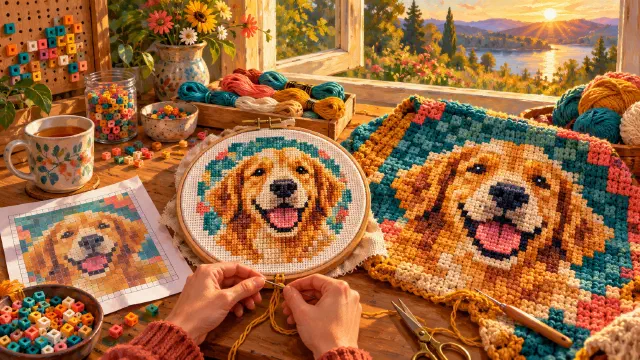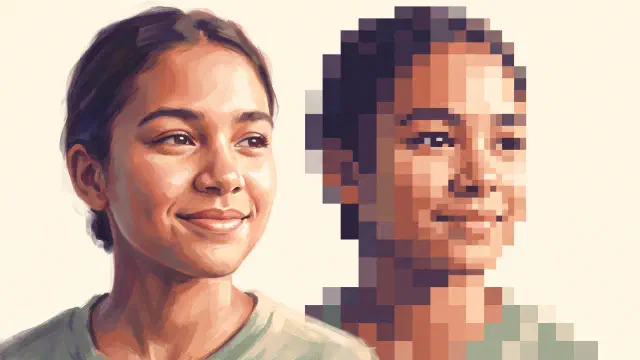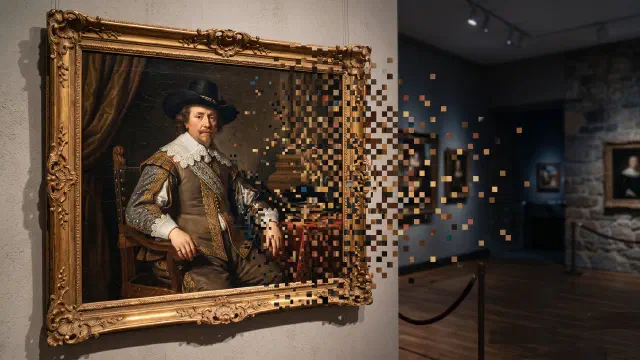
Para transformar uma foto em arte 8 bits, corte as cores antes de cortar a resolução. Reconstrua a imagem numa grade grossa, reduza a um punhado de cores e aplique um pontilhado de padrão regular em vez de um grão macio. É a escassez de cor que faz algo ser lido como 8 bits. O resto é só pixelização.
Essa ordem é o truque inteiro, e vem do que o hardware realmente fazia. Então valem dois minutos sobre o que “8 bits” significa antes dos passos, porque a expressão faz dois trabalhos diferentes ao mesmo tempo.
A que “8 bits” se refere de verdade
Os bits são o processador, não as cores. O Nintendo Entertainment System usava uma variante não licenciada do MOS Technology 6502, que a Wikipédia descreve como “um microprocessador de 8 bits comum nos computadores domésticos e consoles da época”. Foi daí que veio o nome. A máquina era 8 bits do mesmo jeito que um carro é quatro cilindros.
Quase todo mundo supõe que isso quer dizer 256 cores, porque 2 elevado a 8 dá 256 e a coincidência é irresistível. O hardware diz outra coisa. O NES “consegue mostrar até 25 cores simultâneas entre 54 cores utilizáveis”, numa resolução padrão de 256 por 240 pixels, e cada tile de sprite “consegue exibir até 3 cores da paleta por vez, com a primeira entrada de cada paleta representando a transparência”.
Vinte e cinco cores. Três por tile. Essa é a restrição real, e ela não se parece nem um pouco com 256.
A era em si é bem delimitada. A terceira geração de consoles começou em 15 de julho de 1983, com o lançamento japonês do Famicom, e incluiu o Sega Master System e o Atari 7800. Tem mais um detalhe que vale conhecer, porque explica por que o rótulo soa a marketing: foi no fim da terceira geração que os consoles domésticos passaram a ser rotulados e vendidos pelos seus “bits”. Ninguém chamava o NES de 8 bits quando ele saiu. O número virou argumento de venda depois, principalmente para fazer as máquinas seguintes parecerem maiores.
Por que a arte 8 bits parece faminta de cor e a de 16 bits não
A distância entre as gerações é uma distância de cor, e é enorme. O NES chegava a 25 cores na tela. O Super Nintendo Entertainment System que veio depois conseguia mostrar “até 256 cores, escolhidas do espaço de cor RGB de 15 bits”, de uma paleta de 32.768.
É um salto de cerca de dez vezes nas cores em tela, em uma única geração de hardware. É a razão inteira de as duas eras parecerem diferentes. A arte 8 bits se lê chapada, quadriculada e um pouco áspera porque os artistas quase não tinham tons para trabalhar. A de 16 bits se lê sombreada e suave porque de repente eles passaram a ter.
Isso importa para a sua foto mais do que qualquer outra decisão. Se você pixelizar uma imagem e deixar 32 cores nela, não fez arte 8 bits. Fez arte da era 16 bits numa grade 8 bits, e o resultado vai ser lido como retrô genérico. A escassez é o estilo.
A palavra é usada de forma solta, e tudo bem depois que você sabe disso
Aqui vem a parte honesta. Quase ninguém usa “8 bits” como especificação de hardware, e o desvio é fácil de demonstrar. O Game Boy, lançado no Japão em 21 de abril de 1989, roda um processador Sharp SM83 de 8 bits e mostra quatro tons de verde acinzentado. O visual dele é chamado de 8 bits o tempo todo. Mas ele é um console de quarta geração, não de terceira, então pela definição estrita não faz parte da era 8 bits. Ele é simplesmente a coisa verde e quadriculada mais reconhecível que a maioria das pessoas já viu.
A pixel art também não pertence aos consoles. O termo “foi publicado pela primeira vez numa carta de revista por Adele Goldberg e Robert Flegal, do Xerox Palo Alto Research Center, em 1982”, e a prática “remonta a pelo menos onze anos antes, por exemplo ao sistema SuperPaint de Richard Shoup em 1972, também na Xerox PARC”. A pixel art já tinha nome antes de o Famicom chegar às lojas, e segue viva: entre os lançamentos recentes nesse estilo estão Dave the Diver em 2023 e Balatro em 2024.
Então quando alguém pede “deixa minha foto em 8 bits”, normalmente quer dizer três coisas concretas: poucas cores, pixels grandes o bastante para contar, e uma paleta com cara de hardware antigo. É um pedido perfeitamente bom. O resultado só melhora quando você sabe qual das três sustenta o resto, e é a primeira.
Uma consequência prática. Como “8 bits” é um clima e não uma especificação, a expressão é usada por ferramentas que fazem coisas opostas: pixelizadores reais que reduzem a sua foto de verdade, e geradores de IA que inventam uma imagem nova parecida com ela. Se você quer a sua foto específica reproduzida com fidelidade, essa distinção decide tudo, e ela está coberta por inteiro em os melhores apps para transformar fotos em pixel art.
Passo 1: corte as cores primeiro
Defina a contagem de cores antes de mexer na grade, porque é a contagem de cores que faz a imagem ser lida como 8 bits em vez de apenas pixelizada. É o inverso da ordem habitual, e é de propósito. A resolução controla o quanto a imagem fica grossa. A cor controla a que era ela pertence.
Uma faixa útil para uma única imagem vai de 4 a 16 cores. Isso fica abaixo do teto de 25 cores em tela do NES, que é mais ou menos onde o olho começa a ler “console” em vez de “filtro”. Comece em 8. Observe o que quebra. Um rosto costuma sobreviver a 8 cores se a luz já era clara desde o começo, e uma paisagem muitas vezes prefere 12. Acrescente cores uma de cada vez e pare no momento em que o motivo se sustenta, porque cada cor além desse ponto está te empurrando em silêncio para um visual 16 bits.
No Koadro isso é um controle deslizante chamado Cores, gratuito de 2 até 16 e até 64 com a compra única do Premium. Dezesseis já está bem dentro do território 8 bits, então o teto gratuito não é a limitação aqui. A pré-visualização se redesenha em tempo real enquanto você arrasta, então dá para achar o número a olho em vez de chutar.
Passo 2: escolha uma paleta e depois decida como ela é aplicada
Com a contagem baixa, quais cores ficam é a diferença entre “console antigo” e “foto embarrada”. São dois caminhos, e eles se comportam de formas diferentes.
Uma paleta adaptável lê as cores da sua própria foto e as reduz à quantidade que você definiu. O resultado continua fiel ao original, que é o que você quer quando a foto já tem cor forte e limitada: uma jaqueta vermelha contra uma parede cinza, um pôr do sol, um retrato em luz quente.
Uma paleta fixa ignora as cores da sua foto e força a imagem para dentro de um conjunto predeterminado. É daí que vem o caráter de console. O Koadro traz um conjunto de quatro cores tirado do Color Graphics Adapter, o primeiro padrão gráfico da IBM para PC, cujos modos de quatro cores dão aquele visual inconfundível do início dos anos 80, e o conjunto de 16 cores do PICO-8, um console fantasia moderno construído justamente para imitar “as capacidades audiovisuais limitadas dos sistemas de 8 bits dos anos 80”, o que faz dele o mais próximo aqui de uma paleta pensada para 8 bits. As duas são gratuitas. As duas chegam mais perto dos 8 bits do que qualquer resultado adaptável, porque uma paleta fixa é exatamente a restrição sob a qual os artistas de console trabalhavam.
Agora a parte que quase todo guia pula. Quando você aplica uma paleta fixa, existem duas formas de mapear uma foto sobre ela, e escolher a errada é o motivo de as paletas fixas parecerem quebradas com tanta frequência. O Koadro expõe isso como um controle de Modo de paleta com duas opções. Fiel encaixa cada célula na cor mais próxima da paleta, então só aparecem as cores da paleta que se parecem com as cores reais da sua foto. Jogue um retrato quente numa paleta CGA de quatro cores no modo Fiel e você deve receber preto, branco e quase nada mais, porque nem o ciano nem o magenta chegam perto de um tom de pele. Completa redistribui toda a faixa tonal da foto pela paleta inteira, ordenada por brilho, então todas as cores são usadas.
Para um visual 8 bits, Completa costuma ser a escolha. Os artistas de console não podiam pular as cores que não combinavam com o motivo. Tinham quatro, e usavam quatro. Completa coloca você na mesma posição, e é exatamente por isso que o resultado parece hardware em vez de filtro.
Passo 3: deixe a grade grossa o bastante para contar
Agora a resolução, que é a quantidade de células sobre as quais a imagem é reconstruída. A regra para 8 bits especificamente é mais simples do que para pixel art em geral: se quem olha não consegue contar os pixels sem se aproximar, a grade está fina demais.
O NES rodava a tela inteira em 256 por 240 pixels, com sprites, fundo e interface incluídos. Um único personagem ocupava uma fração pequena disso. Então uma grade grossa não é uma concessão que você está fazendo, é a condição real em que o estilo nasceu. Para um retrato, algo entre 48 e 96 células costuma ser a zona onde o rosto ainda se lê e os blocos ficam inconfundíveis. Para um objeto simples ou um ícone, desça mais.
O controle de Resolução do Koadro conta células ao longo do lado mais comprido da imagem, até 128 no gratuito e 256 com o Premium. Repare no que isso significa: 256 células é a própria largura de tela do NES, então o teto pago já passa de qualquer coisa que a era tenha produzido. Para trabalho 8 bits, a faixa gratuita é o parque inteiro. Os ajustes mais finos existem para quem está fazendo outra coisa. Se você quer a teoria geral de escolher uma resolução para qualquer pixel art, não só para o caso 8 bits, ela está em como transformar uma foto em pixel art.
Passo 4: use pontilhado de padrão, não de grão
Corte uma foto para oito cores e os degradês dela se quebram em faixas duras. Uma bochecha que desbotava suavemente vira um degrau. O pontilhado é a solução, e para 8 bits o tipo de pontilhado importa tanto quanto usá-lo ou não.
O pontilhado ordenado usa um mapa de limiares fixo, normalmente uma matriz de Bayer, e “é caracterizado por padrões de hachura cruzada perceptíveis no resultado”. Essa hachura regular é justamente o ponto. É a cara do software desenhando sobre um hardware que não podia bancar nada mais esperto, e por isso o Microsoft Windows usava esse método nos modos gráficos de 16 cores. A difusão de erro, a família Floyd-Steinberg, espalha o erro de forma orgânica e produz um grão macio e aleatório. É o algoritmo melhor para reproduzir uma fotografia. É o errado para parecer 1986.
Então, para 8 bits, vá de Ordenado. Ou, mais vezes do que você imagina, não use nada. A arte de console usava com frequência blocos chapados de cor sem pontilhado nenhum, porque com três cores por tile havia pouco com que pontilhar. Liso e Ordenado são as duas escolhas autênticas. Guarde o Floyd-Steinberg para quando você quiser uma foto que por acaso está pixelizada.
O Koadro coloca os quatro sob o controle de Textura, Liso, Pontilhado, Ordenado e Ruído, e todos são gratuitos em qualquer versão. Alterne entre Liso e Ordenado na mesma imagem e a diferença aparece na hora.
Passo 5: exporte sem suavização
Sua imagem 8 bits agora é minúscula, só tão larga quanto a contagem de células, então você precisa ampliá-la. Quase todo redimensionador de imagem suaviza ao ampliar, misturando cores intermediárias novas para que fotos pareçam naturais em tamanhos maiores. Aqui isso é exatamente o contrário do necessário. Amolece as bordas duras que você construiu em quatro passos e transforma blocos nítidos em papa.
O método que você quer é o redimensionamento por vizinho mais próximo, que amplia repetindo cada pixel sem misturar nada, então todo bloco mantém a borda dura em qualquer tamanho. O Koadro exporta assim por padrão, sem marca d’água em nenhuma versão, até 1024 pixels no gratuito, e até 4096 pixels ou em PDF pronto para imprimir com a compra única do Premium. Se você for imprimir, ele também trabalha a partir de um tamanho real de tela e de pixel em centímetros ou polegadas, para que a impressão física saia na escala exata.
8 bits de verdade ou pixel retrô: escolha um de propósito
São dois resultados diferentes e quase toda decepção vem de mirar em um e acertar o outro. Decida antes de exportar.
Um visual 8 bits de verdade significa de 4 a 16 cores, uma paleta fixa no modo Completa ou uma adaptável reduzida com firmeza, uma grade grossa o bastante para contar, e cor chapada ou pontilhado ordenado. Parece hardware. Também perde detalhe, e deve perder, porque essa perda é a estética.
Um visual pixel retrô significa mais cores, muitas vezes de 24 a 64, uma paleta adaptável que mantém os tons reais da foto, uma grade mais fina, e pontilhado Floyd-Steinberg para deixar pele e céu suaves. Parece a sua foto, reproduzida em pixels visíveis. Fica mais perto da era 16 bits, e para um retrato que você ainda quer reconhecer costuma ser a escolha melhor.
Nenhum dos dois está errado. Mas eles são opostos, e uma configuração parada no meio do caminho produz a única coisa que ninguém quer: uma imagem que se lê como filtro de celular. Escolha uma ponta e vá até o fim.
O que o Koadro faz, e uma coisa que ele não faz
O Koadro é um pixelizador de fotos, exatamente a ferramenta que esse método pede. Ele reconstrói a sua imagem real numa grade que você define, na paleta que você escolhe, com matemática honesta de redução e sem redesenho generativo. O que sai é o que entrou. Tudo roda no seu aparelho, sem conta e sem envio para a nuvem, e funciona em iPhone, iPad e Mac e em Android, com uma compra cobrindo todos os aparelhos da mesma conta de loja.
Os controles correspondem direto aos cinco passos: um deslizante de Cores, uma grade de paletas com conjuntos adaptáveis e fixos mais os modos de paleta Fiel e Completa, um deslizante de Resolução, um controle de Textura com Liso, Pontilhado, Ordenado e Ruído, e uma exportação nítida por vizinho mais próximo. A versão gratuita é uma ferramenta de verdade, não um teste limitado: pixelização completa, corte e rotação, todas as paletas incluídas, todas as texturas, até 128 células, até 16 cores, exportação de até 1024 pixels e até dez projetos salvos, sem anúncios e sem marca d’água. O Koadro Premium é uma única compra única, sem assinatura, que libera 256 células, 64 cores, os ladrilhos de Mosaico em diamante e hexágono, os efeitos miçangas e relevo, impressão em tamanho real, exportação de até 4096 pixels e em PDF, paletas personalizadas, projetos ilimitados e modelos salvos. A ficha na App Store é direta: “Pague uma vez, sem assinatura, sem anúncios. Sem marca d’água. Nunca.”
E aqui está a lacuna, dita com honestidade. O Koadro não traz uma paleta de Nintendo Entertainment System nem uma de Game Boy. Do lado dos consoles ele traz CGA e PICO-8, e do outro lado os conjuntos com nome, Mono, Noir, Sépia, Matcha, Nord, Anoitecer, Van Gogh, Ukiyo-e e Riso. Então, para um resultado 8 bits rigoroso, você chega lá cortando a contagem de cores com firmeza, usando CGA para uma leitura de quatro cores, ou montando as cores exatas à mão com paletas personalizadas, que fazem parte do Premium. Existe uma paleta de referência do NES publicada no Lospec caso você queira transcrevê-la. E se tudo o que você quer é uma paleta de NES ou Game Boy com um toque só, a ferramenta gratuita de navegador 8bitphoto.co.uk tem as duas e processa tudo localmente no seu navegador. Dizer isso não custa nada. Use a ferramenta que faz o serviço.
A versão curta
Leia a palavra “8 bits” como um orçamento de cor, não como uma resolução. O Nintendo Entertainment System conseguia 25 cores na tela e 3 por tile, e toda qualidade visual que as pessoas amam naquela era vem dessa escassez. Então corte as cores primeiro, escolha uma paleta e obrigue a usá-la inteira, defina uma grade que dá para contar, pontilhe liso ou ordenado, e exporte nítido. Faça isso e o resultado parece 1986. Abra o Koadro, baixe o deslizante de Cores para 8, e você vê em uns quatro segundos.