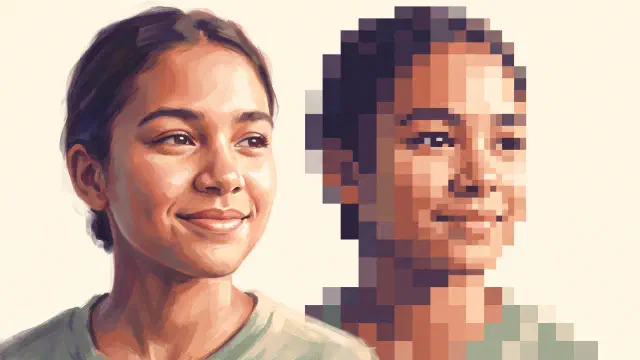
写真を8ビット風のドット絵にするには、解像度より先に色数を落とします。粗い格子の上で画像を組み直し、ひと握りの色に揃え、柔らかい粒ではなく規則的なパターンでディザリングをかけます。8ビットらしさを決めているのは、この色の乏しさです。それ以外はただのピクセル化にすぎません。
この順番こそが要点で、それは当時のハードウェアが実際にしていたことから来ています。ですから手順に入る前に、「8ビット」という言葉を2分だけ整理しておきます。この言葉は、静かに2つの役割を兼ねているからです。
「8ビット」が指しているもの
ビットはプロセッサのことで、色のことではありません。ファミリーコンピュータ、海外ではNintendo Entertainment System(NES)として売られた機械が積んでいたのは、MOS 6502をベースにした8ビットのマイクロプロセッサです。名前の由来はそこにあります。車を四気筒と呼ぶのと同じ意味で、この機械は8ビットでした。
ところが多くの人は、8ビットとは256色のことだと思っています。2の8乗が256なので、この偶然はあまりに魅力的です。ハードウェアの仕様はそう言っていません。ファミコンが同時に表示できたのは、使える54色のうち25色まで。標準の表示画素数は横256ドット×240ラインです。しかも内訳が効いています。スプライト用とBG用にそれぞれ4パレット。1パレットが一度に使える色は3色で、各パレットの最初の1色は透明を意味していました。
25色。タイルあたり3色。これが本当の制約で、256色とはまるで違います。
時代の区切りもはっきりしています。第三世代のゲーム機は1983年7月15日、日本でファミコンが発売された日に始まりました。セガ・マスターシステムやAtari 7800もこの世代です。もうひとつ知っておくと、この呼び名がなぜ宣伝文句くさいのかが分かります。家庭用ゲーム機に「ビット」というラベルを付けて売るようになったのは、第三世代の終わり頃でした。発売当時、ファミコンを8ビット機と呼ぶ人はいませんでした。数字が売り文句になったのは後のことで、主に次に出てくる機械を大きく見せるためでした。
8ビットが色に飢えて見え、16ビットがそう見えない理由
世代の差は色の差で、しかも桁が違います。ファミコンが画面に出せたのは同時25色まで。続くスーパーファミコンは、15ビットRGBの色空間から選んだ最大256色を、32,768色のパレットのなかから同時に表示できました。
1世代で、画面に出せる色がおよそ10倍になったわけです。2つの時代の見た目が違う理由は、ほぼこれに尽きます。8ビットのドット絵が平坦で角ばって、少し荒く見えるのは、作り手に使える階調がほとんどなかったからです。16ビットのドット絵が滑らかに陰影を持つのは、突然それが手に入ったからです。
これは手元の写真にとって、ほかのどの判断より効いてきます。ピクセル化しても32色残っているなら、それは8ビットではありません。8ビットの格子の上に16ビット時代の絵を載せただけで、ありふれたレトロ風に見えます。乏しさこそがスタイルです。
言葉は緩く使われている。それを知った上でなら問題ない
正直なところを書きます。いまや「8ビット」をハードウェアの仕様として使う人はほとんどいません。その揺れは簡単に示せます。1989年4月21日に日本で発売されたゲームボーイは、8ビットのシャープ製プロセッサSM83を積み、緑がかったモノクロ4階調を表示します。あの見た目は日常的に8ビットと呼ばれます。ですがゲームボーイは第四世代の機械で、第三世代ではありません。厳密な定義では、8ビット時代には含まれないのです。ただ、多くの人がいちばん見慣れた「緑で角ばったもの」というだけの話です。
ドット絵もゲーム機のものではありません。「ピクセルアート」という言葉は1982年、ゼロックス・パロアルト研究所のアデル・ゴールドバーグとロバート・フリーガルが学術誌の書簡ではじめて発表しました。手法そのものはさらに少なくとも11年前、1972年に同じゼロックスPARCで作られたリチャード・ショウプのSuperPaintまで遡ります。ドット絵はファミコンより先に名前を持っていて、いまも続いています。近年の作品では2023年の『デイヴ・ザ・ダイバー』や2024年の『Balatro』があります。
つまり「写真を8ビットにして」と言うとき、たいていは3つの具体的なことを指しています。色が少ないこと、数えられるほどピクセルが大きいこと、そして古いハードウェアのようなパレットであること。依頼としては十分に良い内容です。ただ、この3つのうちどれが荷重を支えているかを知っていると、仕上がりが変わります。支えているのは1つめです。
ここから実際的な話がひとつ。「8ビット」が仕様ではなく雰囲気の言葉になった結果、正反対のことをする2種類の道具が、どちらもこの言葉を使います。実際の写真を縮小する本物のピクセル化と、似た絵を新しく作り出すAIジェネレーターです。手元のその写真をそのまま活かしたいなら、この違いがすべてを決めます。詳しくは写真をピクセルアートにするアプリのおすすめで扱いました。
ステップ1:先に色数を落とす
格子に触れる前に色数を決めます。画像を「ただピクセル化したもの」ではなく「8ビット」に見せているのは色数だからです。普通と逆の順番ですが、意図的です。解像度は粗さを決めます。色はどの時代に属するかを決めます。
1枚の画像なら4色から16色が使いやすい範囲です。ファミコンの上限である同時25色の下に収まり、だいたいこのあたりから目は「フィルター」ではなく「ゲーム機」と読み始めます。まず8色。何が壊れるかを見ます。元の光がはっきりしていれば、顔はたいてい8色で持ちます。風景は12色を好むことが多いです。1色ずつ足して、被写体がまとまった瞬間に止めます。そこから先に足す色は、静かに16ビットの見た目へ引き寄せるだけだからです。
Koadroでは、これが「色数」というスライダーです。無料で2色から16色まで、買い切りのプレミアムで64色まで。16色でもすでに8ビットの領域に深く入っているので、ここでは無料の上限が制約になりません。ドラッグするとプレビューがその場で描き直されるので、数字は勘ではなく目で決められます。
ステップ2:パレットを選び、その当て方を決める
色数が少なくなったら、どの色を残すかが「古いゲーム機」と「濁った写真」の分かれ目になります。道は2つあり、性格がまるで違います。
自動パレットは写真そのものから色を読み取り、指定した数まで減らします。結果は元の色に忠実なので、写真がもともと強く限られた色を持っているときに向きます。灰色の壁を背にした赤いジャケット、夕焼け、暖かい光の中のポートレートなどです。
固定パレットは写真の色を無視して、あらかじめ決められた組に画像を押し込みます。ゲーム機らしさはここから出ます。Koadroには、IBMの初期PC向けグラフィック規格であるColor Graphics Adapterから取った4色の組があります。その4色モードが、あの紛れもない1980年代初頭の見た目を与えます。もうひとつはPICO-8の16色です。PICO-8は1980年代の8ビット機の限られた音と映像の性能をわざと模して作られた現代のファンタジーコンソールで、ここにある中では8ビットのために作られたパレットに最も近い存在です。どちらも無料です。そしてどちらも、自動パレットのどの結果よりも8ビットに近づきます。固定パレットこそ、当時の作り手が置かれていた制約そのものだからです。
ここからが多くの解説の飛ばすところです。固定パレットを当てるとき、写真をそこへ対応させる方法は2通りあり、選び間違えると固定パレットは壊れて見えます。Koadroはこれを「パレットモード」として2つ用意しています。「忠実」は各セルを最も近いパレット色に寄せるので、写真の実際の色に近いパレット色しか出てきません。暖色のポートレートを4色のCGAパレットに「忠実」で通すと、黒と白がほとんどで、あとはほぼ何も出ないことがあります。シアンもマゼンタも、肌の色の近くにないからです。「全色」は写真の明暗の幅をパレット全体へ明るさ順に割り当て直すので、すべての色が使われます。
8ビットを狙うなら、たいていは「全色」です。当時の作り手に、題材に合わない色を飛ばす自由はありませんでした。4色しかなく、その4色を使いました。「全色」は同じ立場に立たせてくれます。結果がフィルターではなくハードウェアのように感じられるのは、まさにそのためです。
ステップ3:数えられるくらい格子を粗くする
次が解像度、つまり画像を組み直すセルの数です。8ビットに限れば、ドット絵一般より基準は簡単です。近づかないとピクセルを数えられないなら、格子が細かすぎます。
ファミコンは画面全体を横256ドット×240ラインで動かしていました。スプライトも背景もインターフェースも、すべて込みでです。キャラクター1体はそのごく一部を占めるだけでした。だから粗い格子は妥協ではなく、このスタイルが生まれた条件そのものです。ポートレートなら48から96セルあたりが、顔がまだ読めてブロックが紛れもないゾーンになります。単純な物やアイコンなら、もっと下げます。
Koadroの解像度スライダーは画像の長辺に沿ったセル数を数え、無料で128セルまで、プレミアムで256セルまでです。意味を確かめておくと、256セルはファミコンの画面の横幅そのものです。つまり有料の上限は、あの時代が生んだどれよりもすでに細かいことになります。8ビットの作業では、無料の範囲が遊び場のすべてです。細かい設定は、別のものを作る人のためにあります。8ビットに限らずドット絵全般で解像度をどう選ぶかは、写真をピクセルアートに変換する方法にまとめました。
ステップ4:粒ではなくパターンでディザリングする
写真を8色に落とすと、グラデーションは硬い縞に割れます。ゆるやかに沈んでいた頬が段差になります。その対処がディザリングで、8ビットでは「かけるかどうか」と同じくらい「どの種類か」が効きます。
配列ディザリングは固定のしきい値マップ、多くはバイヤーマトリクスを使い、結果にはっきりした網掛けのパターンを残します。その規則的な網掛けこそが狙いです。もっと賢いことをする余裕のないハードウェアの上で、ソフトウェアが描いたときの見た目であり、Microsoft Windowsが16色のグラフィックモードでこれを使っていた理由でもあります。誤差拡散、つまりフロイド-スタインバーグの系統は誤差を有機的に散らし、柔らかく不規則な粒を作ります。写真を再現するにはこちらが優れたアルゴリズムです。1986年に見えるようにするには、間違ったほうです。
なので8ビットには「パターン」を選びます。あるいは、思っているよりずっと多くの場合、何も選びません。当時のゲーム機のグラフィックは、ディザリングをまったくかけない平らな色面をよく使いました。タイルあたり3色では、混ぜる相手がほとんどなかったからです。ベタ塗りとパターン。この2つが本物の選択肢です。フロイド-スタインバーグは、ピクセル化された写真が欲しいときのために取っておきます。
Koadroは4つとも「テクスチャ」にまとめています。ベタ塗り、ディザリング、パターン、ノイズ。そのすべてが、どの段階でも無料です。同じ画像でベタ塗りとパターンを切り替えれば、違いはすぐ分かります。
ステップ5:滑らかにせずに書き出す
8ビットの画像はいまや小さく、幅はセル数の分しかありません。だから拡大が必要です。ところがほとんどの拡大処理は、大きくしながら滑らかにします。中間の色を新たに混ぜて、写真が大きくても自然に見えるようにするためです。ここではそれがちょうど逆効果です。4つの手順で作った硬い輪郭を柔らげ、くっきりしたブロックを潰してしまいます。
必要なのはニアレストネイバー拡大です。混色をいっさいせずに各ピクセルを繰り返して大きくするので、どの大きさでもブロックは角が立ったままです。Koadroは既定でこの方式で書き出し、どの段階でも透かしは入りません。無料で1024pxまで、買い切りのプレミアムで4096pxまでと、印刷にそのまま使えるPDF。印刷するなら、実寸のキャンバスサイズとピクセルサイズをセンチやインチで指定できるので、物理的な印刷が本来の大きさで収まります。
本物の8ビットか、レトロなドット絵か、狙いを決める
この2つは別の結果で、落胆のほとんどは片方を狙ってもう片方に着地することから生まれます。書き出す前に決めます。
本物の8ビットは、4色から16色、「全色」で当てた固定パレットか思い切って絞った自動パレット、数えられるほど粗い格子、そしてベタ塗りかパターンのディザリング。ハードウェアのように見えます。同時に細部は失われます。失われるべきです。その喪失が美意識だからです。
レトロなドット絵は、色がもっと多く、たいてい24色から64色。写真の実際の色を残す自動パレット、細かめの格子、そして肌や空を滑らかに保つフロイド-スタインバーグ。自分の写真が、目に見えるピクセルで描き直されたように見えます。16ビット時代に近く、まだ本人だと分かってほしいポートレートなら、こちらが正解のことも多いです。
どちらも間違いではありません。ですが正反対です。その中間に置かれた設定は、誰も望まないものを生みます。スマホのフィルターに見える画像です。どちらかの端に振り切ります。
Koadroができること、そしてできないこと
Koadroは写真をピクセル化するアプリで、この手法に必要なのはまさにこれです。指定した格子の上で、選んだパレットで、実際の画像を組み直します。正直な縮小の計算だけで、生成による描き直しはありません。入れたものがそのまま出てきます。すべては端末上で動き、アカウントもクラウドへのアップロードもありません。iPhone、iPad、MacとAndroidで使え、一度の購入が同じストアアカウントのすべての端末に適用されます。
操作は5つの手順にそのまま対応します。「色数」スライダー。自動と固定の組を並べたパレットと、「忠実」「全色」のパレットモード。解像度スライダー。ベタ塗り、フロイド-スタインバーグのディザリング、パターン、ノイズをまとめた「テクスチャ」。そしてくっきりしたニアレストネイバー書き出し。無料版はお試しではなく本物の道具です。完全なピクセル化、トリミングと回転、すべての内蔵パレット、すべてのテクスチャ、128セルまで、16色まで、1024pxまでの書き出し、10件までの保存プロジェクト。広告も透かしもありません。Koadroプレミアムはサブスクリプションなしの買い切りで、256セル、64色、ひし形と六角形のモザイクタイル、ビーズとレリーフのエフェクト、実寸での印刷、4096pxの書き出しとPDF、カスタムパレット、無制限のプロジェクト、テンプレートの保存が解放されます。一度払えば、それきりです。サブスクリプションなし、広告なし、透かしなし。
そして正直に足りない部分を書きます。Koadroにファミリーコンピュータのパレットも、ゲームボーイのパレットもありません。ゲーム機側にあるのはCGAとPICO-8で、あとはモノクロ、ノワール、セピア、抹茶、Nord、たそがれ、ゴッホ、浮世絵、Risoといった雰囲気で名付けた組です。ですから厳密な8ビットを狙うなら、色数を思い切り落とすか、4色で読ませたいときにCGAを使うか、カスタムパレットで色を自分で組みます。カスタムパレットはプレミアムに含まれます。ファミコンの参考パレットはLospecに公開されているので、写し取ることもできます。そして、ファミコンやゲームボーイと名の付いたパレットをワンタップで当てたいだけなら、無料のブラウザツール8bitphoto.co.ukにそれがあり、処理もすべてブラウザ内で完結します。こう書いても何も失いません。仕事に合う道具を使うのがいちばんです。
まとめ
「8ビット」は解像度ではなく色の予算だと読みます。ファミコンが画面に出せたのは25色、タイルあたり3色。あの時代について人が愛している視覚的な性質は、すべてこの乏しさから出ています。だから先に色数を落とし、パレットを選んで全体を使い切らせ、数えられる格子を決め、ベタ塗りかパターンでディザリングし、くっきり書き出します。そうすれば結果は1986年のものに見えます。Koadroを開いて「色数」を8まで下げてみてください。4秒ほどで分かります。