写真をマス目付きのドット絵にするには、まず材料からマス目の大きさを決め、そこへ写真を合わせます。完成品に並ぶ目、粒、ポッチ、ブロックの数を数えます。その形に切り抜いてセル数をそろえ、色数を手持ちの材料に絞り、ディザリングはオフにして、セルのあいだに線を引きます。1マスが、数えて手で写せる1単位になります。
肝心なのは、そこです。見るためのドット絵と、作るためのドット絵は別物です。前者は見栄えがよければ足ります。後者は、針やかぎ針、ピンセットを手にした人が40時間マス目を数え続けても、破綻しないことが求められます。だから問うべきは、図案の作り方ではありません。何が図案を台無しにするのか、そしてそれをどう先回りして防ぐのかです。
写真をドット絵にする一般的な手順、つまり解像度、減色、パレット、ディザリングを順に知りたい方は、写真をピクセルアートに変換する方法をご覧ください。この記事は、手で作るほうの話です。
マス目付きのドット絵とは
マス目付きのドット絵とは、すべてのセルが平らな1色の1マスで、数えられるように線で区切った絵です。クロスステッチの図案、かぎ針編みのグラフ、アイロンビーズの図案、レゴのモザイクの設計図と同じものです。手芸が変わっても、決まりは変わりません。マス目の1マスが、作るものの1単位です。
マス目は約束事です。図案に1段64マスとあれば、1段は64目です。見分けのつかない微妙に違う2色があれば、糸を取り違えます。頬の真ん中に7色目のマスがぽつんと1つあれば、たった1目のために刺繍糸を新しく切ることになります。以下はすべて、守れる約束を書くための話です。
失敗1:材料ではなく写真から始める
図案を台無しにする最も多い原因は、先に写真をドット絵にして、大きさを後から考えることです。キャンバスの倍もある美しいマス目や、1年かかるブランケットができあがります。
順序を逆にします。完成品から出発して、マスの数へさかのぼります。手芸にはどれもゲージ、つまり1インチまたは1cmあたりの単位数があり、計算は掛け算1回です。
カウントステッチ用の標準的な布であるアイーダクロスはカウントで売られていて、10カウントのアイーダは「1インチあたり10マス」です。ですから、14カウントの布に横70目の図案なら、幅は5インチに仕上がります。レゴ アートのモザイクは48×48ポッチで、16×16のベースプレート9枚で組み、一辺は40cmを少し超えます。マインクラフトの地図は画像サイズが128×128で、1ブロックが1ピクセルです。だから地図アートは、128ブロック四方で計画します。かぎ針編みは毛糸と針で仕上がりが変わるので、小さな編み地を試し編みして測り、同じ掛け算をします。
セル数が決まったら設定します。Koadroでは、解像度スライダーが画像の長辺のセル数を決め、短辺は写真の縦横比に従います。列×行の正確なマス目は、スライダーのすぐ下に表示されます。先にトリミングしてください。トリミングには固定比率と、数値を入力できるカスタム比率があります。1:1に切り抜いて48セルにすれば48×48、4:3で64セルにすれば64×48です。
プレミアムでは「実寸」モードも使えます。キャンバスの幅と「ピクセルサイズ」をcmまたはインチで入れると、マス目を自動で計算します。レゴの1ポッチや5mmのビーズのように、材料の大きさが決まっているときに便利です。
失敗2:色が多すぎる
図案の色は、どれも買って、仕分けて、持ち替える実物です。刺繍糸1かせ、毛糸1玉、ビーズ1袋、1×1のタイルひと山。写真なら100色など何でもありません。ですがかぎ針編みのブランケットでは、色が変わるたびに糸を渡すか、あとで糸端を始末することになります。
必要以上に思えるほど、思い切って減らします。ポートレートは8〜12色で成り立つことが多く、ペットや単純な物なら5、6色に収まります。少ない数から始めて1色ずつ足し、被写体がまとまった時点で止めます。この工程は減色(色の量子化)と呼ばれ、元の画像にできるだけ近い見た目を保ちながら、異なる色の数を減らす処理です。図案では、手間のほとんどがここで決まります。
Koadroでは「色数」スライダーで数を直接決められます。「自動」パレットは写真から色を読み取るので、残る色は写真に実際にある色です。手作りの図案に普通必要な範囲は、無料版でまかなえます。プレミアムは上限が上がるので、縫うのではなく、印刷や展示をする方に向いています。
失敗3:図案にディザリングをかける
ディザリングは、2色のピクセルを散らして、目に3色目として混ぜさせる手法です。少ない色数で、画面上に滑らかなグラデーションを再現できます。画面では美しいのですが、図案では罠になります。散らばったピクセルは、どれも色の違う孤立した1マスです。つまり、1目ずつ、1粒ずつ、色替えがグラデーション全体にわたって延々と続きます。
手で作るものは、ディザリングをオフにします。Koadroでは「テクスチャ」を「ベタ塗り」にすると、粒状ではなく色のまとまった面になります。空が帯状に分かれても問題ありません。帯は作りやすいのです。粒状は、そうはいきません。
失敗4:読み取れないマス目
マス目の線がない図案は、絵であって図案ではありません。同じ色のマスが続くと、目が滑って1つ数え落とします。
Koadroには、そのための無料の「エフェクト」が2つあります。「グリッド線」は、すべてのセルのあいだに細い灰色の線を引きます。暗い絵でも明るい絵でも見える中間のグレーなので、1段を端から数えられます。「輪郭線」は、隣り合う2色が接する場所にだけ濃い線を引きます。塗り絵のペン線のように、色の領域の境目が際立ちます。2つは併用でき、輪郭線のほうが太く描かれるので見分けがつきます。どちらも使っているタイルの形に沿い、書き出した画像にも含まれます。
作業中に図案を見るには、Koadroで全画面表示にします。2本指で拡大でき、90度ずつ回転して、手元の作品の向きに合わせられます。
Koadroが図案づくりでやらないこと
どこまでがアプリで、どこからが鉛筆の仕事か、正直に挙げておきます。
Koadroは、行や列に番号を振りません。多くの印刷されたクロスステッチ図案にある、10マスごとに太い線を引いて位置を見失わないようにする決まりも、ありません。色ごとのマス数を数えないので、刺繍糸やビーズをどれだけ買えばよいかは分かりません。1マスごとの記号が糸番号に対応する、記号図案も作りません。色コードも表示しません。コーナー・トゥ・コーナーのかぎ針編みの、段ごとの編み方の文章も書きません。そして、糸、毛糸、ビーズ、レゴ、マインクラフトのブロック用の内蔵パレットもありません。用意されているのは、写真から読み取る「自動」パレットと、「モノクロ」「ノワール」「セピア」「Nord」「CGA」「PICO-8」など、名前の付いた固定パレットです。
できるのは、自分でパレットを作ることです。買い切りのプレミアムに含まれる自作パレットでは、色を色相環から1色ずつ手で選んで名前を付けると、写真はその色だけで表現されます。固定パレットでパレットモードを「忠実」にすると、各セルが、選んだ色のうち最も近いものに寄ります。手持ちの糸やブロックの色を目で拾っておけば、買えない色ではなく、材料の色で図案が描けます。色は色相環で選び、コードを入力するわけではないので、合わせるのは目分量です。
残りは、ローテクな方法が有効です。図案を印刷して、余白に10段・10列ごとの番号を書き込み、10マスごとに太い線を自分で引きます。記号図案や糸番号の買い物リストを自動で出したいときは、専用のクロスステッチ図案ソフトがその最終工程に向いています。Koadroは、そこへ渡す画像を作る場所として向いています。
写真からクロスステッチ
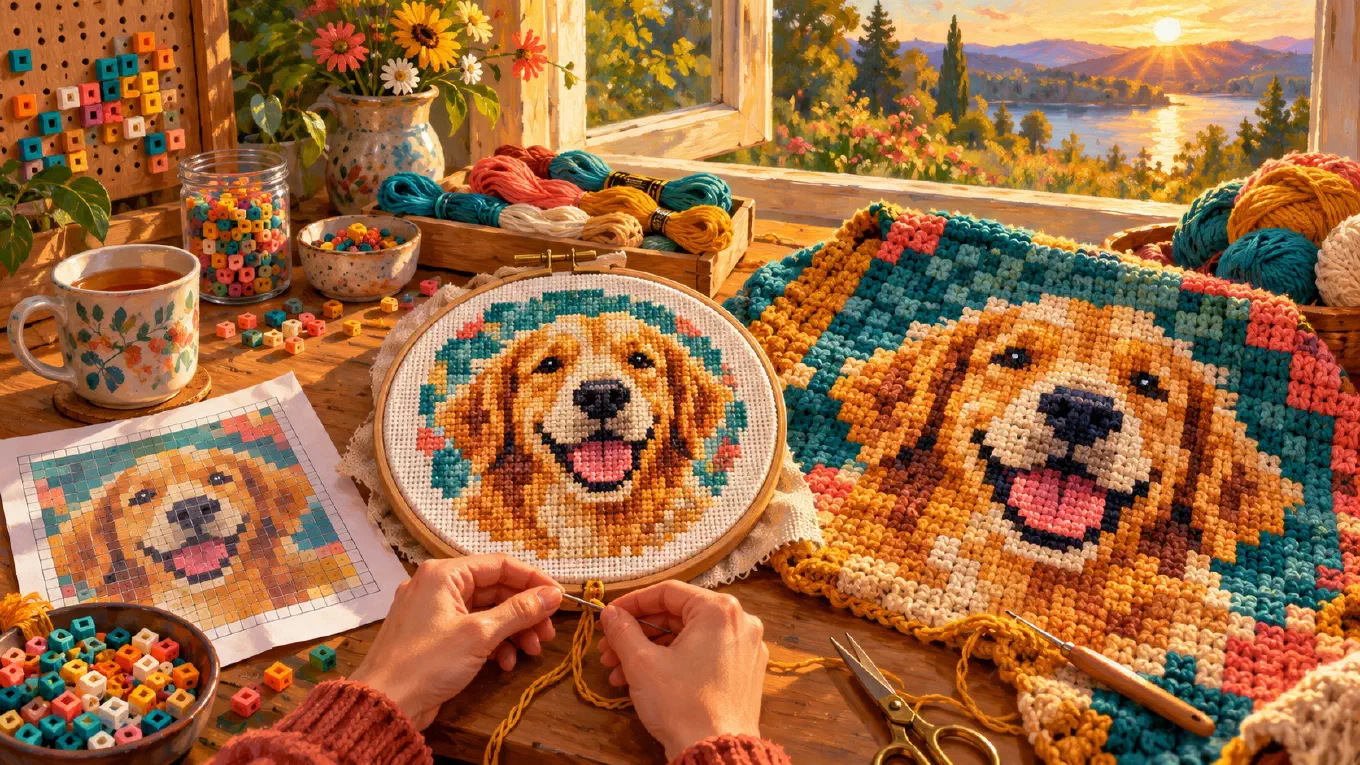
クロスステッチの図案は、1マスが1目のドット絵です。クロスステッチは、×の形の針目をタイルのようにラスター状に並べて絵を作る手芸で、作品は「チャートと呼ばれる方眼状の図案」に沿って刺します。刺繍糸メーカーのDMCは、読み方の決まりを分かりやすく説明しています。図案のマスは布のマスに対応し、凡例が各マスに必要な糸を示します。
手順は次のとおりです。布のカウントを選び、仕上げたい寸法を掛けて目数を出します。トリミングしてマス目を決め、手持ちか購入予定の刺繍糸に色数を絞り、テクスチャは「ベタ塗り」のまま、「グリッド線」をオンにします。図案には普通、中心の印が付いていて、刺す人は数え間違いを避けるため中心から始めます。印刷した図案を縦横に二つ折りにして、中心を見つけます。色ごとのマスはKoadroでは数えられないので、印刷物で数えながら進めてください。
かぎ針編み:コーナー・トゥ・コーナーとグラフ編み
コーナー・トゥ・コーナー(C2C)のかぎ針編みでは、グラフの1マスが1タイルです。Sarah MakerのC2C解説によると、「各タイルは長編み3目と、それに対応する立ち上がりの鎖編み3目でできて」おり、「チャートの各マスがC2Cの1タイルを表します」。ブランケットは、角から反対の角へ対角線の段で編み進め、右下から左上へ向かうのが最も一般的です。
C2Cできれいな図案が重要なのは、この対角線のためです。マス目を斜めに、1マスずつ読むので、色のまとまった面と見える輪郭線がミスを減らします。色数は少なく抑えます。対角の段で色が増えるたびに、糸が1本増えるからです。マス目も控えめにします。1タイルは数目分の幅があるので、ブランケットに必要なセル数は思うより少なくて済みます。Koadroが出すのはグラフです。かぎ針編みの人が使う、対角の段ごとの文章の編み方は出さないので、マス目から読み取ってください。
棒針編みは、正方形のマス目が誤解のもとになる唯一の手芸です。編み目は縦より横が広く、Knotionsは「カウントステッチのクロスステッチの図案を、そのまま1対1で棒針編みに置き換えることはできない」とはっきり述べています。正方形で描いた円は、横長の楕円に編み上がります。ピクセルのマス目から棒針編みをするなら、ドット絵にする前に、写真編集ソフトで、自分の1目の幅と高さの比率だけ写真を縦に引き伸ばしておくと、仕上がりの縦横比が合います。
アイロンビーズ:パーラービーズとハマビーズ
アイロンビーズは小さなプラスチックの筒で、「ペグボードの上に並べて2Dの図柄にし、クッキングシート越しに熱いアイロンをかけて溶着する」ものです。ブランドにはパーラービーズ、ハマビーズ、Nabbiなどがあり、標準サイズは5mmで、ブランドの違うボード同士も互換になります。ペグ1本に1粒入るので、マス目の1マスが1粒です。
ペグボードは正方形のものが多いですが、六角形のボードもあります。Koadroでは、四角と三角のタイルで写真を作り直す機能が無料、ひし形と六角形のタイルがプレミアムで、グリッド線はそれぞれの形に沿います。プレミアムの「ビーズ」エフェクトは、各セルを淡い下地の上の丸いビーズとして描きます。1粒も置かないうちに、アイロンをかけた後の仕上がりを確かめられます。ボードのペグ数を数えて、マス目をそれに合わせてください。
レゴのモザイク
レゴのモザイクは、1ポッチが1セルのドット絵です。2020年に登場した「レゴ アート」シリーズは、1×1のパーツで絵をモザイクに組み上げ、最初のセットは48×48ポッチなので、48セルの正方形のマス目がそのキャンバスにぴったり対応します。
1:1にトリミングして48セルにし、まとまった数が手に入るパーツの色に絞って、「グリッド線」をオンにします。別のベースプレートで組むときは、プレートの枚数にポッチ数を掛けて数を出します。プレミアムの「実寸」モードでは1ピクセルを1ポッチの大きさに設定できるので、印刷した図案が組み上がりと同じ大きさになります。
マインクラフトのドット絵
マインクラフトのドット絵では、1ブロックが1ピクセルです。地図アートでは文字どおりそうで、Minecraft Wikiによると「標準の地図は画像サイズが128×128で、各ブロックを特定の1色として読み取る」ため、地図1枚が128×128ブロックの正方形になります。すべてのブロックが同じ高さの平面の地図アートで使える色は、約61色です。
Koadroにはマインクラフトのブロック用パレットがなく、どのブロックをどこに置くかも示しません。出せるのは、少ない色数のすっきりしたマス目で、それを目分量でブロックに置き換えます。色数は少なく。1色が、大量に集める必要のあるブロック1種類になるからです。「テクスチャ」は「ベタ塗り」のまま、「グリッド線」をオンにして、置きながら1段ずつ数えます。プレミアムなら、好きなウール、コンクリート、テラコッタの色から作った自作パレットで、図案が実際の建築にぐっと近づきます。
トモダチコレクションのドット絵
『トモダチコレクション わくわく生活』は、2026年4月16日にNintendo Switchで発売されました。ゲーム内のお絵かき画面で、服、食べ物、ペット、インテリアなどを描いて作れます。コミュニティの攻略情報では、キャンバスは256×256で、写真を取り込む方法はないとされています。すべて手で描くので、図案が作業のすべてです。
Koadroのマス目は、その図案になります。正方形にトリミングし、描ける範囲でセル数を決め、色数を絞り、「グリッド線」をオンにします。正直な弱点はパレットです。ゲームは決まった色見本から塗るため、Koadroはそれを知りません。ゲーム内の色見本にすでに合わせてあり、行と列で場所を探せる図案が欲しいなら、ファンメイドの無料ツールLiving The Gridsがまさにそのために作られています。ブラウザで動き、任天堂とは無関係です。その用途なら、そちらを使ってください。
Koadroで図案を作る
Koadroは、AIで描き直すのではなく、手元の画像を縮小して本物のドット絵にします。図案のすべてのセルは、写真から測った色です。ここまでの流れが、そのままアプリの操作に対応します。固定比率かカスタム比率でトリミング。解像度スライダー、またはプレミアムの「実寸」(cmやインチ)でセル数を決定。「自動」パレットか固定パレットで色を設定。「テクスチャ」を「ベタ塗り」に。「グリッド線」と「輪郭線」をオン。全画面で確認して、書き出します。
無料版は、手作業の大半に足りる図案メーカーです。トリミングと回転、すべての標準パレット、すべてのテクスチャ、四角と三角のタイル、「グリッド線」と「輪郭線」のエフェクト、透かしなしの画像書き出しがそろっています。Koadroプレミアムは、サブスクリプションなしの買い切りで、解像度と色数の上限、自作パレット、「実寸」モード、ひし形と六角形のタイル、「ビーズ」と「レリーフ」のエフェクト、より大きな画像の書き出し、印刷用のベクターPDFが加わります。PDFではすべてのマスと線が図形なので、どんな大きさでもくっきり印刷でき、「実寸」モードなら設定した寸法ぴったりに仕上がります。すべて端末上で動き、アカウントは不要です。KoadroはiPhone、iPad、MacとAndroidで使えます。
ドット絵ではなく、手描きやスケッチのために写真の上へ下書き用のマス目を重ねたいなら、それは別の道具の別の仕事です。写真にグリッドを重ねて描く4つの方法で解説しています。そもそもドット絵アプリを選んでいる段階なら、写真をピクセルアートにするアプリのおすすめ(2026年)で各アプリを比較しています。
まとめ
図案とは、1マスが1目、1粒、1ポッチ、1ブロックに等しいという約束です。約束を守るには、材料から逆算し、色数を手持ちに絞り、ディザリングをオフにして、線を引きます。そのあとの行番号は、自分で振ってください。数えている手元に寄り添えるアプリは、ないからです。