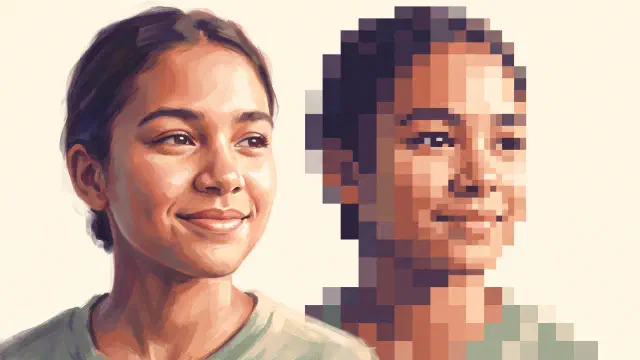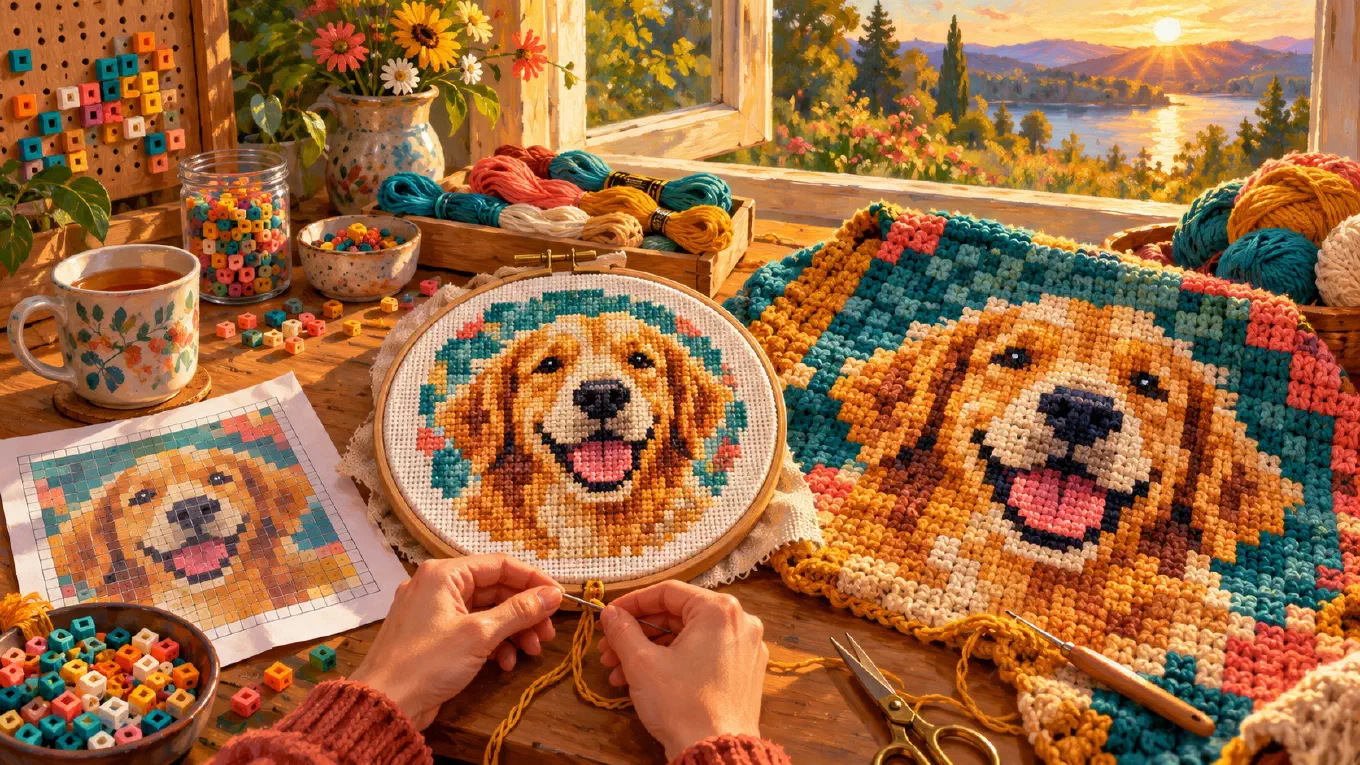
要把照片轉成像素格子圖,先由材料決定格數,再讓圖片配合它。數出成品橫向要有幾針、幾顆豆子、幾個凸點或幾個方塊,照這個比例裁切、設定對應的格數,把顏色減到手邊現有的材料,關掉抖動,最後在格子之間畫出格線。每一格就是一個可以數、可以照著做的單位。
最後這一點才是重點。拿來欣賞的像素照片,和拿來動手做的像素照片,是兩回事。前者只要好看。後者得撐過四十個小時,有人手裡拿著針、鉤針或鑷子,一格一格數下去。所以真正有用的問題,不是怎麼做出圖稿,而是什麼會毀掉一張圖稿,以及如何一一避開。
如果你想先了解像素化的整套方法,包括解析度、色彩量化、調色盤與抖動的逐步說明,請看如何把照片變成像素藝術。這一篇談的是用雙手做出來的那一種。
像素格子圖到底是什麼
像素格子圖是一張每一格都只有一種平塗顏色的圖,格子之間畫了線,方便你計數。它和十字繡圖稿、鉤針織圖、拼豆圖紙、樂高馬賽克設計圖是同一種東西。手藝不同,規則不變:圖上的一格,就是你手上作品的一個單位。
這一點很重要,因為格子圖是一份約定。圖上說這一行有 64 格,這一行就是 64 針。如果兩格是幾乎分不出來的相近色,你就會拿錯線。如果臉頰正中央突然冒出一格第七種顏色,就得為了一針特地剪一段新的繡線。以下談的每一件事,都是為了寫出一份你守得住的約定。
錯誤一:從照片開始,而不是從材料開始
最常見的毀圖方式,是先把照片像素化,之後才去想尺寸。結果做出一張漂亮的格子圖,卻是畫布的兩倍大,或是要織上一整年的毯子。
把順序倒過來。從成品出發,往回推算格數。每種手藝都有密度,也就是每吋或每公分有幾個單位,算法只是一次乘法。
Aida 布是計數式十字繡的標準布料,按「CT」數販售,10CT 的 Aida「每線性吋有 10 個方格」。所以在 14CT 的布上,70 針寬的圖案做出來是 5 吋寬。樂高 Art 馬賽克是 48 × 48 個凸點,由九塊 16 × 16 的底板組成,邊長略超過 40 公分。當個創世神(Minecraft)的地圖圖像尺寸是 128 × 128,一個方塊對應一個像素,所以地圖畫都是以 128 格見方來規劃。鉤針的成品尺寸取決於你的毛線與鉤針,所以先鉤一小塊試樣、量好尺寸,再做同樣的乘法。
知道格數之後就設定它。在 Koadro 裡,解析度滑桿計算的是影像最長邊的格數,短邊依照片比例跟著變,確切的格數(欄 × 列)就顯示在滑桿正下方。所以要先裁切。裁切工具有固定比例,也有可以輸入精確數字的自訂比例。裁成 1:1 並設定 48 格,就得到 48 × 48 的格子。裁成 4:3 並設定 64 格,就是 64 × 48。
用 Premium 還有「實際尺寸」模式,可以替你算好:輸入畫布寬度與一個像素的大小(公分或吋),格數就由此算出。當材料是固定的那一邊時特別好用,例如一個樂高凸點,或一顆 5 毫米的拼豆。
錯誤二:顏色太多
圖稿裡的每一種顏色,都是一樣你得買、得分類、得換線的實物。一捲繡線,一球毛線,一袋拼豆,一堆 1 × 1 的積木。在照片裡,一百種顏色不算什麼。在鉤針毯裡,每換一次顏色,就多一條要揹著走的線,或是之後要藏的線頭。
所以要比你覺得需要的更狠地刪減。人像通常用八到十二種顏色就看得出來。寵物或簡單的物件,五、六種就夠了。從少的開始,一次加一種,主題撐得起來就停手。這個步驟叫做色彩量化,也就是減少不同顏色的數量,同時盡量貼近原圖,對圖稿來說,工程量大半就是在這裡決定的。
Koadro 的「顏色」滑桿直接設定顏色數量,「自適應」調色盤則從你的照片讀取顏色,所以留下來的色調,都是這張照片真正有的。免費版的範圍足以應付一般手作圖稿需要的顏色數。Premium 提高了上限,適合要列印或展示、而不是要繡出來的作品。
錯誤三:圖稿開著抖動
抖動會把兩種顏色的像素打散交錯,讓眼睛把它們混成第三種顏色,小小的調色盤才能在螢幕上假造出平滑的漸層。在螢幕上很漂亮,在圖稿裡卻是陷阱。每個被打散的像素,都是一格孤立的不同顏色,也就是一針獨立的線、一顆獨立的豆子、一次獨立的換色,整片漸層從頭到尾不停重複。
凡是要用手做的東西,都把抖動關掉。在 Koadro 裡,就是把「紋理」設成「純色」,得到的是大片平塗色塊,而不是細碎的顆粒。天空如果變成一條條色帶,沒關係。色帶很好繡,碎點才折磨人。
錯誤四:看不清楚的格子
沒有格線的圖稿只是一張圖片,不是圖案。眼睛掃過連續九個一模一樣的格子,往往只數到八個。
Koadro 有兩個免費效果專門處理這件事。「格線」會在每一格之間畫出細細的灰線,是深色圖和淺色圖上都看得見的中灰色,讓你能沿著一行數過去。「輪廓」只在兩個相鄰顏色的交界處畫一條較深的線,像塗色本的墨線,讓每塊色域的邊界一眼就看得出來。兩者可以同時使用,輪廓畫得比格線粗,所以看得出分別。兩者都會跟著你選的拼貼形狀,也都會包含在匯出的圖片裡。
如果想在動手時對照圖稿,Koadro 可以把作品全螢幕打開,用兩指縮放,並以四分之一圈為單位旋轉,配合你拿著作品的方向。
Koadro 在圖稿方面不做的事
這裡直接列出來,讓你知道 App 到哪裡為止、鉛筆從哪裡接手。
Koadro 不會替行或列編號。它不會每隔十格畫一條較粗的線,而這是大多數印出來的十字繡圖稿用來讓繡者不迷路的慣例。它不會統計每種顏色用了幾格,所以沒辦法告訴你該買多少繡線或多少顆豆子。它不會產生附對照表的符號圖稿,也就是每一格都有一個符號、對應一個線色號碼的那種格式。它不會顯示色號。它不會替角對角鉤織寫出逐行的織法說明。App 內也沒有內建的繡線、毛線、拼豆、樂高或當個創世神方塊調色盤。它的調色盤是從你照片讀取的「自適應」,加上一組有名稱的固定調色盤,例如單色、黑調、懷舊褐、Nord、CGA 與 PICO-8。
你能做的,是建立自己的調色盤。自訂調色盤屬於 Premium 一次購買的內容,可以在色輪上逐一挑選每個顏色,並替調色盤命名,之後照片就只會用這些顏色。搭配固定調色盤的「忠實」模式,每一格都會貼齊你挑的最近的顏色。用肉眼對照手邊的線或方塊取色,圖稿畫出來的就是你的材料,而不是買不到的顏色。顏色是在色輪上挑的,不是輸入色碼,所以配色靠的是目測。
其餘的部分,土法煉鋼反而最好用。把圖稿印出來,在邊緣替每十行、每十欄標上編號,自己用筆每隔十格畫一條較粗的線。如果你需要自動產生的符號圖稿與線色號碼採買清單,最後那一步就交給專門的十字繡圖案軟體,而 Koadro 正適合用來做出餵給它的那張圖。
照片轉十字繡
十字繡圖稿就是一張像素格子,每一格是一針。計數式十字繡是用 X 形的針法,依平鋪的點陣式圖案組成一幅畫,作品是依照一張「稱為圖稿的格狀圖案」完成的。刺繡線大廠 DMC 對讀圖的慣例說得很直白:圖上的格子對應布上的格子,並由色彩圖例告訴你每一格該用哪種線。
流程是這樣:選好布的 CT 數,乘上想要的成品尺寸得到針數,裁切並設定格數,把顏色減到你有或打算買的繡線,紋理維持「純色」,開啟「格線」。圖案通常會標出中心點,繡者從那裡開始,以免數錯,所以把印出來的圖稿橫豎各對摺一次,就能找到中心。繡的時候請在印出來的圖稿上一塊一塊數過每個色域,因為 Koadro 不會替你數。
鉤針:角對角鉤織與圖案毯
在角對角鉤織(常簡稱 C2C)裡,圖上的一格就是一個織片。如 Sarah Maker 的 C2C 教學所說,「每個織片由 3 針長針,加上對應的 3 針鎖針立起針組成」,而「圖上的每一格代表一個 C2C 織片」。毯子是沿對角線一行一行鉤,從一個角鉤到對角,最常見的是從右下角鉤向左上角。
正因為走的是對角線,C2C 特別需要一張乾淨的圖稿。你是斜著讀格子,一格接一格,所以大片純色與清楚的輪廓能幫你避免真正的失誤。顏色數量要低,因為對角線上每多一種顏色,就多一條要換的線;格數也要克制。毯子需要的格子比你想的少,因為每個織片本身就有好幾針寬。Koadro 提供的是格子圖。有些人習慣照著寫好的對角線逐行針數來鉤,這部分它沒有提供,所以請邊鉤邊從格子上讀出來。
棒針編織是唯一會被方格誤導的手藝。一針的寬度比高度大,Knotions 說得很不客氣:「你不能直接拿一張計數式十字繡圖稿,一格對一針地搬到棒針編織上。」用方格畫的圓,織出來會變成橢圓,比較寬而不是比較高。如果你要用像素格子圖來編織,請在像素化之前,先用修圖軟體把照片依自己的針寬與針高比例拉高,成品才不會變形。
拼豆:Perler 與 Hama
拼豆是一顆顆小塑膠圓管,「排列在拼豆板上組成平面圖案,再隔著烘焙紙用熨斗加熱,把它們熔合在一起」。品牌有 Perler、Hama 與 Nabbi,標準尺寸是 5 毫米,所以不同品牌的豆板可以通用。每個插針放一顆豆子,所以格子圖上的一格就是一顆豆。
豆板多半是正方形格,但也有六角形的豆板。Koadro 免費提供方形與三角形拼貼,Premium 另有菱形與六角拼貼,格線會跟著各種形狀走。Premium 還有「拼豆」效果,會把每一格畫成淺色底板上的一顆圓珠,在你放下第一顆豆子之前,就能預覽燙好之後的樣子。先數好豆板的插針數,再把格數設成一樣。
樂高馬賽克
樂高馬賽克是一張像素格子,每個凸點是一格。2020 年推出的樂高 Art 系列,用 1 × 1 的零件拼出圖像,首批作品是 48 × 48 個凸點,所以 48 格的正方形格子圖正好對應這塊畫布。
裁成 1:1,設定 48 格,把顏色減到你買得到足量零件的範圍,並開啟「格線」。如果你用的是別種底板,把底板數量乘上每塊的凸點數,就是你要的格數。Premium 的「實際尺寸」模式也能把像素設成一個凸點的大小,讓印出來的圖稿和實際拼出來的作品一樣大。
當個創世神的像素畫
在當個創世神(Minecraft)的像素畫裡,一個方塊就是一個像素。地圖畫更是字面上的意思:依照 Minecraft Wiki 的說明,「預設地圖的圖像尺寸為 128×128,每個方塊會被讀成一種特定的顏色」,所以一張完整的地圖就是 128 × 128 個方塊。方塊全部在同一個高度的平面地圖畫,大約有 61 種顏色可用。
Koadro 沒有當個創世神的方塊調色盤,也不會告訴你哪個位置該放哪種方塊。它給你的是一張格子乾淨、顏色很少的圖,再由你憑眼睛換算成方塊。顏色要少,因為每一種顏色都是你得大量採集的一種方塊;紋理維持「純色」,並開啟「格線」,這樣放每一行時才數得清楚。如果有 Premium,從你喜歡的羊毛、混凝土與陶瓦顏色取樣出自訂調色盤,圖稿會更接近你實際會蓋出來的樣子。
Tomodachi Life 的像素畫
《Tomodachi Life 朋友收集 夢想生活》於 2026年4月16日在 Nintendo Switch 推出,新增了名為「道具工坊」的設施,玩家可以透過遊戲內的繪圖介面設計服裝、食物、寵物、室內裝潢與其他道具。玩家社群的攻略指出畫布是 256 × 256,並且無法匯入照片。一切都得親手畫上去,所以圖稿就是整個流程。
Koadro 的格子圖正好可以當這張圖稿:裁成正方形,把格數設成你願意畫的量,減少顏色,並開啟「格線」。要老實說的是色票的問題。遊戲只能用它自己固定的一組色票,而 Koadro 並不認得它們。如果你想要一張已經對照遊戲內色票、並以行列標好位置方便你找的圖稿,粉絲自製的免費工具 Living The Grids 正是為此而做,在瀏覽器裡就能執行,與任天堂沒有關係。如果這就是你的專案,請用它。
用 Koadro 製作圖稿
Koadro 是把你實際的影像縮小,而不是用 AI 重畫,來把照片變成真正的像素藝術,所以圖稿裡的每一格,都來自照片中量測出來的顏色。上面的流程能直接對應到它。用固定或自訂比例裁切。用解析度滑桿設定格數,或在 Premium 用「實際尺寸」以公分或吋設定。設定顏色,選擇「自適應」或固定調色盤。把「紋理」設成「純色」。開啟「格線」與「輪廓」。全螢幕打開檢查,然後匯出。
對大多數手作專案來說,免費版就是一套完整的圖稿製作工具:裁切與旋轉、所有內建調色盤、所有紋理、方形與三角拼貼、「格線」與「輪廓」效果,以及沒有浮水印的圖片匯出。Premium 是一次購買,沒有訂閱,加上更高的解析度與顏色上限、自訂調色盤、「實際尺寸」模式、菱形與六角拼貼、「拼豆」與「浮雕」效果、更大的圖片匯出,以及供列印用的向量 PDF。PDF 裡的每一格、每一條線都是向量圖形,所以無論印多大都很銳利,在「實際尺寸」模式下,印出來也正是你設定的尺寸。一切都在你的裝置上執行,不需要帳號。Koadro 提供 iPhone、iPad 與 Mac 以及 Android 版本。
如果你想要的是照片上的描繪用格線,用來手繪或上色,而不是像素藝術,那是另一種工具、另一件事,請看如何為照片加上格線來作畫。如果你還在挑選像素藝術 App,最好用的照片轉像素藝術 App 會把各家做個比較。
重點整理
圖稿是一個承諾:一格就是一針、一顆豆子、一個凸點或一個方塊。要守住這個承諾,就從材料往回推、把顏色減到你手邊有的、關掉抖動、畫出格線。然後行列編號自己來,因為你在數格子的時候,沒有任何 App 能站在旁邊陪你。