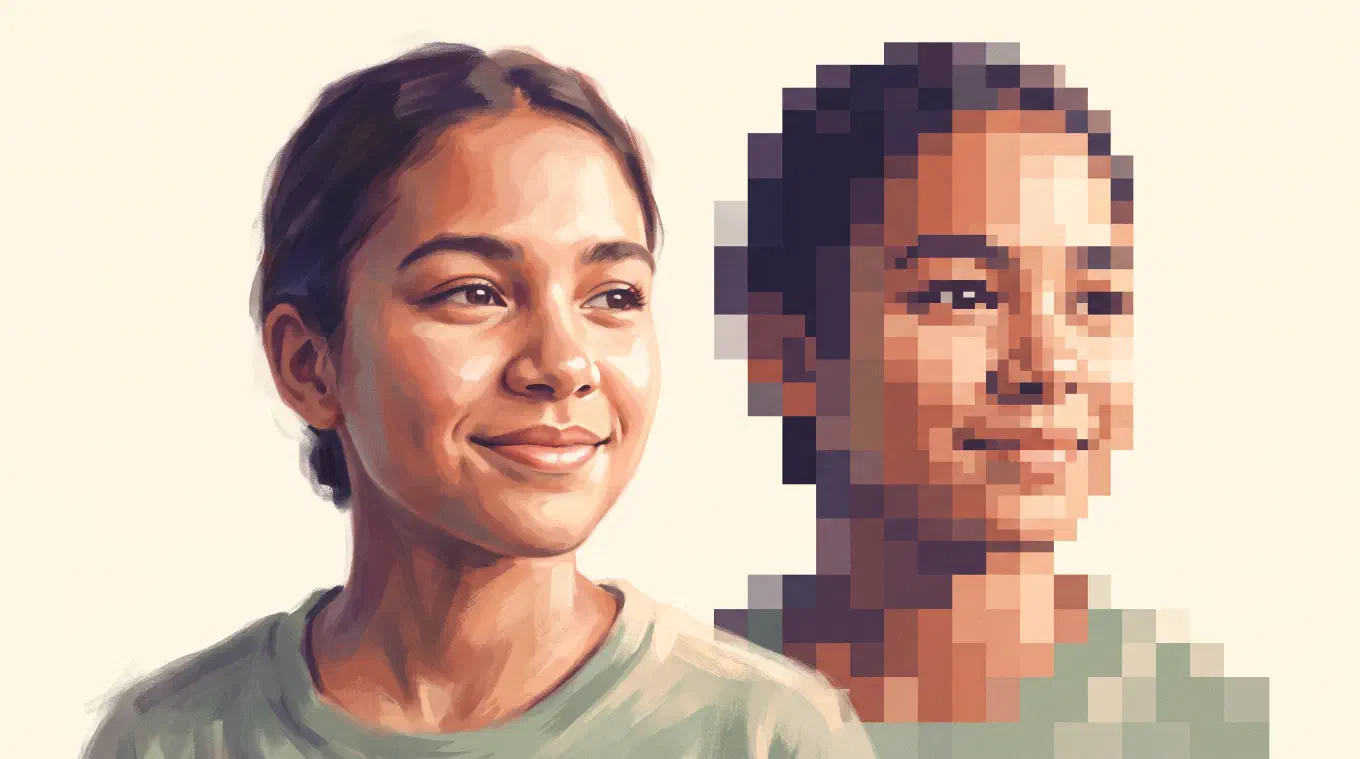
要把照片做成像素頭像,先把它裁成正方形,在一張粗格線上重建,砍到一組小小的調色盤,再乾淨匯出。其中最關鍵的一個決定,是像素化你真正的照片,而不是讓 AI 重畫,這樣頭像才仍然認得出是你,而不是模型憑空捏造的陌生人。以下是專門針對個人檔案照片的做法。
頭像,也就是大頭貼,是在 Instagram、Discord、X 和 Notion 上代表你的那張小小方形圖。像素頭像讓這個方框變得刻意,它讀起來是一種選擇,而不是隨手裁下的自拍。以下的工藝是頭像專屬的:正方形裁切、每個平台都藏在背後的圓形、能保住一張臉的格子數量,以及讓你所有頭像彼此呼應的那一組調色盤。任何影像的完整像素化方法,請讀如何把照片變成像素藝術。這篇談的是個人檔案照片。
像素化你真正的照片,別讓 AI 重畫
第一個選擇,決定了頭像究竟是不是你。有兩種 App 都自稱是像素頭像製作工具,做的事卻恰恰相反。真正的像素化工具拿你的照片,在一張粗格線上重建,讓每一個色塊都是你實際的臉被縮成像素。AI 產生器則讀取你的照片、偵測人臉,再畫出一張全新的像素風肖像,它像你。一種保住你的臉,另一種用一個貌似的替身取代它。
對個人檔案照片來說,這就是全部的勝負。你正在挑選那張代表你、讓每個看到你名字的人都會看到的圖。如果它是一張 AI 編出來的臉,那它就不是你的頭像,只是一個剛好和你留一樣髮型的角色。PixelMe 是這個領域最知名的 App 之一,而它是產生器:它偵測人臉,生成一張新的像素肖像。當你想要一個風格化的吉祥物、也不在意它是憑空編出來的時候,那很棒。但當你想要像素頭像真的是你時,它就是錯的工具。
誠實的檢驗方法很簡單。放大來看。在真正的像素化裡,那些色塊描的是你實際的五官,你微笑確切的角度、你眼鏡真正的形狀。在生成的重畫裡,它們描的是模型挑選出來的一個貌似近似值。如果你要的是你的臉,就選會縮小、而不是生成的工具。Koadro 永遠是縮小,絕不重畫。
裁成正方形,並且預期一個圓形
在做任何事之前,先把照片裁成正方形,因為每一個主要平台都把頭像框成 1:1 的正方形,接著再遮罩成圓形。Discord、Instagram 和 X 都把個人檔案照片顯示成圓形,把你正方形的四個角裁到看不見。如果你把畫面框得太寬,或把臉推到一邊,這個遮罩就會吃掉你在意的那一塊。
所以要為圓形構圖。把臉置中,上下各留一點空間,四個角留白,反正它們都會被藏起來。一個貼緊、置中的裁切,能在每一個平台一次撐過圓形遮罩。像 512×512 像素這樣較大的正方形,在平台為了小格子縮小它時仍然銳利,而且上傳寬裕的尺寸永遠不吃虧,因為平台能乾淨地縮小影像,卻無法憑空生出細節把一張小圖放大。
在 Koadro 裡這是一個步驟。裁切工具內建 1:1 正方形預設,你把臉框成正方形,接下來像素化就在那個正方形上執行。先把裁切做對,頭像其餘的部分就水到渠成。
選一個能保住臉的格子數量
一張臉需要足夠的像素才能仍然讀起來像一張臉,這讓格子數量成為頭像最關鍵的決定。像素頭像的解析度,就是格線由多少格組成。格子太少,眼睛、鼻子和嘴巴就溶成一團抽象的色塊,那可能是任何人。格子太多,效果就消失,只剩一張略帶方塊感的自拍,完全不再像像素藝術,而像素藝術的定義,正是你用肉眼還看得見的像素。
人像的甜蜜點,就是臉明白無誤、但像素也明白無誤的那一刻。既然頭像顯示得很小,在聊天列表裡一個幾毫米寬的圓圈中,你可以把格線推得比大圖列印更粗,它仍然讀得清楚。從粗開始,看著那張臉,只在五官定住之前逐格增加。你一認出自己、而色塊仍然明顯的那一瞬間,就停手。
找到那個點的唯一方法,是一邊移動控制、一邊看著影像變化。Koadro 會隨你拖動解析度即時重繪預覽,讓你用眼睛調校那張臉,而不是匯出後憑空猜測。免費版給你一個真正堪用的範圍,一次購買則為想要更細格線的人抬高上限。
選定一組調色盤,到處重複使用
像素頭像在一致時才成為一種標誌,而讓它一致的正是調色盤。調色盤就是你照片被削減到的那一小組顏色,它幾乎承載了全部的氛圍。同一張臉,套上冷冽的藍色系,和套上溫暖的 懷舊褐,感覺天差地別。把一張照片砍到寥寥幾種顏色,這一步叫做色彩量化,正是它讓照片從一張縮小的照片,變成刻意做的像素藝術。
這裡有一個大多數人都錯過、頭像專屬的訣竅。挑一組調色盤,讓每一個頭像都跑過它。當你的 Instagram、Discord、X 和 Notion 照片全都共用同樣的顏色和同樣的格子數量,它們就不再是四張隨機的圖,而成為一組,一個在整個網路上都認得出是你的小小視覺品牌。那份一致,正是重視品味的創作者真正追求的東西,而它的代價,不過是一個決定。
Koadro 給你兩條通往調色盤的路,全部免費。自適應調色盤直接從你自己的照片讀出顏色,得到自然的結果。或者你套用固定的具名色組,像 單色、黑調、懷舊褐、抹茶、Nord、暮色、梵谷、浮世繪 或 Riso,再加上復古主機調色盤,包含 16 色的 PICO-8 色組。鎖定一組你喜歡的,重複使用它。有了一次購買,你可以把整套配方,調色盤、格子數量、全部,存成一個預設組合,讓每一個未來的頭像都不必重新調校,就與上一個相襯。
乾淨匯出,貼圖就配透明背景
以比格子舒服地大一些的尺寸匯出,邊緣銳利、毫無模糊,你就有了一張可以放到任何地方的頭像。像素藝術放大時必須不做平滑,否則硬邊的色塊就會糊成一團,所以好的工具是靠重複像素、而不是混色來把它放大。Koadro 預設就這樣匯出,任何尺寸都銳利,任何方案都沒有浮水印。
還有一個額外的訣竅,能讓像素頭像變成一張貼圖或一張乾淨的大頭貼。如果你帶進一張去背圖,一張背景已經移除的 PNG,Koadro 會一路保住那份透明,在棋盤格上預覽它,再匯出一張擁有真正透明背景、而不是白色方塊的 PNG。這代表像素化的主體能乾淨地坐在平台放在它背後的任何顏色上,這正是你想要的 Discord 頭像或貼圖包效果。Koadro 保留你影像本來就有的透明,所以先在你的照片編輯器裡把主體去背,再像素化。
在 Koadro 裡做出你的像素頭像
Koadro 是為了把照片變成真正的像素藝術而打造,而這正是像素頭像的工作。你挑一張照片,把它裁成正方形,設好格線和調色盤,它就把你實際的臉用像素重建,並附即時預覽,你一觸動任何控制它就更新。它絕不生成、絕不重畫,所以頭像就是你,一塊對一塊。一切都在你的裝置上執行,不需帳號、不上雲端,並且能在 iPhone、iPad、Mac 和 Android 上使用。
它的定價是順著頭像的習慣、而不是跟它作對。免費版是一個貨真價實的工具,不是試用版:完整的像素化、正方形裁切、每一組內建調色盤、抖動,以及乾淨、無浮水印的匯出。Koadro Premium 是單次的一次購買,沒有訂閱、沒有廣告,抬高解析度和色彩的上限,並為想要鎖定一種造型、永遠重複使用的人加入自訂調色盤和儲存的預設組合。App Store 的介紹用一句話講完:一次付清,沒有訂閱。
對任何厭倦了 AI App 遞回一張陌生人的臉、以及每週收費的像素頭像工具的人來說,這就是真正的差別。你的照片、你的裁切、你的調色盤、你的臉,做一次,就永遠是你的。如果你想看看七款領先的 App 在這件事上如何比較,請讀最好用的照片轉像素藝術 App。如果你只想要你的像素頭像,打開 Koadro,裁成正方形,然後匯出。