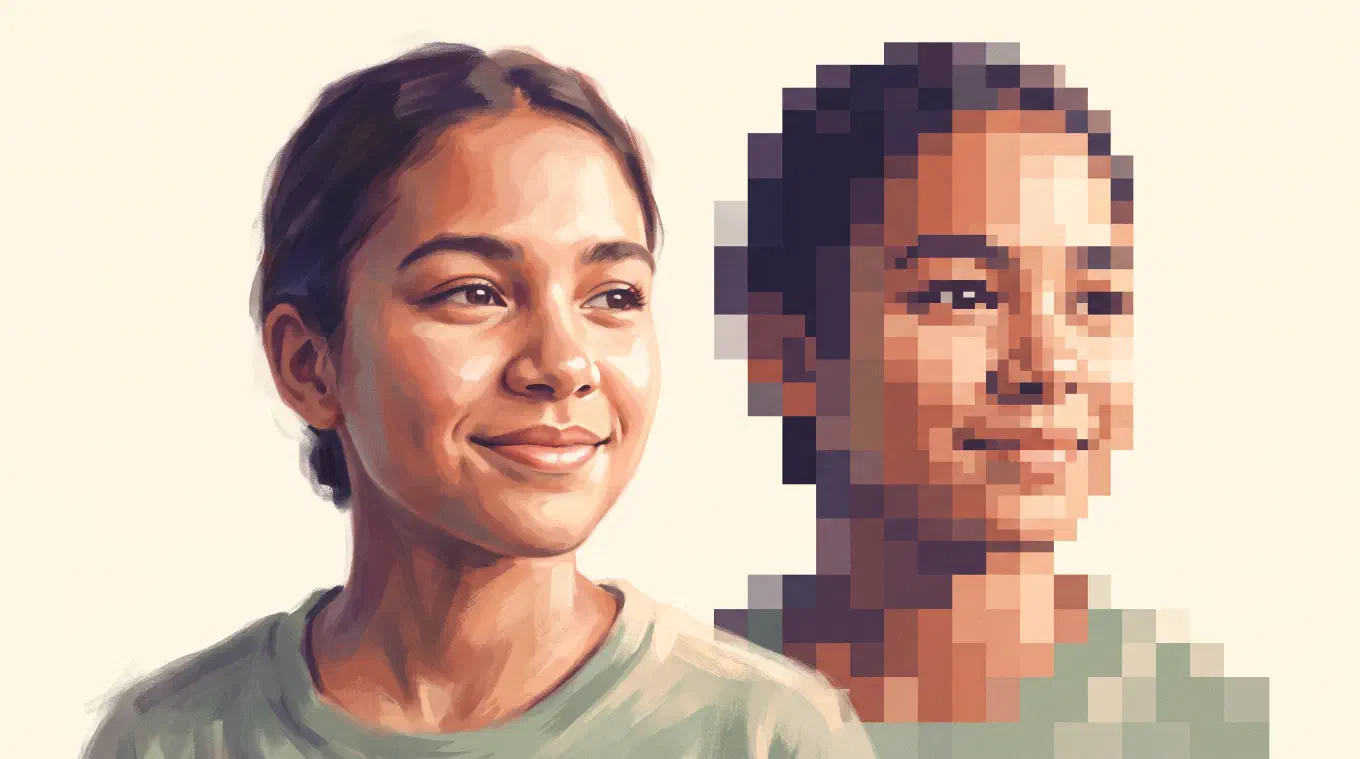
写真からピクセルアバターを作るには、正方形に切り抜き、粗いピクセルの格子の上に組み直し、色数を小さなパレットまで絞り、くっきり書き出します。いちばん大切なひとつの判断は、AIに描き直させるのではなく本物の写真をピクセル化することです。そうすればアバターは、モデルがでっち上げた別人ではなく、紛れもなく自分のままです。ここではとくにプロフィール写真として、それを正しく仕上げる方法を紹介します。
アバター、いわゆるPFPは、Instagram、Discord、X、Notionであなたの代わりに立つ小さな正方形の画像です。ピクセルアバターは、その正方形を意図あるものにします。切り抜いただけの自撮りではなく、選び取った一枚として読めるのです。以下の工夫はアバターに固有のものです。正方形の切り抜き、どのプラットフォームもその裏に隠す円、顔を保つセル数、そしてすべてのアバターを揃える一つのパレット。どんな画像にも通じるピクセル化の手法そのものは、写真をピクセルアートに変換する方法をご覧ください。この記事が扱うのはプロフィール写真です。
AIに描き直させず、本物の写真をピクセル化する
最初の選択が、アバターが本当に自分かどうかを決めます。どちらもピクセルアバターメーカーを名乗りながら、正反対のことをする2種類のアプリがあります。本物のピクセライザーは、あなたの写真を受け取って粗い格子の上に組み直すので、どのブロックもピクセルに落とし込んだあなたの実際の顔です。AIジェネレーターは写真を読み取り、顔を検出して、あなたに似た新しいピクセル調のポートレートを描きます。一方はあなたの顔を保ち、もう一方はそっくりさんに置き換えます。
プロフィール写真では、これがすべてです。あなたの名前を見る誰にとっても、あなたを表す画像を選んでいるのですから。それがAIのでっち上げた顔なら、それはあなたのアバターではなく、たまたま髪型が同じキャラクターにすぎません。この分野で最もよく知られたアプリのひとつPixelMeはジェネレーターで、顔を検出して新しいピクセルのポートレートを作り出します。スタイライズされたマスコットが欲しく、それがでっち上げでも構わないなら申し分ありません。ですが、ピクセルアバターを紛れもなく自分にしたいなら、選ぶツールを間違えています。
正直な見分け方は簡単です。拡大してみます。本物のピクセル化なら、ブロックはあなたの実際の特徴を、笑みの正確な傾きも、眼鏡の本当の形もなぞります。生成による描き直しなら、モデルが選んだもっともらしい近似をなぞります。自分の顔が欲しいなら、生成ではなく縮小するツールを選びます。Koadroは常に縮小し、描き直すことは決してありません。
正方形に切り抜く、そして円を見越す
何よりも先に、写真を正方形に切り抜きます。主要なプラットフォームはどれもアバターを1:1の正方形として枠に収め、そのうえで円形にマスクするからです。Discord、Instagram、Xはいずれもプロフィール写真を円で表示し、正方形の角を視界の外へ切り落とします。構図を広く取りすぎたり、顔を片側へ寄せたりすると、マスクが肝心の部分を食べてしまいます。
だから円を前提に構図を組みます。顔を中央に置き、上下に少し余裕を持たせ、四隅はどうせ隠れるので空けておきます。きつめの中央寄せの切り抜きなら、あらゆるプラットフォームの円形マスクを一度に生き延びます。512×512ピクセルくらいの大きめの正方形なら、サービスが小さな枠向けに縮小してもくっきりと保たれますし、大きめにアップロードして損はありません。プラットフォームは画像をきれいに縮小できても、小さな画像を拡大して細部を生み出すことはできないからです。
Koadroならこれはひと手順です。切り抜きツールには1:1の正方形プリセットがあるので、顔を正方形に収めれば、ピクセル化はそのままその正方形の上で走ります。まず切り抜きを正しく決めれば、アバターの残りは自ずと収まります。
顔を保つセル数を選ぶ
顔が顔として読めるには十分なピクセルが要り、だからセル数がアバターの肝心な決断になります。ピクセルアバターの解像度とは、格子を成すセルがいくつあるかです。セルが少なすぎると、目や鼻や口が誰のものとも知れない抽象的な塊へ溶けてしまいます。セルが多すぎると効果そのものが消え、もはやピクセルアートには見えない、少しブロックっぽいだけの自撮りが残ります。ピクセルアートは、肉眼でまだ見えるピクセルで定義されるものだからです。
ポートレートの塩梅は、顔が紛れもないのに、ピクセルもまた紛れもない、その瞬間です。アバターはチャット一覧の中の幅数ミリの円という小ささで見られるので、大きな印刷より格子を粗く振っても読めます。粗いところから始めて顔を見張り、特徴が定まるまでだけセルを足します。自分だと分かって、しかもブロックがまだはっきり見える、その瞬間に止めます。
その点を見つける唯一の方法は、コントロールを動かしながら画像が変わる様子を見ることです。Koadroは解像度をドラッグするとプレビューをその場で描き直すので、書き出して当てずっぽうを繰り返す代わりに、目で顔を追い込めます。無料版でも実用的な範囲が使え、買い切りのアップグレードは、より細かい格子が欲しい人のために上限を引き上げます。
一つのパレットを選び、どこでも使い回す
ピクセルアバターは、一貫していてこそ署名になり、その一貫性を生むのがパレットです。パレットとは、写真が落とし込まれる小さな色の組で、雰囲気のほとんどを背負います。同じ顔でも、冷たいブルーの組と温かいセピアとではまるで別物に感じられます。写真を数色まで絞るこの手順は色量子化と呼ばれ、まさにそれが、縮小した写真を意図あるピクセルアートへ変えるのです。
ここで多くの人が見落とす、アバターならではの一手があります。パレットを一つ選び、すべてのアバターをそれに通します。Instagram、Discord、X、Notionの画像がどれも同じ色と同じセル数を分かち合うと、それらはばらばらな画像であることをやめ、一つの組になります。ネット上のどこでも自分だと分かる、小さな視覚のブランドです。センスで動く作り手が本当に求めているのはその一貫性で、しかも要るのは一つの決断だけです。
Koadroはパレットへの道を2通り、どちらも無料で用意します。アダプティブパレットは、あなた自身の写真から直接色を読み取り、自然な仕上がりになります。あるいはモノクロ、ノワール、セピア、抹茶、Nord、たそがれ、ゴッホ、浮世絵、Risoといった名前付きの固定の組や、16色のPICO-8を含むレトロなコンソールパレットを当てます。気に入った一つに決めて使い回します。買い切りのアップグレードなら、パレットもセル数も含めたレシピまるごとをプリセットとして保存できるので、これからのどのアバターも、調整し直さずに前のものと揃います。
くっきり書き出す、ステッカーには透明背景で
収まる枠より少し大きめのサイズで、ぼやけのないくっきりした縁で書き出せば、どこにでも置けるアバターの出来上がりです。ピクセルアートは滑らかにせずに拡大しなければならず、さもないと硬いブロックがぐずぐずに崩れるので、良いツールはピクセルを混ぜずに繰り返して拡大します。Koadroは既定でこの方式で書き出し、どんな大きさでも鋭く、どの段階でも透かしはありません。
もうひとつのコツで、ピクセルアバターはステッカーやすっきりしたPFPとして生きてきます。背景をすでに切り抜いたPNGを持ち込むと、Koadroはその透明を最後まで保ち、市松模様の上でプレビューし、白い箱ではなく本当に透明な背景のPNGを書き出します。つまりピクセル化された被写体は、プラットフォームが背後に置くどんな色の上にもきれいに乗ります。Discordのアバターやステッカーパックに欲しいのはまさにこれです。Koadroは画像がすでに持つ透明を保つので、まず写真編集アプリで被写体を切り抜き、それからピクセル化します。
Koadroでピクセルアバターを作る
Koadroは、写真を本物のピクセルアートに変えるために作られていて、それはまさにピクセルアバターの仕事そのものです。写真を選び、正方形に切り抜き、格子とパレットを決めれば、あなたの実際の顔をピクセルで組み直します。どのコントロールに触れてもプレビューが更新されます。生成も描き直しも決してしないので、アバターはブロック単位であなたのままです。すべてはアカウントなし、クラウドへのアップロードなしで端末上で動き、iPhone、iPad、Mac、Androidで使えます。
価格はアバターを作り続ける習慣に逆らわず、寄り添います。無料版はお試しではなく、れっきとしたツールです。完全なピクセル化、正方形の切り抜き、すべての内蔵パレット、ディザリング、そしてくっきりした透かしなしの書き出し。Koadroプレミアムはサブスクも広告もない一度きりの買い切りで、解像度と色数の上限を引き上げ、一つの見た目を決めて末永く使い回したい人のために、カスタムパレットと保存できるプリセットを加えます。App Storeの掲載情報はそれを四つの言葉で言い切ります。一度の購入、サブスクなし、と。
これが、別人の顔を返してくるAIアプリや、毎週課金するピクセルアバターメーカーに疲れた人にとっての、本当の違いです。あなたの写真、あなたの切り抜き、あなたのパレット、あなたの顔を、一度作れば自分のもの。主要な7本のアプリがこの点でどう比べられるか見たいなら、写真をピクセルアートにするアプリのおすすめをどうぞ。ピクセルアバターだけ欲しいなら、Koadroを開いて、正方形に切り抜き、書き出してください。