사진으로 픽셀 아바타를 만들려면 정사각형으로 자르고, 성긴 픽셀 격자 위에 다시 짜고, 색을 작은 팔레트까지 줄이고, 선명하게 내보내면 돼요. 가장 중요한 하나의 결정은 AI가 다시 그리게 두지 않고 진짜 사진을 픽셀화하는 거예요. 그래야 아바타가 모델이 지어낸 낯선 사람이 아니라 여전히 알아볼 수 있는 나로 남아요. 여기서는 특히 프로필 사진으로 그걸 제대로 만드는 방법을 알려드릴게요.
아바타, 즉 PFP는 Instagram, Discord, X, Notion에서 당신을 대신하는 작은 정사각형 이미지예요. 픽셀 아바타는 그 정사각형을 의도가 담긴 것으로 만들어요. 그냥 잘라낸 셀카가 아니라 골라낸 한 장으로 읽히죠. 아래의 요령은 아바타에만 해당하는 거예요. 정사각형 자르기, 모든 플랫폼이 그 뒤에 숨기는 원, 얼굴을 지키는 칸 수, 그리고 모든 아바타를 맞춰주는 하나의 팔레트예요. 어떤 이미지에나 통하는 픽셀화 방법 자체는 사진을 픽셀 아트로 변환하는 방법을 읽어보세요. 이 글이 다루는 건 프로필 사진이에요.
AI가 다시 그리게 두지 말고 진짜 사진을 픽셀화하기
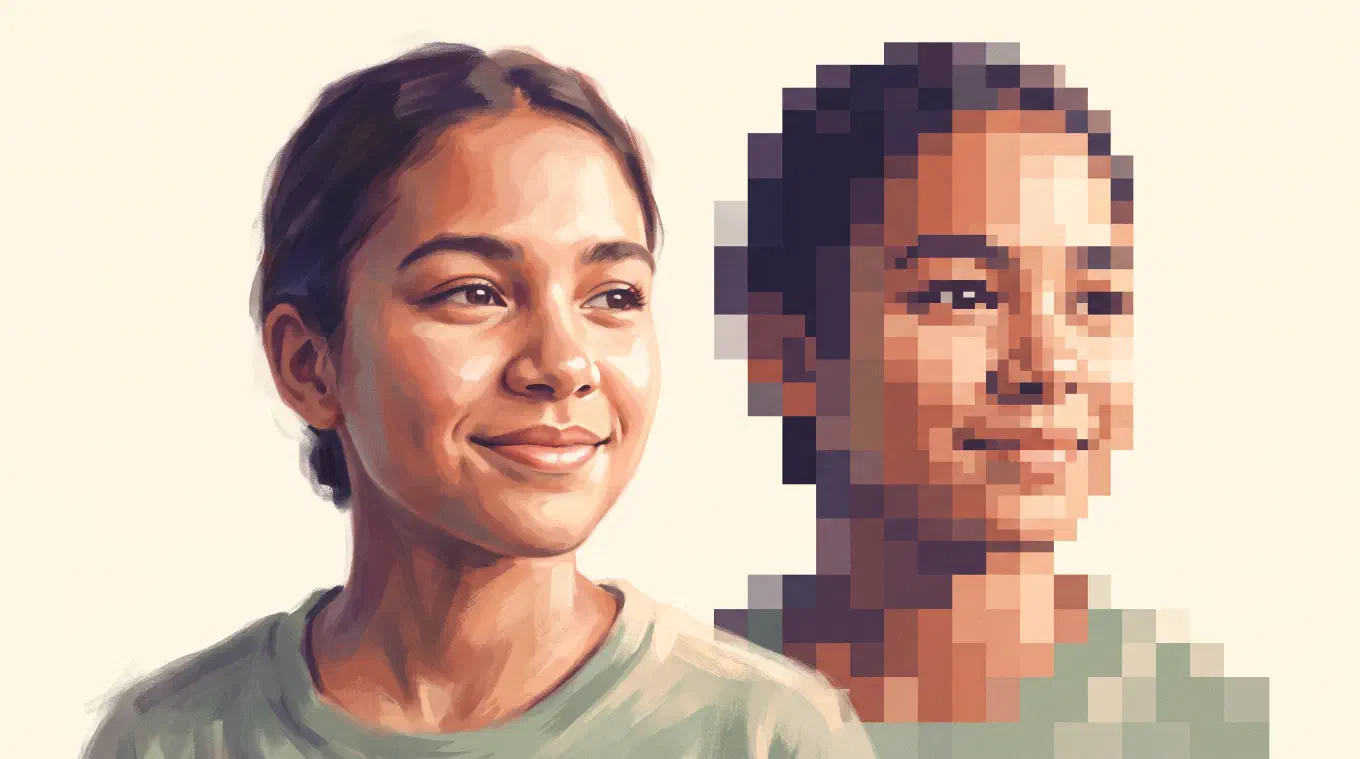
첫 선택이 아바타가 정말 나인지를 정해요. 둘 다 픽셀 아바타 메이커를 자처하면서 정반대의 일을 하는 두 종류의 앱이 있어요. 진짜 픽셀라이저는 당신의 사진을 받아 성긴 격자 위에 다시 짜니까 모든 블록이 픽셀로 줄인 당신의 실제 얼굴이에요. AI 생성기는 사진을 읽고 얼굴을 검출해 당신을 닮은 새 픽셀 스타일 초상을 그려요. 한쪽은 당신의 얼굴을 지키고 다른 쪽은 닮은꼴로 갈아 끼워요.
프로필 사진에서는 이게 전부예요. 당신의 이름을 보는 모든 사람에게 당신을 대표하는 이미지를 고르는 거니까요. 그게 AI가 지어낸 얼굴이라면 그건 당신의 아바타가 아니라 우연히 머리 모양만 같은 캐릭터일 뿐이에요. 이 분야에서 가장 잘 알려진 앱 중 하나인 PixelMe는 생성기예요. 얼굴을 검출해 새 픽셀 초상을 만들죠. 스타일이 들어간 마스코트를 원하고 그게 지어낸 것이어도 상관없다면 더할 나위 없어요. 하지만 픽셀 아바타를 진짜 나로 만들고 싶다면 잘못된 도구예요.
정직한 시험은 간단해요. 확대해 보세요. 진짜 픽셀화라면 블록이 당신의 실제 이목구비를, 미소의 정확한 기울기와 안경의 진짜 모양을 따라가요. 생성으로 다시 그린 거라면 모델이 고른 그럴듯한 근사치를 따라가요. 자기 얼굴을 원한다면 생성이 아니라 축소하는 도구를 고르세요. Koadro는 언제나 축소하고 절대 다시 그리지 않아요.
정사각형으로 자르고, 원을 염두에 두기
무엇보다 먼저 사진을 정사각형으로 자르세요. 주요 플랫폼은 모두 아바타를 1:1 정사각형으로 틀에 담은 다음 원형으로 마스킹하거든요. Discord, Instagram, X는 다들 프로필 사진을 원으로 보여주면서 정사각형의 귀퉁이를 화면 밖으로 잘라내요. 구도를 너무 넓게 잡거나 얼굴을 한쪽으로 밀면 마스크가 정작 아끼던 부분을 먹어버려요.
그러니 원을 염두에 두고 구도를 잡으세요. 얼굴을 가운데에 두고 위아래로 여유를 조금 주고 네 귀퉁이는 어차피 가려지니 비워두세요. 바짝 가운데로 자른 구도는 모든 플랫폼의 원형 마스크를 한 번에 견뎌내요. 512×512픽셀쯤 되는 큼직한 정사각형은 서비스가 작은 칸에 맞게 줄여도 선명하게 남고, 넉넉히 올려서 나쁠 건 없어요. 플랫폼은 이미지를 깔끔하게 줄일 수는 있어도 작은 이미지를 키우면서 세부를 지어낼 수는 없으니까요.
Koadro에서는 이게 한 단계예요. 자르기 도구에 1:1 정사각형 프리셋이 있어서 얼굴을 정사각형에 담으면 픽셀화가 그대로 그 정사각형 위에서 돌아가요. 자르기를 먼저 제대로 잡으면 아바타의 나머지는 알아서 자리를 찾아요.
얼굴을 지키는 칸 수 고르기
얼굴이 얼굴로 읽히려면 픽셀이 충분해야 하고, 그래서 칸 수가 아바타의 핵심 결정이 돼요. 픽셀 아바타의 해상도는 격자를 이루는 칸이 몇 개인지예요. 칸이 너무 적으면 눈과 코, 입이 누구인지 모를 추상적인 덩어리로 녹아버려요. 칸이 너무 많으면 효과가 사라져서, 더는 픽셀 아트로 보이지 않는 살짝 각진 셀카만 남아요. 픽셀 아트는 맨눈으로 여전히 보이는 픽셀로 정의되는 거니까요.
인물 사진의 딱 좋은 지점은 얼굴이 틀림없으면서 픽셀도 틀림없는 바로 그 순간이에요. 아바타는 채팅 목록 속 폭 몇 밀리미터짜리 원이라는 작은 크기로 보이니까, 큰 인쇄보다 격자를 더 성기게 밀어도 읽혀요. 성긴 데서 시작해 얼굴을 지켜보다가 이목구비가 자리 잡을 때까지만 칸을 더하세요. 내가 알아볼 수 있으면서 블록이 아직 뚜렷한 그 순간에 멈추세요.
그 지점을 찾는 유일한 방법은 조절기를 움직이며 이미지가 바뀌는 걸 지켜보는 거예요. Koadro는 해상도를 끌면 미리보기를 실시간으로 다시 그려주니까, 내보내고 짐작하는 대신 눈으로 얼굴을 다듬을 수 있어요. 무료 등급도 제대로 쓸 수 있는 범위를 주고, 한 번 결제하는 업그레이드는 더 촘촘한 격자를 원하는 사람을 위해 상한을 올려줘요.
팔레트 하나를 골라 어디에나 다시 쓰기
픽셀 아바타는 한결같아야 서명이 되고, 그 한결같음을 만드는 게 팔레트예요. 팔레트는 사진이 줄어드는 작은 색의 묶음이고 분위기의 거의 전부를 짊어져요. 같은 얼굴이라도 차가운 파랑 묶음과 따뜻한 세피아에서는 전혀 다르게 느껴져요. 사진을 몇 가지 색까지 줄이는 이 단계를 색 양자화라고 하는데, 바로 그게 축소한 사진을 의도가 담긴 픽셀 아트로 바꿔줘요.
여기서 많은 사람이 놓치는 아바타만의 한 수가 있어요. 팔레트 하나를 골라 모든 아바타를 그걸로 통과시키세요. Instagram, Discord, X, Notion 사진이 다 같은 색과 같은 칸 수를 나눠 가지면, 그 넷은 제각각인 이미지이길 그만두고 하나의 묶음이 돼요. 인터넷 어디에서나 나라고 알아보는 작은 시각적 브랜드죠. 취향으로 움직이는 창작자가 정말 바라는 게 그 한결같음이고, 드는 건 결정 하나뿐이에요.
Koadro는 팔레트로 가는 두 길을 다 무료로 줘요. 적응형 팔레트는 당신 사진에서 바로 색을 읽어내 자연스럽게 마무리해요. 아니면 모노, 누아르, 세피아, 말차, Nord, 어스름, 반 고흐, 우키요에, Riso 같은 이름 붙은 고정 묶음이나 16색 PICO-8을 포함한 레트로 콘솔 팔레트를 씌우세요. 마음에 드는 하나를 정해 다시 쓰세요. 한 번 결제하는 업그레이드로는 팔레트와 칸 수까지 담은 조합 전체를 프리셋으로 저장할 수 있어서, 앞으로의 어떤 아바타도 다시 손보지 않고 지난 것과 맞아떨어져요.
선명하게 내보내고, 스티커에는 투명 배경으로
들어갈 칸보다 넉넉히 큰 크기로, 흐림 없는 선명한 가장자리로 내보내면 어디에나 놓을 수 있는 아바타가 완성돼요. 픽셀 아트는 매끄럽게 하지 않고 키워야 하고, 안 그러면 단단한 블록이 흐물흐물해지니까, 좋은 도구는 픽셀을 섞지 않고 반복해서 키워요. Koadro는 기본으로 이 방식으로 내보내서 어떤 크기에서도 날카롭고, 어느 등급에서도 워터마크가 없어요.
한 가지 요령을 더하면 픽셀 아바타가 스티커나 깔끔한 PFP로 살아나요. 배경을 이미 지운 PNG를 가져오면 Koadro는 그 투명을 끝까지 지키고, 체커보드 위에서 미리보기를 보여주고, 흰 상자가 아니라 진짜 투명한 배경의 PNG로 내보내요. 그러면 픽셀화된 대상이 플랫폼이 뒤에 까는 어떤 색 위에도 깔끔하게 얹혀요. Discord 아바타나 스티커 팩에 원하는 게 바로 이거죠. Koadro는 이미지가 이미 가진 투명을 지키니까, 먼저 사진 편집 앱에서 대상을 잘라내고 그다음 픽셀화하세요.
Koadro에서 픽셀 아바타 만들기
Koadro는 사진을 진짜 픽셀 아트로 바꾸도록 만들어졌고, 그게 바로 픽셀 아바타가 하는 일이에요. 사진을 고르고 정사각형으로 자르고 격자와 팔레트를 정하면 당신의 실제 얼굴을 픽셀로 다시 짜요. 어떤 조절기를 건드려도 미리보기가 갱신돼요. 생성하거나 다시 그리는 일이 절대 없어서 아바타는 블록 단위로 당신이에요. 모든 게 계정 없이, 클라우드 업로드 없이 기기에서 돌아가고 iPhone, iPad, Mac, Android에서 작동해요.
가격은 아바타를 만드는 습관에 맞서지 않고 어울려요. 무료 등급은 맛보기가 아니라 제대로 된 도구예요. 완전한 픽셀화, 정사각형 자르기, 모든 내장 팔레트, 디더링, 그리고 깔끔한 워터마크 없는 내보내기요. Koadro 프리미엄은 구독도 광고도 없는 단 한 번의 결제로, 해상도와 색 수의 상한을 올리고, 하나의 모습을 정해 오래오래 다시 쓰고 싶은 사람을 위해 커스텀 팔레트와 저장하는 프리셋을 더해요. App Store 설명은 그걸 짧게 못 박아요. 한 번 결제, 구독 없음.
이게 낯선 사람의 얼굴을 돌려주는 AI 앱과 매주 청구하는 픽셀 아바타 메이커에 지친 사람에게 진짜 차이예요. 당신의 사진, 당신의 자르기, 당신의 팔레트, 당신의 얼굴을 한 번 만들면 내 것이에요. 앞서가는 일곱 개 앱이 이 점에서 어떻게 비교되는지 보고 싶다면 사진을 픽셀 아트로 바꾸는 최고의 앱을 읽어보세요. 픽셀 아바타만 원한다면 Koadro를 열어 정사각형으로 자르고 내보내세요.