Um einen Pixel-Avatar aus deinem Foto zu erstellen, schneide es quadratisch zu, baue es auf einem groben Pixelraster neu auf, kürze es auf eine kleine Palette und exportiere es sauber. Die eine Entscheidung, die am meisten zählt: dein echtes Foto pixelieren, statt es von einer KI neu zeichnen zu lassen, damit der Avatar erkennbar du bleibst und nicht ein Fremder, den ein Modell erfunden hat. Hier ist, wie du es speziell für ein Profilbild richtig machst.
Ein Avatar, oder PFP, ist das kleine quadratische Bild, das dich auf Instagram, Discord, X und Notion vertritt. Ein Pixel-Avatar macht dieses Quadrat zu einer bewussten Sache. Es liest sich als Entscheidung, nicht als zugeschnittenes Selfie. Das Handwerk unten ist avatar-spezifisch: der quadratische Zuschnitt, der Kreis, hinter dem sich jede Plattform versteckt, die Zellenzahl, die ein Gesicht erhält, und die eine Palette, die all deine Avatare zusammenpassen lässt. Die vollständige Pixelierungs-Methode für jedes Bild findest du in Foto in Pixel-Art umwandeln. Hier geht es um das Profilbild.
Dein echtes Foto pixelieren, nicht von einer KI neu zeichnen lassen
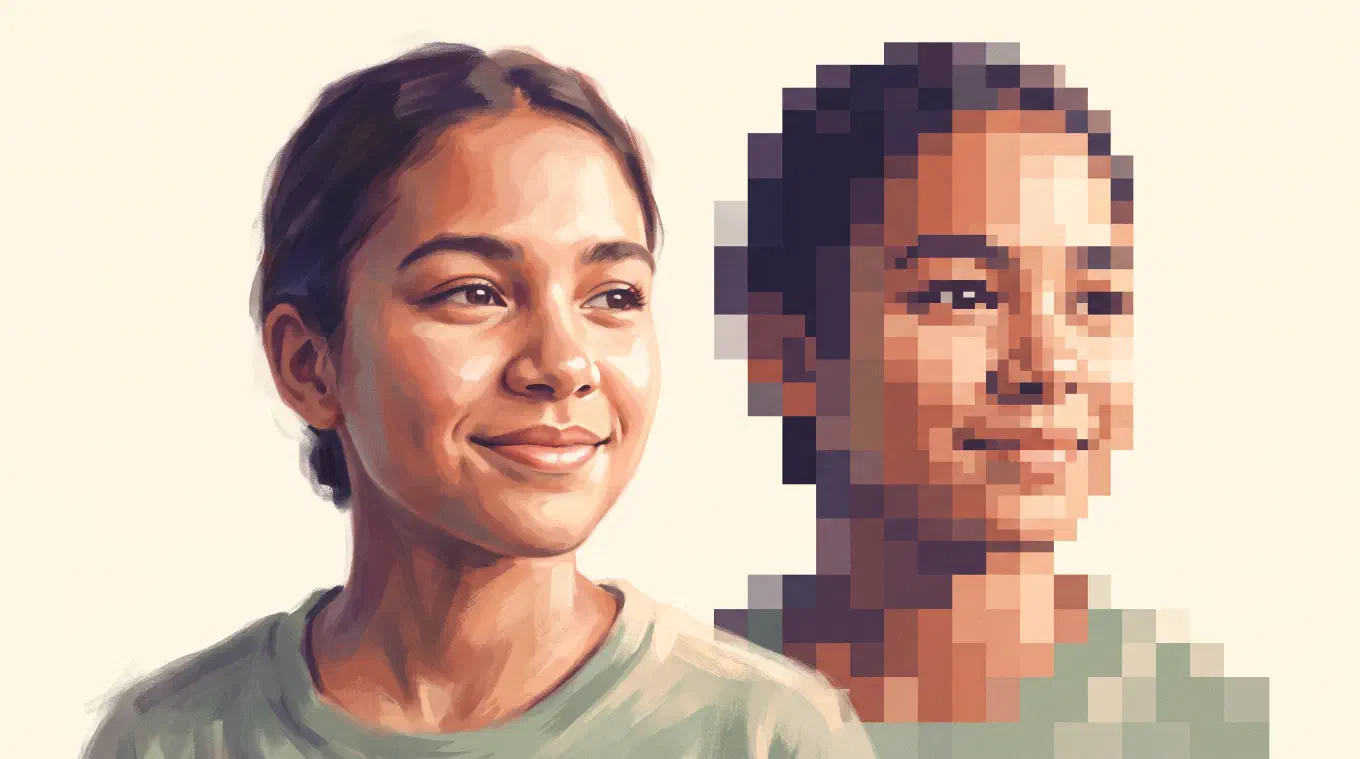
Die erste Wahl entscheidet, ob der Avatar tatsächlich du bist. Es gibt zwei Arten von App, die sich beide Pixel-Avatar-Ersteller nennen und genau das Gegenteil tun. Ein echter Pixelierer nimmt dein Foto und baut es auf einem groben Raster neu auf, sodass jeder Block dein tatsächliches Gesicht auf Pixel reduziert ist. Ein KI-Generator liest dein Foto, erkennt das Gesicht und zeichnet ein brandneues Porträt im Pixel-Stil, das dir ähnelt. Das eine behält dein Gesicht. Das andere ersetzt es durch ein Ebenbild.
Für ein Profilbild ist das die ganze Sache. Du wählst das Bild, das dich für jeden vertritt, der deinen Namen sieht. Ist es ein Gesicht, das eine KI erfunden hat, ist es nicht dein Avatar, sondern eine Figur, die zufällig deine Frisur teilt. PixelMe, eine der bekanntesten Apps in diesem Feld, ist ein Generator: Sie erkennt das Gesicht und erzeugt ein neues Pixel-Porträt. Das ist großartig, wenn du ein stilisiertes Maskottchen willst und es dir egal ist, dass es erfunden ist. Es ist das falsche Werkzeug, wenn der Pixel-Avatar wirklich du sein soll.
Der ehrliche Test ist einfach. Zoom hinein. Bei einer echten Pixelierung zeichnen die Blöcke deine tatsächlichen Züge nach, die genaue Neigung deines Lächelns, die reale Form deiner Brille. Bei einem generierten Neuzeichnen zeichnen sie eine plausible Annäherung nach, die das Modell gewählt hat. Willst du dein Gesicht, wähle ein Werkzeug, das herunterskaliert, statt zu generieren. Koadro skaliert herunter, immer, und zeichnet nie neu.
Quadratisch zuschneiden und mit einem Kreis rechnen
Schneide das Foto quadratisch zu, bevor du irgendetwas anderes tust, denn jede große Plattform rahmt einen Avatar als 1:1-Quadrat und maskiert ihn dann zu einem Kreis. Discord, Instagram und X zeigen das Profilbild alle als Kreis und schneiden die Ecken deines Quadrats aus dem Sichtfeld. Rahmst du zu weit oder schiebst das Gesicht zur Seite, frisst die Maske genau den Teil, der dir wichtig war.
Komponiere also für den Kreis. Zentriere das Gesicht, gib ihm oben und unten etwas Luft und lass die vier Ecken leer, da sie ohnehin verdeckt werden. Ein enger, zentrierter Zuschnitt übersteht die kreisförmige Maske auf jeder Plattform gleichzeitig. Ein größeres Quadrat wie 512 mal 512 Pixel bleibt scharf, wenn ein Dienst es für einen kleinen Rahmen verkleinert, und großzügig hochzuladen schadet nie, denn Plattformen verkleinern ein Bild sauber, können aber kein Detail erfinden, um ein winziges zu vergrößern.
In Koadro ist das ein Schritt. Das Zuschneide-Werkzeug hat eine 1:1-Voreinstellung, du rahmst das Gesicht also quadratisch, und die Pixelierung läuft von da an auf diesem Quadrat. Stimmt der Zuschnitt zuerst, fällt der Rest des Avatars von selbst zusammen.
Eine Zellenzahl wählen, die das Gesicht erhält
Ein Gesicht braucht genug Pixel, um noch als Gesicht lesbar zu bleiben, was die Zellenzahl zur entscheidenden Avatar-Wahl macht. Die Auflösung eines Pixel-Avatars ist, aus wie vielen Zellen das Raster besteht. Zu wenige Zellen, und Augen, Nase und Mund lösen sich in einen abstrakten Klecks auf, der jeder sein könnte. Zu viele Zellen, und der Effekt verschwindet, übrig bleibt ein leicht klobiges Selfie, das gar nicht mehr wie Pixel-Art aussieht, die sich ja gerade dadurch auszeichnet, dass die Pixel mit bloßem Auge sichtbar bleiben.
Der ideale Punkt für ein Porträt liegt genau dort, wo das Gesicht unverkennbar ist, die Pixel aber auch. Da ein Avatar klein betrachtet wird, in einem wenige Millimeter breiten Kreis in einer Chat-Liste, kannst du das Raster gröber setzen als für einen großen Druck, und es liest sich trotzdem. Starte grob, beobachte das Gesicht, und füge nur so lange Zellen hinzu, bis die Züge einrasten. In dem Moment, in dem du dich erkennst und die Blöcke noch offensichtlich sind, hör auf.
Der einzige Weg, diesen Punkt zu finden, ist zu beobachten, wie sich das Bild verändert, während du den Regler bewegst. Koadro zeichnet die Vorschau live neu, während du die Auflösung ziehst, du stimmst das Gesicht also nach Augenmaß ab, statt zu exportieren und zu raten. Die kostenlose Version gibt dir einen echten Arbeitsbereich, und der Einmalkauf hebt die Grenze für alle an, die ein feineres Raster wollen.
Eine Palette wählen und überall wiederverwenden
Ein Pixel-Avatar wird zur Signatur, wenn er konsistent ist, und die Palette ist es, die ihn konsistent macht. Die Palette ist das kleine Farbset, auf das dein Foto reduziert wird, und sie trägt fast die gesamte Stimmung. Dasselbe Gesicht in einem kühlen Blau wirkt völlig anders als in warmem Sepia. Ein Foto auf wenige Farben zu kürzen, ein Schritt namens Farbquantisierung, ist genau das, was es aus einem geschrumpften Foto in bewusste Pixel-Art verwandelt.
Hier ist der avatar-spezifische Kniff, den die meisten übersehen. Wähle eine Palette und schicke jeden Avatar durch sie hindurch. Wenn deine Bilder auf Instagram, Discord, X und Notion alle dieselben Farben und dieselbe Zellenzahl teilen, hören sie auf, vier zufällige Bilder zu sein, und werden zu einem Set, einer kleinen visuellen Marke, die im ganzen Internet erkennbar deine ist. Genau diese Konsistenz ist es, hinter der geschmackssichere Kreative wirklich her sind, und sie kostet nichts als eine Entscheidung.
Koadro gibt dir beide Wege zu einer Palette, alle kostenlos. Eine adaptive Palette liest die Farben direkt aus deinem eigenen Foto für ein natürliches Ergebnis. Oder du wendest ein festes, benanntes Set an wie Mono, Noir, Sepia, Matcha, Nord, Dämmerung, Van Gogh, Ukiyo-e oder Riso, dazu Retro-Konsolen-Paletten samt dem 16-farbigen PICO-8-Set. Leg dich auf eine fest, die du liebst, und verwende sie wieder. Mit dem Einmalkauf kannst du das ganze Rezept, Palette, Zellenzahl und alles, als Vorlage speichern, sodass jeder künftige Avatar zum letzten passt, ohne dass du ihn neu abstimmst.
Sauber exportieren, mit transparentem Hintergrund für Sticker
Exportiere in einer Größe deutlich über dem Ziel-Rahmen, mit scharfen Kanten und ohne Unschärfe, und du hast einen Avatar, den du überall ablegen kannst. Pixel-Art muss ohne Glättung vergrößert werden, sonst werden die harten Blöcke zu Brei, ein gutes Werkzeug skaliert sie also durch Wiederholen der Pixel hoch statt durch Mischen. Koadro exportiert standardmäßig so, scharf in jeder Größe, ohne Wasserzeichen in jeder Version.
Ein zusätzlicher Trick lässt einen Pixel-Avatar als Sticker oder sauberes PFP funktionieren. Bringst du einen Freisteller mit, ein PNG, dessen Hintergrund bereits entfernt ist, behält Koadro diese Transparenz durchgehend bei, zeigt sie in der Vorschau auf einem Schachbrettmuster und exportiert ein PNG mit einem echt transparenten Hintergrund statt eines weißen Kastens. Das heißt, das pixelierte Motiv sitzt sauber auf jeder Farbe, die eine Plattform dahinterlegt, genau das, was du für einen Discord-Avatar oder ein Sticker-Set willst. Koadro bewahrt die Transparenz, die dein Bild schon hat, stelle das Motiv also zuerst in deinem Fotoeditor frei und pixeliere danach.
Deinen Pixel-Avatar in Koadro erstellen
Koadro ist gebaut, um ein Foto in echte Pixel-Art zu verwandeln, und das ist genau die Pixel-Avatar-Aufgabe. Du wählst ein Foto, schneidest es quadratisch zu, setzt Raster und Palette, und es baut dein tatsächliches Gesicht in Pixeln neu auf, mit einer Live-Vorschau, die sich aktualisiert, sobald du einen Regler berührst. Es generiert oder zeichnet nie neu, der Avatar ist also du, Block für Block. Alles läuft auf deinem Gerät ohne Konto und ohne Cloud-Upload, und es funktioniert auf iPhone, iPad, Mac und Android.
Die Preisgestaltung passt zu einer Avatar-Gewohnheit, statt gegen sie zu arbeiten. Die kostenlose Version ist ein echtes Werkzeug, keine Testversion: vollständige Pixelierung, der quadratische Zuschnitt, jede integrierte Palette, Dithering und ein sauberer, wasserzeichenfreier Export. Koadro Premium ist ein einziger Einmalkauf, kein Abonnement und keine Werbung, der die Grenzen für Auflösung und Farben anhebt und eigene Paletten sowie gespeicherte Vorlagen für alle ergänzt, die einen Look festlegen und für immer wiederverwenden wollen. Die App-Store-Seite bringt es auf vier Worte: einmal zahlen, kein Abo.
Das ist der echte Unterschied für alle, die genug haben von KI-Apps, die ein fremdes Gesicht zurückgeben, und von Pixel-Avatar-Erstellern, die jede Woche kassieren. Dein Foto, dein Zuschnitt, deine Palette, dein Gesicht, einmal gemacht und dir gehörend. Willst du sehen, wie die sieben führenden Apps hier abschneiden, lies die besten Apps, um ein Foto in Pixel-Art umzuwandeln. Willst du einfach nur deinen Pixel-Avatar, öffne Koadro, schneide quadratisch zu und exportiere.