写真を塗り絵にするには、被写体がはっきりして背景のすっきりした写真を選び、寄せて切り抜き、グレーの陰影のない白地に黒の輪郭線へ変換します。輪郭の切れ目を閉じ、塗る人に合わせて線の太さを決めて、無地の白い紙に印刷します。効くのは、ツールよりも、写真とこうした選択です。
塗り絵は、絵よりも条件の厳しいものです。線画は見栄えがすればそれで足ります。塗り絵は、太い紫のクレヨンを握った4歳の手の中で、きちんと働かなければなりません。だから、作り方をいちばん早く覚えるには、失敗するパターンを見るのが近道です。
塗り絵が失敗する理由
写真から作った塗り絵がうまくいかない理由は5つあります。がっかりする仕上がりのほとんどは、このうち2つ以上が重なっています。
グレーが入っている。 陰影は、画面で見るときれいです。紙の上ではクレヨンとぶつかり、重ねた色をすべて濁らせ、どこからどこまでが1つの領域なのかを子どもに分からなくします。塗り絵は、白地に黒い線だけでできています。
黒いかたまりがある。 その逆の失敗です。黒い髪、黒い犬、あごの下の影、紺のセーターは、誰も塗れない真っ黒な形になります。塗り絵は、暗い部分を輪郭で囲みます。塗りつぶしはしません。
形が閉じていない。 塗るという作業は、線に沿ってではなく、領域の中で行われます。輪郭が途切れると、領域がとなりへ漏れ出し、子どもには止まる場所がなくなります。写真は、途切れた輪郭だらけです。実際の光の中では、影やハイライトがほとんどの輪郭をどこかで断ち切るからです。
描き込みが手に合っていない。 小さな形が200個ある絵は、大人にはごほうびで、幼児には罰です。大きな形が12個の絵は、その逆です。正しい量は1つではなく、クレヨンを持つ人ごとに決まります。
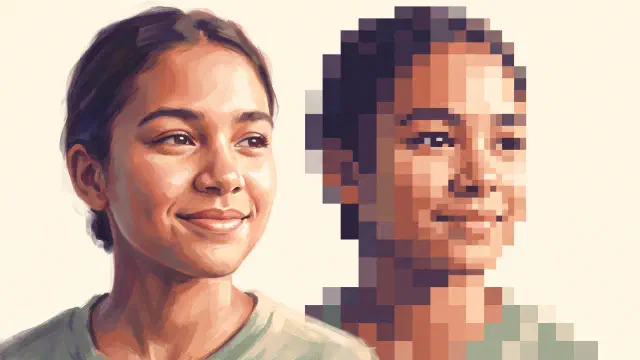
もうその写真ではなくなっている。 写真から塗り絵を作る意味は、それがほかでもない、うちの犬、うちのおばあちゃん、うちの家だということにあります。似ているだけの絵は、別物であり、価値も下がります。あとで出てくるAIツールを見るときは、この点を頭に置いておきます。
この5つを避けられれば、方法がどれであっても、ほとんどの場合うまくいきます。
まず、写真を選ぶ
いちばん大きな決定は、ソフトを開く前に行われます。背景からはっきり分かれる被写体が1つの写真を選びます。何もない床の上のペット、壁を背にした1人の子ども、空を背にした家、テーブルの上のおもちゃ。光は、できれば横から当たっているものを選びます。被写体を横切る光が、その形を、別々の形として見せてくれるからです。
集合写真、人混み、ごちゃごちゃした部屋、暗い場所で撮った写真は避けます。背景のエッジはすべて、塗る人が避けて塗る線になります。暗い写真では、被写体自身のエッジが弱すぎて見つかりません。そして、何かを変換する前に、被写体に寄せて切り抜いておきます。切り落としたものは、紙には届かない余計な線です。
写真によって変換がうまくいくものと、ノイズになるものがある理由を詳しく知りたい場合は、写真を線画に変換する方法の記事が、写真の側から掘り下げています。そこに書いたことはすべてここにも当てはまります。それに、上に挙げた塗り絵ならではのルールが加わります。
方法1:手でなぞる
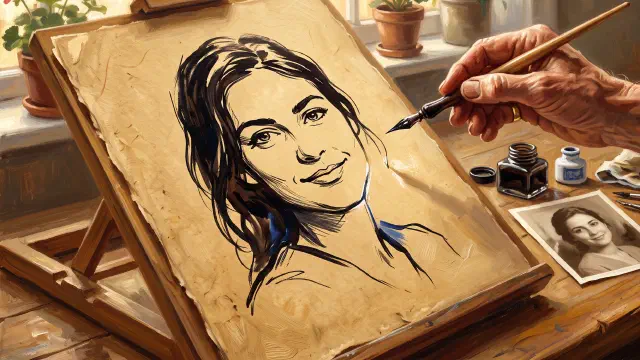
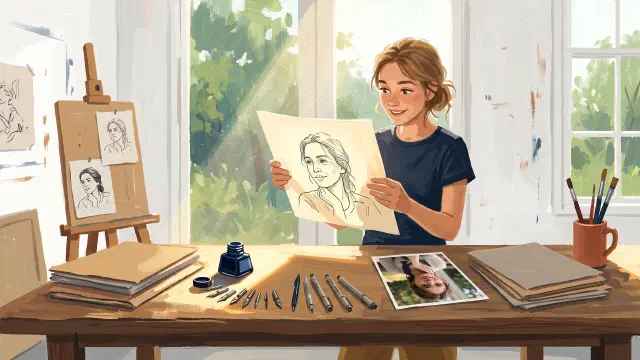
いちばん古い方法は、今でも良い方法です。写真を印刷し、窓かライトボックスの上で、その上に無地の紙を重ねてテープで留め、黒いペンで輪郭をなぞります。線はすべて自分で決めます。形が閉じるのは自分が閉じるからで、暗い部分は塗りつぶさずに輪郭で囲まれ、描き込みの量も選んだとおりになります。
塗り絵は昔から、こうして描かれてきました。塗り絵の歴史を見ると、1880年代にマクローリン・ブラザーズが、イラストレーターのケイト・グリーナウェイと組んで、この形式を広めました。ページはどれも、あとで色が塗られると知っている人が描いた輪郭線でした。
かかるのは、時間と、安定した手です。誕生日や新しいペットのような特別な1枚なら、その価値は十分にあります。10枚になると、午後がまるごとなくなります。なぞる環境を整えたいなら、絵をキャンバスに写すライトボックスや転写の技法がそのまま使えます。写真をキャンバスに転写する方法で手順を紹介しています。
方法2:Photoshopで、Find EdgesとThreshold
Photoshopなら、数ステップでできます。写真を開いて彩度を下げ、フィルター、表現手法、輪郭検出(英語版ではFind Edges)の順に進めます。見つけたエッジが、明るい背景の上に暗い線として描かれます。続けて、イメージ、色調補正、2階調化(英語版ではThreshold)を適用し、薄いグレーの線が、黒に決まるか白に消えるかするところまでスライダーを動かします。
しきい値処理は、ページを印刷できる状態にする工程です。グレースケールの画像を、グレーの残らない真っ黒と真っ白だけの画像に変えるからです。同時に、エッジではなく写真そのものにこれをかけると、黒いかたまりの問題を起こす工程でもあります。写真の暗い部分がすべて真っ黒になるからです。輪郭検出の代わりにではなく、輪郭検出のあとに行います。
これで得られるのは出発点であり、完成したページではありません。輪郭検出は、どのエッジが大事かを知りません。背景も、セーターの質感も、木の床の木目も、そのまま出てきます。消しゴムで余計な線を消し、ブラシでフィルターが残した隙間を閉じる時間を見込んでおきます。すでにPhotoshopを契約しているなら費用はかからず、こだわる人には時間がかかる方法です。
方法3:AI塗り絵ジェネレーター
いちばん速いのは、ワンクリックで終わるWebツールです。この検索で上位に出るツールは、ほとんどがAIです。
Fotorの写真塗り絵ツールは、自らを「高度な画像から画像へのAIアルゴリズムで動く」と説明し、無料で使え、透かしは入らないとしています。ColorBlissには、Default、Manga、Minimal、Ghibliの4つのスタイルがあり、公開デモはアカウントなしで、1つのIPアドレスにつき24時間に1回まで使えます。デモを超えると月ごとのクレジット制で、料金ページでは、Starterが月額$9で250クレジット、商用利用はArtistプラン、月額$35からとされています。アプリストアにはさらに多くのツールがあり、収益の仕組みが掲載ページから見えることもよくあります。たとえば、App StoreにあるColoring Book AI, ColorFillaの説明には、無料プランでは書き出しに「ブランドの透かし」が入ると書かれています。
AIの出力は、形が閉じていて、グレーがなく、整っています。塗り絵に必要なのは、まさにそれです。そのかわり、2つのトレードオフがあります。
1つめは、画像から画像へ変換するモデルは、写真を手がかりに新しい絵を生成するということです。ヒマワリやスポーツカーのような一般的な被写体なら、誰も気にしません。特定の顔や特定のペットでは、本物ではなく、よく似た親戚のような絵が返ってくることがあります。写真から塗り絵を作る意味は、まさにそこにあるはずなのに、です。
2つめは、写真が端末の外へ出ることです。ColorBlissは、自社のページで率直に書いています。「写真は処理のためにアップロードされ、サービスは処理が終わると元の写真を削除しようとします」。妥当な方針で、正直に書かれています。それでも、他人の子どもの写真なら、意識して判断したほうがよい点です。
アプリ全体の比較は、線を描くツールと絵を描き直すツールの区別も含めて、写真をスケッチにするおすすめアプリにまとめています。
方法4:Skisa
Skisaは、写真を線画として、端末の中で、実際の写真から描きます。AIが描き直すことはありません。描画はスマホ、タブレット、Mac本体の中で行われるので、絵を作るために写真がアップロードされることはありません。最初の状態が、すでに塗り絵にかなり近いのも特長です。新しい写真は、無地の白い用紙にミリペンの黒で、陰影なしで描かれ、写真を読み込むとすぐに絵が現れます。
ここからが塗り絵の手順です。アプリに出てくる名前のまま書いています。
1. 写真を取り込む。 写真を選択をタップし、アルバムかカメラを選びます。画像の中のトリミングで被写体以外を切り落とし、横向きで入ってきたら回転で直します。写真が暗い、またはメリハリがない場合は、補正を上げます。写真のコントラストを広げ、影に隠れたエッジを持ち上げるので、暗い写真の薄い輪郭にも手がかりができます。
2. 描き込みを、塗る人の手に合わせる。 描き込みスライダーは、描く線の本数を決めます。線は重要な順に1本ずつ増減するので、下げると、いちばん弱くて重要でない線から先に消え、強い輪郭が残ります。幼児なら低く、大人なら高くします。
3. 線の太さを決める。 太さは輪郭の重さを決めます。小さな子どもと太いクレヨンには上げ、細いペンや色鉛筆には下げます。続けて線の強弱を下げます。いちばん下では、すべての線が同じ幅で描かれます。市販の塗り絵に見られる、均一で印刷されたような輪郭です。
4. 形を閉じる。 連続性は、途切れた線の断片を1本につなぎ直すので、ハイライトや影で切れていた輪郭が、ひと続きに戻ります。絵を、子どもが塗りつぶせる領域に変えるのは、このスライダーです。主な形が閉じて見えるまで上げ、最後に残った隙間は、印刷したあとにペンで閉じます。
5. 小さな手には、太めの画材を。 画材のうち、無料のマーカーは、太くて不透明な線を、わざと同じ太さで描きます。アプリの中でいちばん塗り絵らしい見た目です。大人向けのページなら、ミリペンが線を細く、写真に忠実に保ちます。
6. グレーを入れない。 ハッチングはオフのままにします。新しい絵は、最初からオフです。陰影の技法を試した場合は、ハイライトされているものをもう一度タップしてオフにします。用紙は無地と白のまま、線の色は黒インクにあたるグラファイトにしておきます。
7. 書き出して、印刷する。 書き出しをタップし、お使いの端末に応じて保存か共有を選び、画像を無地の白い紙に印刷します。背景を透過はオフのままで構いません。これは線の後ろに何もないPNGを保存する機能で、絵を別のアプリで重ねるためのものです。印刷には必要ありません。
プレミアムの機能のうち、ここで役に立つものが2つあります。線種の点線は、輪郭を等間隔の点の列で描くので、同じ写真が、子どもが鉛筆でなぞるタイプの、なぞり書きのワークシートになります。そしてテンプレートを保存は、塗り絵の設定を残しておくので、次の写真が、ワンタップで同じ見た目になります。家族写真で冊子を丸ごと作るときに役立ちます。
無料でできることと、プレミアムでできること
無料版は、透かしも広告もなく、塗り絵を最後まで作れます。マーカーとミリペンを含む6種類の画材、6種類すべての用紙、描き込み太さ線の強弱****連続性を含むすべてのスライダー、そして書き出しが使えます。無料版の書き出しは小さめで、画面表示や小さな印刷には問題ありません。また、無料版で同時に残せるスケッチの数には上限があります。
Skisaプレミアムは、サブスクリプションなしの買い切りです。用紙いっぱいに印刷しても耐える最大サイズでの書き出し、スケッチの無制限保存、点線と破線、自分で作るテンプレートの保存、自分で混ぜる好きな線の色、さらに3つの画材と3つの陰影技法が加わります。Skisaの利用規約には、写真も、写真から作ったものもすべて、ユーザー自身のものだと明記されています。
Skisaは、iPhone、iPad、MacとAndroidで使えます。
きれいに塗れるように印刷する
良いファイルでも、悪いページになることはあります。印刷は黒のみで、無地の白い紙に行い、プリンターの「用紙に合わせる」設定を使って、足や耳が切れないよう、絵が用紙いっぱいに収まるようにします。
紙は、道具に合わせます。クレヨンや色鉛筆は、普通のコピー用紙で問題ありません。マーカーや絵の具は、薄い紙だと裏へしみて、机まで汚れるので、それらには厚めの紙かカード紙を使います。冊子を作るときは、まず1枚だけ試し刷りをして、その隅を自分で塗ってみます。クレヨンで30秒塗れば、どんなプレビューよりも、線の太さのことがよく分かります。
写真から作る塗り絵は、別の種類のページ
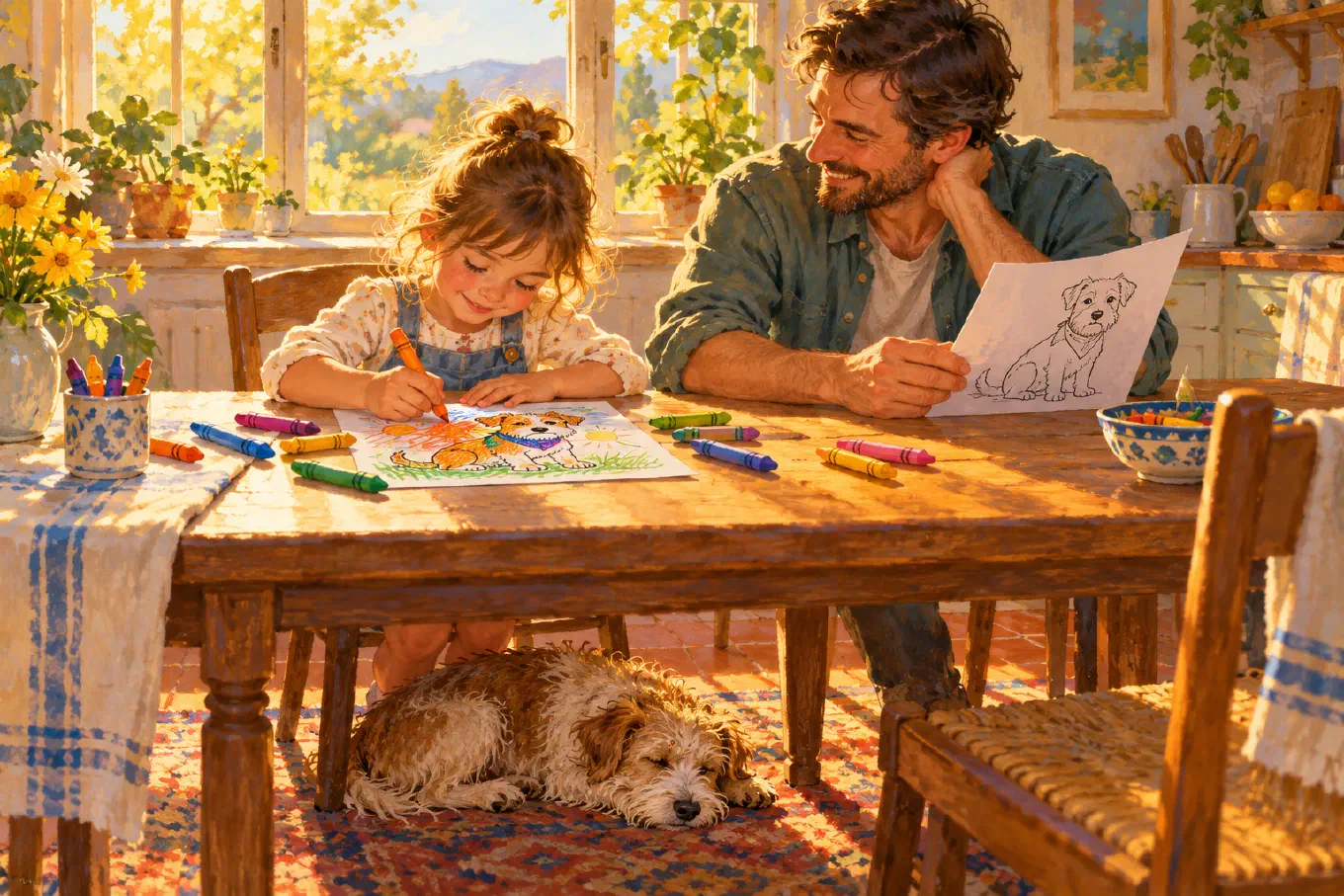
市販の塗り絵に描かれているのは、お城や恐竜です。写真から作ったページに描かれているのは、暖房の上で眠る猫、赤い扉の家、遠くに住むおじいちゃんやおばあちゃんです。子どもたちはそうしたページを、違う塗り方で塗ります。もっとゆっくり、ものが何色であるべきかについて、もっと意見を持って。本物を知っているからです。
だから、方法よりも、5つのルールのほうが大事です。グレーを入れない、黒いかたまりを作らない、形を閉じる、描き込みを手に合わせる、そして、まねではなく本物の写真を使う。ペンと窓でも、Photoshopでも、Skisaでも、これを押さえれば、そのページはきっと塗られます。