写真を線画にするには、エッジを取り出して、それ以外をすべて捨てます。横から光の当たったはっきりした被写体を選び、被写体に寄せて切り抜き、エッジ抽出をかけて、どこまで細部を残すかを調整します。Photoshopでも、Illustratorでも、無料のWebツールでも、専用アプリでもできます。どのツールを選ぶかより、どの写真を選ぶかのほうが効きます。
この最後の一文は誰も言わないので、まずうまくいかない理由から始めます。がっかりする変換のほとんどは、ソフトが触れるより前に、写真の中ですでに決まっていた理由で失敗しています。
線画とは何か
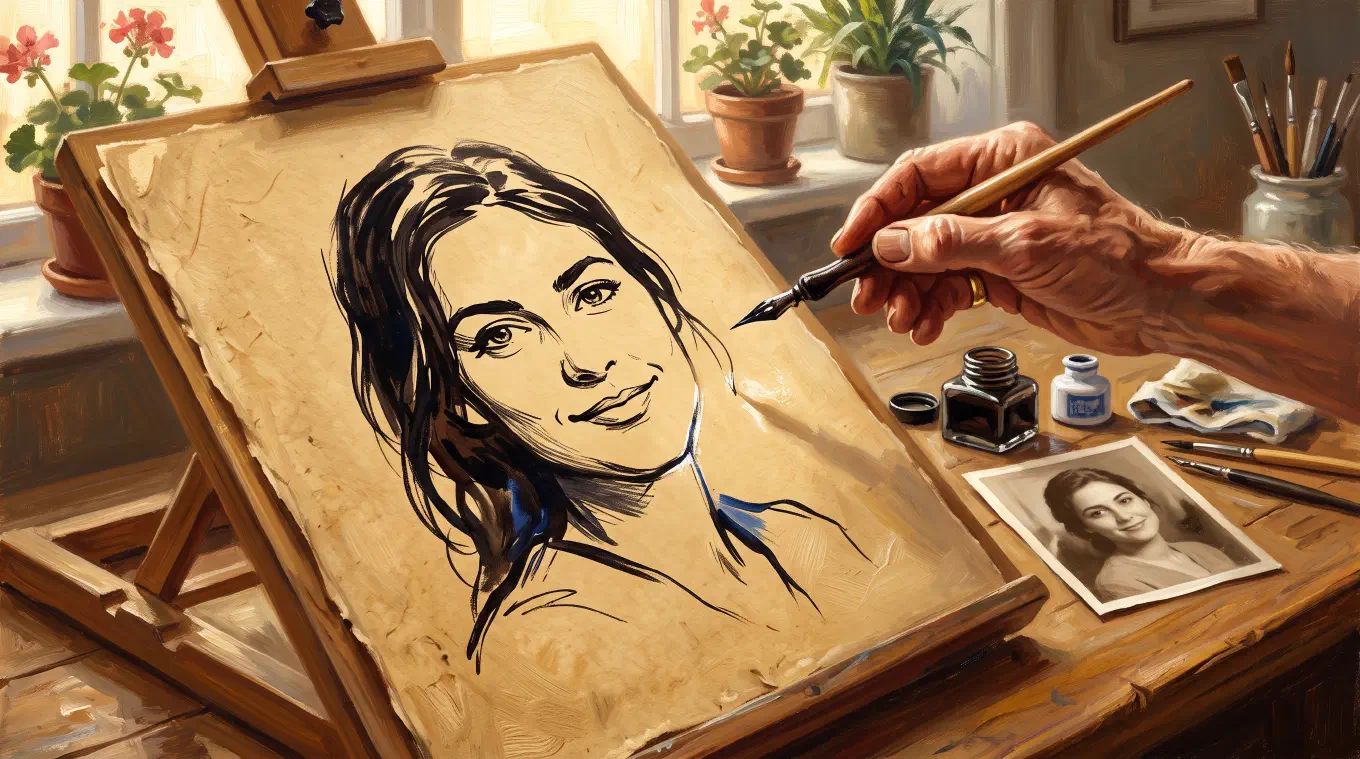
線画は、線だけで被写体を語ります。グラデーションも、ぼかしも、グレーもありません。もとをたどればコンタードローイングの伝統で、そこで立てられる区別がここで役に立ちます。アウトラインは被写体とその周りの空間との境目ですが、コンターは形と重さと量感を運ぶので、輪郭の外側だけでなく内側にも走ります。良い変換はコンターを返します。弱い変換は、ノイズの付いたシルエットを返します。
ここから、線画ではないものも分かります。鉛筆画風のエフェクトは線画ではありません。あれは調子でできていて、画面全体に柔らかい鉛筆の陰影が広がり、画面の中では美しく見えます。ですが、それをなぞることも、塗り絵として印刷することも、ステンシルとして切り抜くこともできません。たどるべき一本一本の線が、そこには存在しないからです。どちらが欲しいのかは、何かを開く前に決めておきます。そこから先、手順はすぐに分かれます。
なぜ変換結果はノイズだらけになるのか
エッジ検出に美意識はありません。明るさが急に変わる場所を見つけて印を付けるだけで、あごの輪郭と、40メートル後ろの木の葉の縁を区別できません。結果を確実に台無しにするものが3つあります。
ごちゃごちゃした背景。 枝もレンガも通行人も、すべてエッジです。しかも被写体と同じ重みで描かれます。出来上がるのは、どこかに人が埋まっている藪です。
平坦な光、暗い光。 面と面を分けているのは光です。曇天の平らな光や薄暗い室内灯の下では、顔の面がほとんど同じ明るさになるので、検出する側は見つけるものがなく、顔の代わりに弱い断片をいくつか返してきます。
粒子と圧縮。 センサーノイズやJPEGのノイズは、小さくコントラストの高い明るさの変化です。それはエッジの定義そのものなので、強く圧縮された写真や高感度の写真は、細部として読み取られ、斑点だらけで返ってきます。
設定より先に写真を直す
地味な対処ほど、どんなスライダーよりよく効きます。
背景から分かれる被写体を選びます。ポートレート、ペット、建物、物撮りがうまく変換されるのは、はっきりした図と静かな地があるからです。横から、あるいは上から当たる強い方向性のある光を選びます。面を目に見える段差へ刻むのは、その光です。変換した後ではなく前に寄せて切り抜き、背景が被写体と注意を奪い合うのをやめさせます。それでも背景が邪魔をするなら、先に背景を消して、被写体だけを変換します。
そのうえで、どのツールを使うにせよ、スムージングを上げます。ぼかしは線画の敵ではありません。ぼかしは、どの大きさの細部を相手にするのかをソフトに伝える手段です。まともな線抽出の方法がどれも中心にスムージングの調整を持っているのは、まさにそのためです。
方法1:Photoshopの覆い焼きカラー
これが定番で、Adobe自身が公開しています。彩度を落とし、レイヤーを複製し、複製を階調反転し、描画モードを「覆い焼きカラー」にして、スマートオブジェクトに変換し、「ぼかし(ガウス)」をかけます。Adobeの写真を鉛筆画に変える手順によれば、すべてを握っているのはぼかしの半径です。「設定を低くすると木炭画に近い見た目になり、高くするほど細い線の鉛筆やペンに近づいていきます」。
何が手に入るのかは、分かっておきます。これは調子の効果であって、線の抽出ではありません。ぱっと見は絵に見える柔らかい鉛筆の陰影が得られますが、たどれる一本の線が必要になった瞬間に崩れます。印刷して額に入れるポートレートには正しい手順です。ステンシルには間違った手順です。
方法2:ワンクリックのPhotoshopフィルター
「フィルター」から「表現手法」、「輪郭検出」と進めば、一手で粗い輪郭が出ます。「フィルターギャラリー」から「スケッチ」、「コピー」と進めば、同じ発想の、コントラストが高く荒れた版が出ます。
どちらも速く、どちらも大雑把です。どのエッジを残すかを意味のある形で選べないので、単純な物体より少しでも込み入った被写体では、ノイズの問題が最も純粋な形で現れます。仕上げの方法としてではなく、その写真に見込みがあるかどうかを2秒で見るための手段として使います。
方法3:Illustratorの画像トレースでベクター線画
プロッター、カッティングマシン、ロゴなど、結果をベクターで使うなら、こちらの道です。Adobe Illustratorで「ファイル」から「配置」で画像を持ち込み、「ウィンドウ」から画像トレースを開き、「ラインアート」や「スケッチアート」などのプリセットを選んで、納得のいくまでオプションを調整します。
そのうえで、みんなが忘れる一手を踏みます。拡張を押します。拡張するまで、トレースの結果はライブプレビューのオブジェクトであって、編集できるパスではありません。プレビューがすでにベクターだと思い込んで、なぜ何も選択できないのかと悩む人が大勢います。拡張したら、トレースされた白い背景の図形を削除します。ほぼ必ず、線の後ろに、要らない塗りつぶしの長方形として居座っています。
方法4:Web上の無料コンバーター
この分野には、無料の選択肢はどれも黙って写真をアップロードしている、という根強い話があります。それは事実ではありませんし、この分野は正確に説明するに値します。
MakeLineArtは本当にクライアント側で動きます。同サイト自身が、処理はすべてWebAssemblyでブラウザ内のローカルで行われ、画像がサーバーに送信されることは一切ないと明記しています。登録も、透かしも、有料プランもありません。AIを使うとも謳っていません。適応的しきい値処理、バイラテラルフィルター、エッジ検出で動いており、これは上のデスクトップの方法と同じ系統の技術です。
ColorBlissは正反対のモデルで、その点を同じくらい率直に示しています。AIベースなので処理はサーバー側で走り、アカウントが必要で、月ごとのクレジットで動きます。Hobbyプランは月額12ドルで、月500クレジットが付きます。どのプランにも透かしは付きませんが、無料とHobbyの出力は個人利用に限ってライセンスされ、商用の権利はその上の有料プランに付きます。この分野の他の無料Webコンバーターには、iColoring.ai、Image to Outline、Fotor、DataChefなどがあります。
評判どおりなのはアプリストアのほうです。そこでよく見る不満は、操作のたびに出る全画面広告、消すのに課金が要る透かし、意図的に低解像度に落とされた無料の書き出し、そして買う前に試せない機能の有料の壁です。これは実在するパターンであり、技術上の必然ではなくビジネスモデルの選択です。
良いツールの土台にある技術
調整できる線抽出には、よく研究された土台があります。基準になる文献は、ホルガー・ヴィンネメラー、ヤン・エリック・キプリアニディス、スヴェン・C・オルセンが2012年にComputers & Graphics誌の第36巻第6号に発表したXDoG:高度な画像スタイライゼーションを含む、拡張ガウシアン差分の総覧です。画像のぼかしたコピーから、もう少し強くぼかしたコピーを引いてエッジを見つけるガウシアン差分の演算子を取り上げ、それを様式的にどこまで押し進められるかを示した論文で、鉛筆の陰影、パステル、ハッチング、木版などを扱っています。
この文献から得られる実用的な教訓は、前の節の話を数式で言い直したものです。効くのは2つのぼかし半径であり、その差こそが、どの大きさの細部をエッジと見なすかを決めているからです。その判断を触らせてくれるツールは、良い線画を返します。「変換」ボタン1つの裏に隠すツールは、そのツールが勝手に見当をつけた結果を返します。
エッジマップは、まだ絵ではない
ここが、フィルターと絵を分ける隔たりです。エッジが正しく出ていても多くの変換が機械的に見えるのは、これが理由です。
エッジ検出が返すのは、画素ごとの判定です。この画素はエッジの上にある、この画素はない。出てくるのはマップです。絵はマップではありません。絵はストロークでできていて、ストロークには始まりと終わり、方向、太さ、そして周りのストロークとの前後関係があります。人が描くときには、順位付けもしています。あごの線には最初に手を入れ、袖の3本目のしわには結局手を付けないかもしれません。絵が絵らしく見える理由の大半は、その順位付けです。
だからツールに問うべきなのは、「エッジを見つけるか」ではなく「それを描くか」です。フィルターは明るさをグレーに変えます。描くツールは線を選び、そのうち何本を置く価値があるかを決めて、本物のように振る舞う画材で一本ずつ紙に置いていきます。同じ区別は、写真を別の媒体へ正直に変換するときにはいつでも現れます。写真をピクセルアートに変換するときも同じです。問いはいつでも、結果が自分の画像を組み直したものなのか、それに似せて作り出された新しい絵なのか、です。
輪郭だけでは足りないとき:ハッチング
輪郭だけでは平板に見えることがあります。顔や、柔らかい形を持つものでは特にそうです。伝統的な対処はグレーで塗ることではなく、ハッチングです。細かく間隔を空けた平行線で調子を作り、クロスハッチングでは角度を変えて重ね、より暗い値を作ります。効いているのは密度です。線の本数、太さ、間隔が、その部分をどれだけ暗く見せるかを決めます。
ハッチングは、線画を線画のまま保ちながら立体感を与えます。エングレービングからエッチングまで、版画の伝統がどれもこれを土台にしているのは、そのためです。版画ではなく絵画に向かうなら、同じ理屈が明暗の設計にも当てはまります。それが描く前のバリュースタディの役目です。
Skisaで描く
Skisaは、まさにこの仕事のためだけに作られています。写真を線画として、端末の中で描きます。AIのバックエンドはなく、写真が端末から出ることはありません。
流れは短いです。アプリを開き、ライブラリから写真を選ぶか、その場で撮ります。写真が読み込まれた瞬間に絵が現れるので、待つのではなく、最初の1秒から絵を形づくることになります。あとは4つの判断をします。
画材。 9種類あり、どれもテクスチャのプリセットではなく、本物の道具のように振る舞います。ミリペンは均一で忠実な線を引きます。ボールペンはかすれ、ボールがインクの膜を拾い直したところで玉になり、太さが変わることは決してありません。ボールの直径はひとつに決まっているからです。鉛筆は両端で細くなり、わずかに揺れます。マーカーは鈍く不透明で、紙をまったく感じません。木炭は、重く、少なく、こすれた跡です。銀筆はレオナルド・ダ・ヴィンチとアルブレヒト・デューラーが素描に使った淡い金属の線で、物理的に濃くなれません。羽根ペンは有限のインクしか含まないので、長いストロークはその道のりの途中で乾いていき、削がれたペン先はストロークの進む向きによって太さを変えます。
用紙。 6種類。紙の目は、上から印刷したものではなく本物として効きます。細目は細かく均一な目を持ち、クラフト紙は繊維の見える茶色です。グレーは木炭のために作られた紙で、紙そのものが中間調になります。黒は暗い地に、暗さではなく光を描くための紙。青写真は方眼の入った製図の青。無地は、なぞるために書き出すときのプリンター用紙です。暗い紙を選ぶと、アプリはグラファイトの代わりに白チョークを渡します。暗い地に暗い線を引いても、絵は見えないからです。
スライダー。 描き込みは、見つかった線のうち何本を描くかを、重要な順に決めます。画像を薄くしたり濃くしたりするのではなく、線を一本ずつ足したり引いたりすることになります。太さは線の重みを決めます。手描き感は、定規で引いた線から探るような線までを動かし、緩い側では薄い試し描きの線が下に現れます。連続性は途切れた断片をつなぎ直すので、影で分断されたあごの線が、3本ではなく1本の輪郭として戻ってきます。
陰影。 版画の6つの技法で、それぞれに固有の物理があります。点描は、間隔と直径の両方が明暗に連動する点で調子を作ります。エッチングは、ニードルが引く、太さの変わらないクロスハッチングです。チョークは形に沿ってストロークを走らせ、立体を作ります。ビュランは彫師の彫りで、間隔ではなく線そのものの膨らみから調子が生まれます。アクアチントは、平らな段として調子を腐食させます。メゾチントはまったく逆から進み、真っ黒な地から始めて、そこから光を磨き出します。
書き出しはJPEGか、背景が透明で線の後ろに何もないPNGです。見たままが手に入る作りです。プレビューと書き出したファイルは、同じ順位付けされたストロークの並びを、縮尺だけ変えて描くので、保存した絵は画面と一致します。書き出しサイズは上限であって拡大ではないので、Skisaが写真をその解像度以上に引き伸ばすことはありません。
無料版は本物の道具です。6種類の画材、6種類すべての用紙、3つの陰影技法、すべてのスライダー、厳選した線の色と紙の色、そして背景透過のPNG書き出しが入っています。Skisa Premiumはサブスクリプションなしの買い切りで、広告はなく、どちらの版にも透かしは付きません。画材が3つ、陰影技法が3つ増え、線の色も紙の色も自分で自由に作れるようになり、次の写真にそのまま落とせるプリセットの保存、スケッチの無制限保存、最大サイズでの書き出しが加わります。SkisaはiPhone、iPad、MacとAndroidで動き、17言語に対応しています。一度購入すれば、同じストアアカウントにサインインしたすべての端末でPremiumが使えます。
その線画を何に使うか
線画が完成品であることは、あまりありません。たいていは、何か物理的なものの出発点です。
塗り絵として印刷します。塗る人の手に合わせて、描き込みの量を決めます。タトゥーのステンシルとして、背景を透過して書き出し、そのまま転写します。絵の下描きとしてキャンバスに敷くか、方眼、ライトボックス、転写紙を使ってキャンバスに転写します。クラフトの型紙として切り抜くか、プロッターに送ります。
どの場合でも試されることは同じで、それはスマホの画面で見栄えがするかどうかではありません。線が、実際に作業できるだけきれいで、制御されているかどうかです。正しい写真から始め、寄せて切り抜き、どこまで細部を残すかを制御すれば、上のどの方法でもそこにたどり着けます。あるいはSkisaを開いて、指の下で絵が変わっていくのを、狙いどおりの一枚になるまで眺めます。