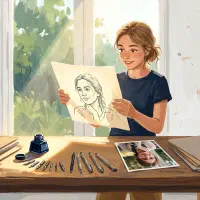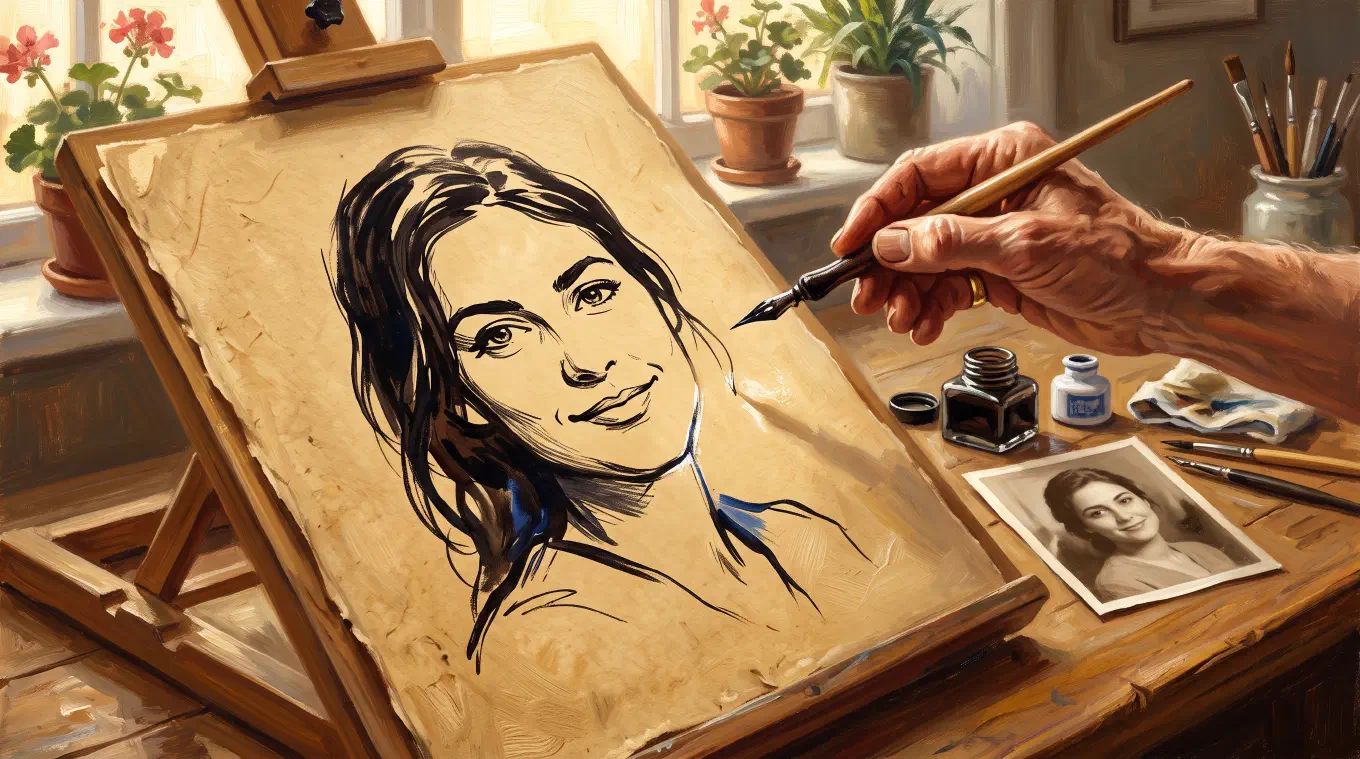
Para transformar uma foto em desenho de linhas, extraia as bordas e descarte todo o resto. Comece com um motivo nítido iluminado de lado, corte bem perto dele, depois rode a extração de bordas e ajuste quanto detalhe sobrevive. Photoshop, Illustrator, uma ferramenta web gratuita e um app dedicado dão conta disso. A foto que você escolhe importa mais do que a ferramenta que você escolhe.
Essa última frase é a parte que ninguém diz, então vale começar pelo que dá errado. Quase toda conversão decepcionante falha por motivos que já estavam na fotografia antes de qualquer software tocar nela.
O que é, de fato, um desenho de linhas
Um desenho de linhas descreve um motivo com linhas e mais nada. Sem degradê, sem aguada, sem cinza. Ele vem da tradição do desenho de contorno, e a distinção que essa tradição faz serve aqui: a silhueta é o limite entre o motivo e o espaço ao redor, enquanto o contorno carrega forma, peso e volume, então ele corre também por dentro da figura, e não só em volta dela. Uma boa conversão entrega contornos. Uma conversão fraca entrega uma silhueta com um pouco de ruído grudado.
Isso também diz o que um desenho de linhas não é. Não é um efeito de esboço a lápis. Esses efeitos são tonais, feitos de um sombreado macio de grafite espalhado pelo quadro inteiro, e ficam lindos na tela. Mas você não consegue decalcar um, nem imprimir como desenho para colorir, nem cortar como estêncil, porque não existem linhas distintas ali para seguir. Decida qual dos dois você quer antes de abrir qualquer coisa, porque os métodos se separam na hora.
Por que quase toda conversão sai como ruído
A detecção de bordas não tem bom senso. Ela acha os lugares onde o brilho muda de repente e marca todos, e não distingue a borda de um maxilar da borda de uma folha numa árvore a quarenta metros de distância. Três coisas estragam o resultado com regularidade.
Um fundo cheio. Cada galho, cada tijolo e cada pessoa passando é uma borda, e todas são desenhadas com o mesmo peso do seu motivo. O desenho acaba virando um matagal com alguém perdido lá dentro.
Luz chapada ou fraca. É a luz que separa um plano do outro. Sob um céu nublado e chapado ou uma lâmpada fraca dentro de casa, os planos de um rosto têm quase o mesmo brilho, então o detector não tem o que achar e devolve alguns fragmentos frouxos em vez de um rosto.
Granulado e compressão. O ruído do sensor e os artefatos de JPEG são variações de brilho minúsculas e de alto contraste. Essa é exatamente a definição de uma borda, então uma foto muito comprimida ou feita em ISO alto é lida como detalhe e volta toda pontilhada.
Conserte a fotografia antes de mexer nos ajustes
As correções não têm nada de glamouroso e funcionam melhor do que qualquer controle deslizante.
Escolha um motivo que se separe do fundo. Retratos, animais, prédios e fotos de produto convertem bem porque existe uma figura clara e um fundo quieto. Escolha luz direcional forte, de lado ou de cima, porque é ela que talha os planos em degraus visíveis. Corte bem perto antes de converter, não depois, para o fundo parar de disputar a atenção do detector. Se o fundo ainda atrapalhar, tire o fundo primeiro e converta só o motivo.
Depois, seja qual for a ferramenta, aumente o desfoque. Desfoque não é inimigo do desenho de linhas. Desfoque é o jeito de dizer ao software qual escala de detalhe interessa a você, e é exatamente por isso que todo método sério de extração de linhas tem um controle de desfoque no centro.
Método 1: a receita de superexposição de cores no Photoshop
É a clássica, e a própria Adobe publica. Dessature a imagem, duplique a camada, inverta a cópia, coloque o modo de mesclagem dela em Superexposição de cores (Color Dodge), converta em objeto inteligente e aplique um desfoque gaussiano. O guia da Adobe para passar de foto a esboço a lápis observa que o raio do desfoque é o controle inteiro: “Um valor mais baixo se aproxima do visual do carvão, enquanto um mais alto leva cada vez mais perto de um lápis ou uma caneta de traço fino.”
Saiba o que você está levando. Isso é um efeito tonal, não uma extração de linhas. Entrega um sombreado macio de grafite que à primeira vista se lê como desenho e que desmonta no instante em que você precisa de linhas distintas para seguir. É a receita certa para um retrato que vai ser impresso e emoldurado. É a errada para um estêncil.
Método 2: os filtros de um clique do Photoshop
Filtro, depois Estilizar, depois Localizar bordas dá um contorno bruto em um passo só. Galeria de filtros, depois Esboço, depois Fotocópia dá uma versão da mesma ideia com mais contraste e mais manchas.
Os dois são rápidos e os dois são grosseiros. Nenhum dá controle de verdade sobre quais bordas entram, então em qualquer coisa mais agitada que um objeto simples você recebe o problema do ruído em estado puro. Trate os dois como um jeito de ver em dois segundos se a foto tem alguma chance, não como método de acabamento.
Método 3: traçado de imagem no Illustrator, para vetores
Se o resultado precisa sair em vetores, para um plotter, uma máquina de corte ou um logotipo, o caminho é esse. No Adobe Illustrator, use Arquivo e depois Colocar para trazer a imagem, abra Janela e depois Traçado de imagem, escolha uma predefinição de traço (Line Art ou Sketched Art) e ajuste as opções até ficar bom.
Depois faça o passo que todo mundo esquece: clique em Expandir. Enquanto você não expande, o resultado do traçado é um objeto de pré-visualização, não demarcadores editáveis, e muita gente acha que a pré-visualização já é vetor e fica sem entender por que nada é selecionável. Depois de expandir, apague a forma branca de fundo que o traçado gera, quase sempre parada atrás das linhas como um retângulo preenchido que você não quer.
Método 4: conversores gratuitos na web
Circula nessa categoria uma afirmação persistente: a de que toda alternativa gratuita envia suas fotos para um servidor sem avisar. Não é verdade, e vale descrever o cenário com precisão.
O MakeLineArt é genuinamente do lado do cliente. A própria página dele informa que todo o processamento acontece localmente no navegador via WebAssembly e que as imagens nunca são transmitidas a servidor nenhum. Não tem cadastro, não tem marca d’água, não tem versão paga, e ele não diz usar IA. Funciona com limiarização adaptativa, filtragem bilateral e detecção de bordas, que é a mesma família de técnicas dos métodos de desktop acima.
O ColorBliss é o modelo oposto e é igualmente direto sobre isso. Ele é baseado em IA, então o trabalho acontece nos servidores dele, exige conta e roda com créditos mensais: o plano Hobby dá 500 créditos por mês por $12 por mês. Nenhum plano coloca marca d’água, mas o que sai do plano gratuito e do Hobby é licenciado só para uso pessoal, com direitos comerciais nos planos pagos acima dele. Entre os outros conversores web gratuitos da área estão iColoring.ai, Image to Outline, Fotor e DataChef.
A parte da categoria que realmente merece a fama são as lojas de apps, onde as reclamações comuns são anúncio em tela cheia depois de cada ação, marca d’água que se paga para tirar, resolução deliberadamente baixa no resultado gratuito e paywall em recursos que você não consegue testar antes de comprar. Esse padrão é real, e é uma escolha de modelo de negócio, não uma necessidade técnica.
A técnica por trás das boas ferramentas
A extração de linhas ajustável tem base bem estudada. A referência é XDoG: An eXtended difference-of-Gaussians compendium including advanced image stylization, de Holger Winnemöller, Jan Eric Kyprianidis e Sven C. Olsen, publicado na Computers & Graphics, volume 36, número 6, em 2012. O artigo pega o operador diferença de gaussianas, que acha bordas subtraindo uma cópia desfocada da imagem de outra cópia um pouco mais desfocada, e mostra até onde dá para levá-lo no plano estilístico, passando por sombreado a lápis, pastel, hachura e xilogravura, entre outros.
A lição prática dessa literatura é a da seção anterior, dita em termos matemáticos: os dois raios de desfoque são os controles que importam, porque é a diferença entre eles que decide qual escala de detalhe conta como borda. As ferramentas que expõem essa decisão entregam bons desenhos de linhas. As que escondem tudo atrás de um único botão de converter entregam o que elas chutaram.
Um mapa de bordas ainda não é um desenho
Aqui está a distância que separa um filtro de um desenho, e é o motivo de quase toda conversão parecer mecânica mesmo quando as bordas estão certas.
A detecção de bordas devolve um veredicto por pixel: este pixel está numa borda, aquele não. O que sai dali é um mapa. Um desenho não é um mapa. Ele é feito de traços, e um traço tem começo, fim, direção, peso e uma ordem em relação aos traços ao redor. Quando você desenha, você também hierarquiza: se compromete primeiro com a linha do maxilar e com a terceira dobra da manga talvez nunca. Essa hierarquia é quase tudo o que faz um desenho parecer desenhado.
Então a boa pergunta a fazer para uma ferramenta não é se ela acha bordas, e sim se ela as desenha. Um filtro converte brilho em cinza. Uma ferramenta de desenho escolhe linhas, decide quantas valem a pena ser postas e depois apoia cada uma no papel com um instrumento que se comporta como um de verdade. A mesma distinção aparece sempre que uma foto é convertida com honestidade para outro meio, inclusive quando você quer transformar uma foto em pixel art: a pergunta é sempre se o resultado é a sua imagem de fato reconstruída, ou uma imagem nova e plausível inventada para se parecer com ela.
Quando o contorno não basta: a hachura
Às vezes só os contornos se leem chapados, principalmente em rostos e em qualquer coisa de forma macia. A correção tradicional não é sombrear com cinza, é a hachura, que constrói tom com linhas paralelas bem próximas, e a hachura cruzada, que sobrepõe essas linhas em ângulos diferentes para valores mais escuros. Quem faz o trabalho é a densidade: a quantidade, a espessura e o espaçamento das linhas definem o quanto um trecho se lê escuro.
A hachura mantém o desenho como desenho de linhas e ao mesmo tempo dá volume a ele, e é por isso que toda tradição de gravura, do buril à água-forte, foi construída em cima dela. Se o caminho é uma pintura e não uma gravura, o mesmo raciocínio vale para planejar seus valores, que é para isso que serve um estudo de valores antes de pintar.
Como fazer isso no Skisa
O Skisa foi feito exatamente para esse trabalho e para mais nada. Ele desenha uma fotografia com linhas, no seu aparelho, sem nenhuma IA na nuvem, então a foto nunca sai do celular.
O caminho é curto. Abra o app, escolha uma foto da galeria ou tire uma, e o desenho aparece assim que a foto carrega, então você já está dando forma a um desenho desde o primeiro segundo em vez de esperar por um. Depois vêm quatro decisões.
O instrumento. Nove, e cada um se comporta como o objeto real, não como uma textura pronta. A ponta fina deixa uma linha uniforme e fiel. A esferográfica falha e depois solta um borrão onde a esfera recupera a película de tinta, e nunca consegue afinar, porque uma esfera tem um diâmetro só. O lápis afina nas duas pontas e vacila um pouco. O marcador tem ponta grossa, é opaco e não sente o papel de jeito nenhum. O carvão é feito de poucas marcas, pesadas e esfumadas. A ponta de prata é aquela linha pálida de metal com que Leonardo da Vinci e Albrecht Dürer desenhavam, e ela fisicamente não escurece. O bico de pena carrega uma carga finita de tinta, então um traço longo vai secando ao longo do próprio percurso, e o bico cortado muda de largura conforme a direção do traço.
O papel. Seis superfícies, e o grão é real, não impresso por cima. O grão satinado tem uma textura fina e uniforme, o kraft é marrom e fibroso, o cinza é a folha feita para o carvão, onde o próprio papel é o meio-tom, o preto é o fundo em que você desenha a luz em vez da sombra, o técnico é o azul de planta com sua grade, e o liso é a folha de impressora que você exporta quando o desenho vai ser decalcado. Escolha uma folha escura e o app te passa giz branco no lugar do grafite, porque linha escura em fundo escuro é desenho invisível.
Os controles. Detalhe decide quantas das linhas encontradas são desenhadas, as mais importantes primeiro, então você adiciona e tira linhas inteiras em vez de fazer uma imagem aparecer e sumir. Espessura define o peso. Soltura vai da linha tirada na régua à linha que procura a forma, com passadas fracas de busca aparecendo por baixo na ponta mais solta. Continuidade emenda os fragmentos quebrados, então um maxilar interrompido por uma sombra volta como um contorno só, e não como três pedaços.
O sombreado. Seis técnicas de gravura, cada uma com a sua física. O pontilhado constrói tom com pontos cujo espaçamento e diâmetro acompanham o valor. A água-forte é a hachura cruzada de largura constante da agulha. A sanguínea corre os traços atravessando a forma, para modelá-la. O buril é o corte do gravador, onde o tom vem da linha engrossando e não do espaçamento. A água-tinta morde o tom em platôs chapados. A mezzotinta funciona ao contrário: parte do preto sólido e vai brunindo as luzes para fora dele.
A exportação entrega um JPEG, ou um PNG com fundo transparente e nada atrás das linhas. O que você vê é o que você leva, por projeto: a pré-visualização e o arquivo exportado desenham a mesma lista ordenada de traços, só que em escala diferente, então o desenho salvo bate com a tela. O tamanho de exportação é um teto e nunca uma ampliação, então o Skisa não infla uma foto além da resolução dela.
A versão gratuita é uma ferramenta de verdade. Inclui seis instrumentos, as seis superfícies, três técnicas de sombreado, todos os controles, as cores de linha e os tons de folha selecionados, e exportação em PNG transparente. O Skisa Premium é uma compra única, sem assinatura, sem anúncios e sem marca d’água em nenhuma das duas versões. Ele acrescenta mais três instrumentos, mais três técnicas de sombreado, qualquer cor de linha ou de folha misturada por você, predefinições salvas para aplicar na próxima foto, esboços ilimitados e exportação em resolução máxima. O Skisa roda em iPhone, iPad e Mac e em Android, em 17 idiomas, e uma compra só libera o Premium em todos os aparelhos ligados à mesma conta da loja.
Para que serve o desenho
Um desenho de linhas raramente é a peça pronta. Quase sempre ele é o começo de alguma coisa física.
Imprima como desenho para colorir, no nível de detalhe que combina com as mãos que vão colorir. Use como estêncil de tatuagem, exportado em fundo transparente e pronto para transferir. Coloque embaixo de uma pintura como desenho de base, ou transfira para a tela com grade, mesa de luz ou papel de transferência. Corte como molde de artesanato ou mande para um plotter.
Em todos esses casos o teste é o mesmo, e não é se a imagem fica bonita na tela do celular. É se as linhas estão limpas o bastante, e controladas o bastante, para se trabalhar com elas de verdade. Comece com a fotografia certa, corte bem perto, controle quanto detalhe sobrevive, e você chega lá com qualquer um dos métodos acima. Ou abra o Skisa e veja o desenho mudar debaixo do seu dedo até ser aquele que você queria.